
Оформить передоверие доверенности типа B2B 003 может только доверитель - юридическое лицо на представителей - индивидуальный предприниматель и физическое лицо.
Для оформления передоверия сделайте следующие шаги:
-
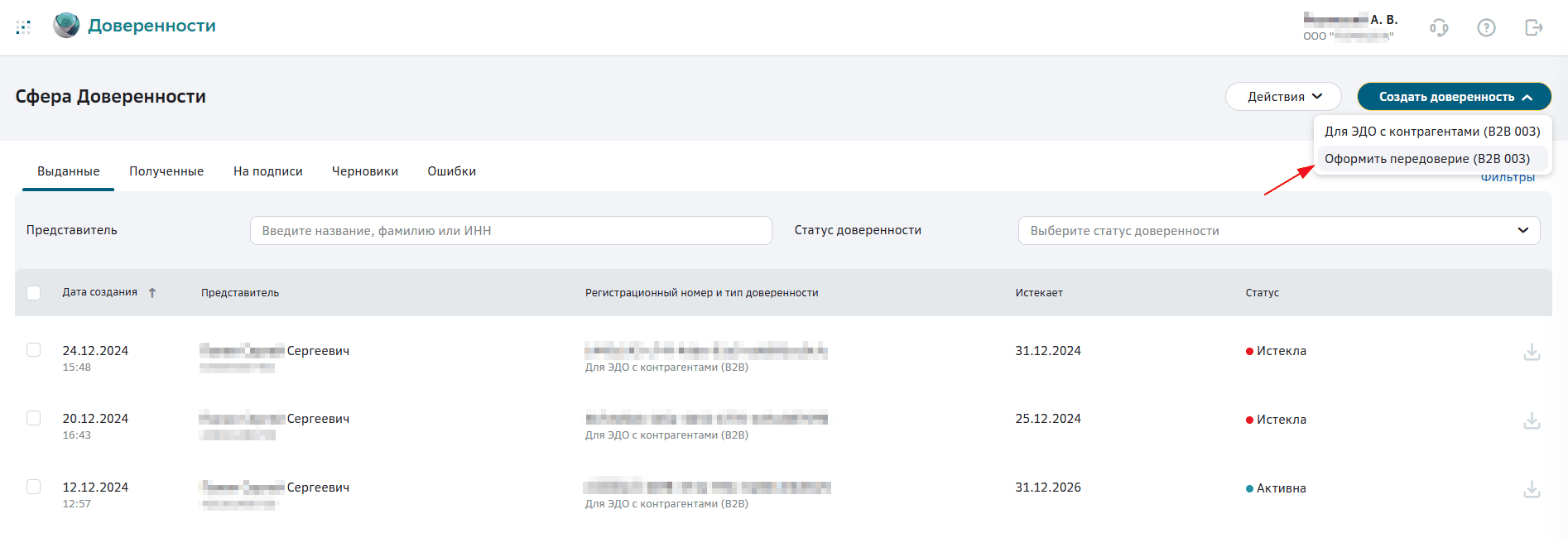
Нажмите кнопку Создать доверенность и выберите «Оформить передоверие (B2B 003)».
-
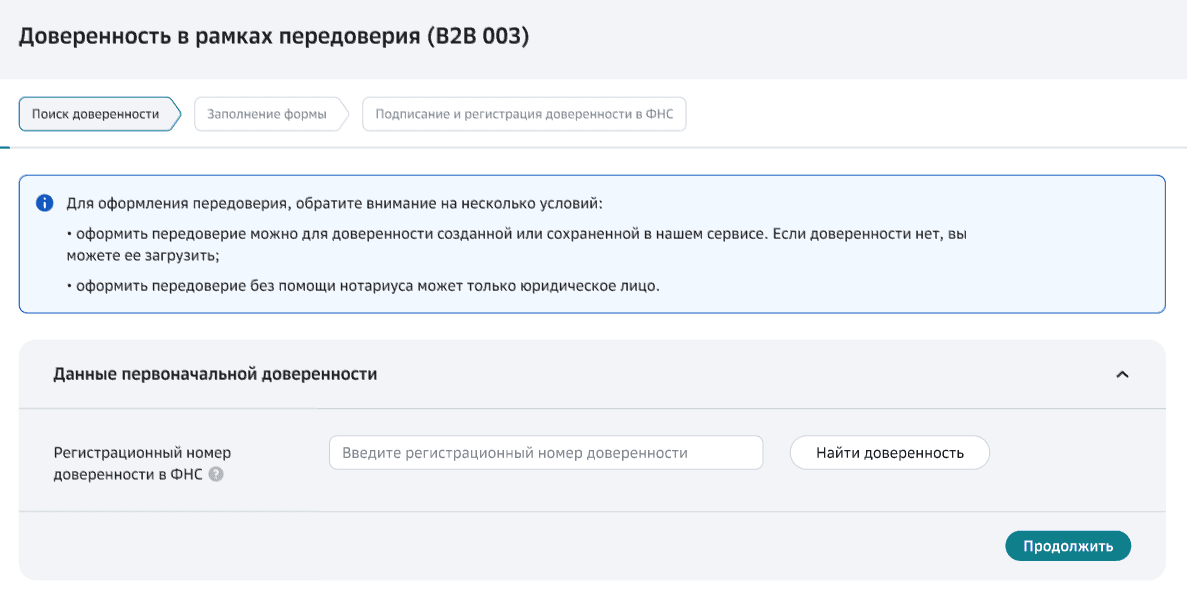
Введите номер доверенности (уникальный номер GUID первоначальной доверенности, необходимый для её идентификации и поиска в системе) и нажмите кнопку Найти доверенность.
-
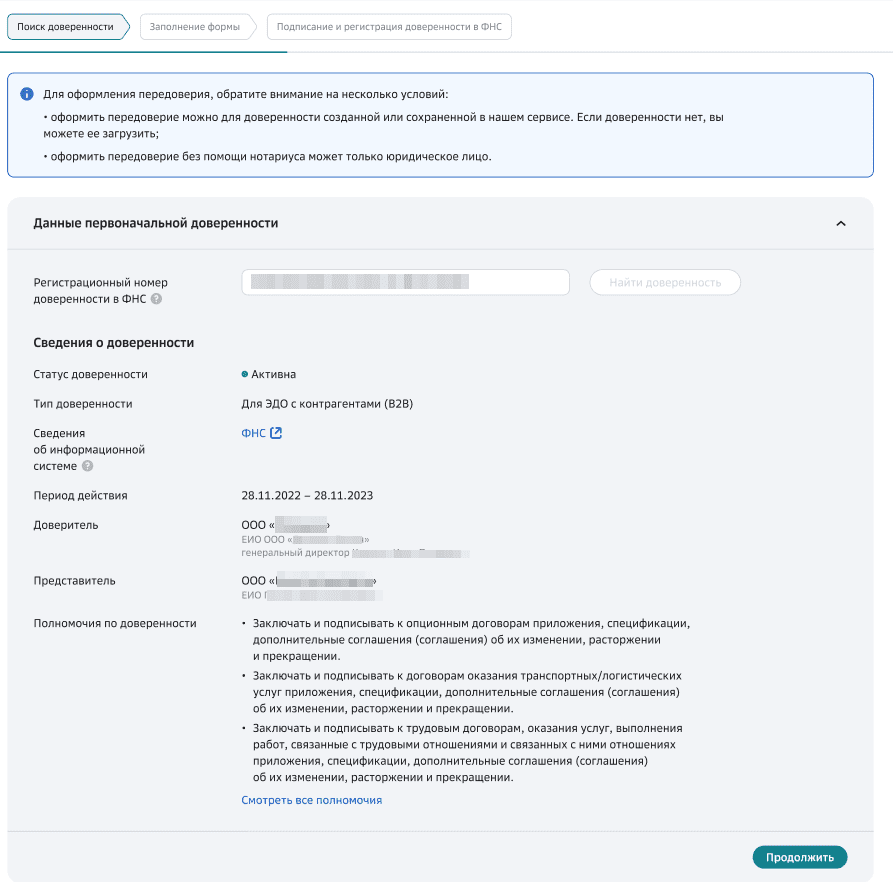
Проверьте сведения найденной доверенности. Если все верно, нажмите кнопку Продолжить. Если данные некорректные, или доверенность не найдена, введите другой номер доверенности.
-
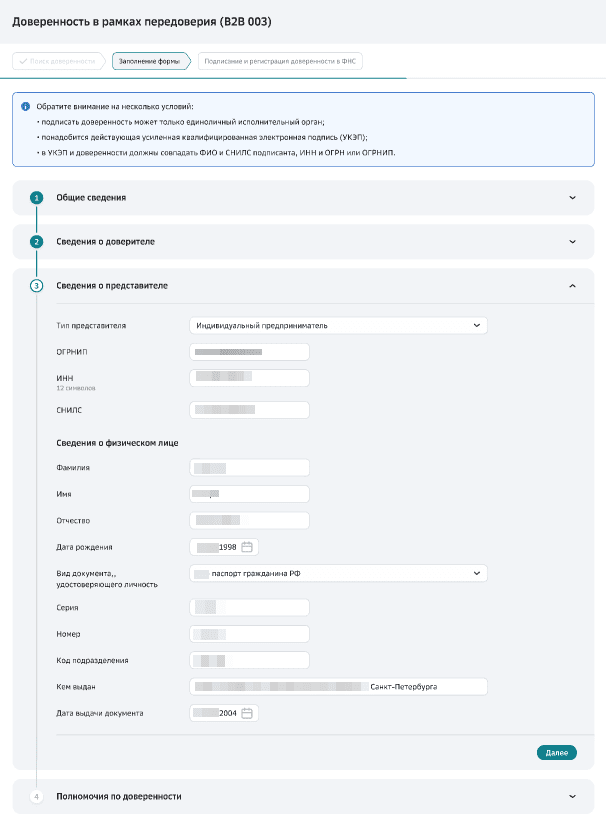
Заполните общие сведения, данные по доверителю и представителю (см. в разделе Создать доверенность) и нажмите кнопку Далее.
-
При необходимости отредактируйте полномочия, если они были выбраны из списка, и сохраните изменения.
Обратите внимание! Если полномочия были введены вручную, редактирование недоступно. При передоверии полномочия, введенные вручную, передаются в полном объеме. Чтобы внести изменения, необходимо обратиться к нотариусу.
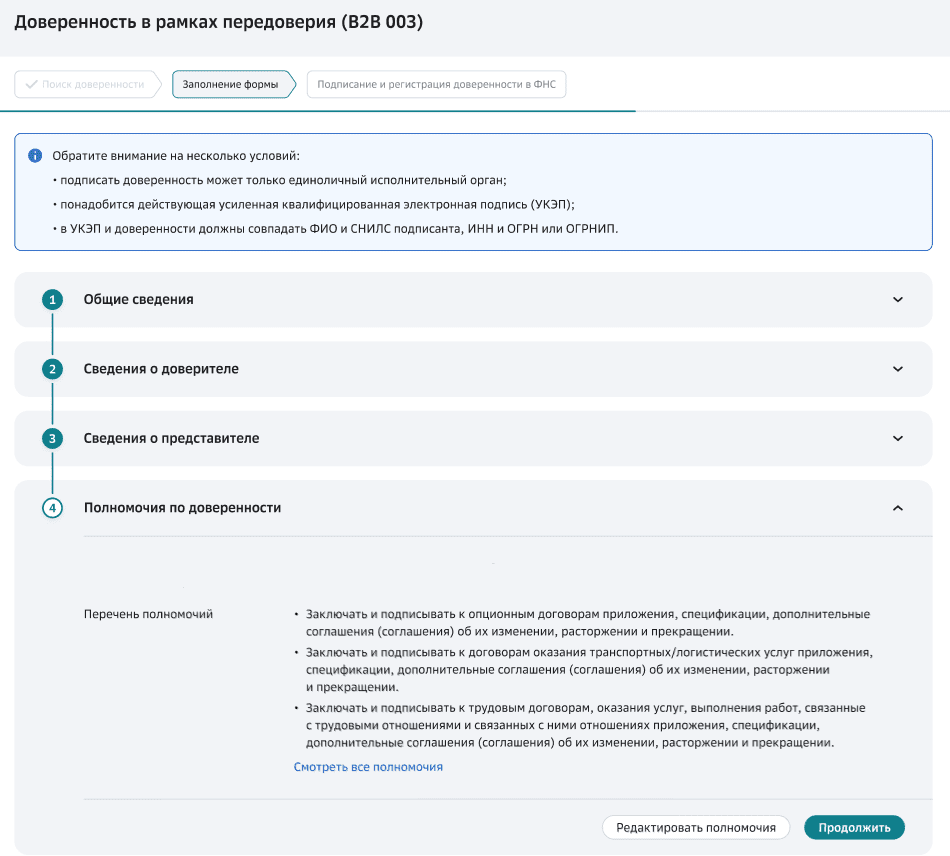
В режиме редактирования полномочий доступны две вкладки Активные и Удаленные. На вкладке Активные проверьте все указанные полномочия и при необходимости удалите. Для удаления полномочия нажмите на значок корзины. Для массового удаления поставьте отметки с нужными полномочиями и нажмите кнопку Удалить.
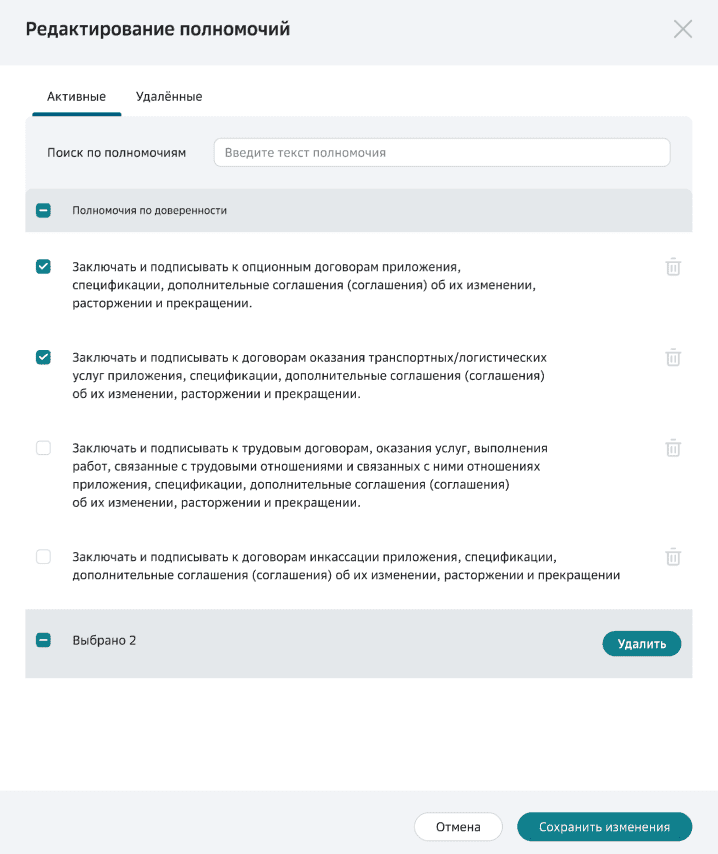
Все полномочия удалить невозможно. При попытке удалить все полномочия появится окно с предупреждением.

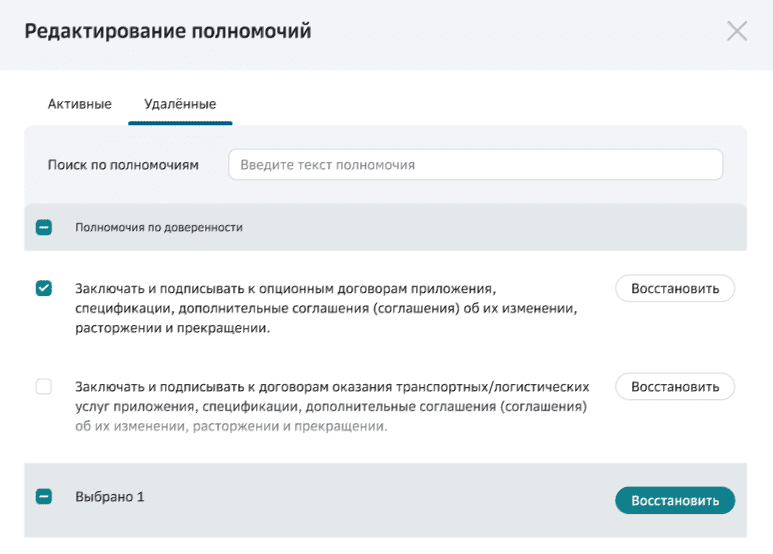
Удаленные полномочия можно найти на вкладке Удаленные. Если полномочие было ошибочно удалено, его можно восстановить, нажав на кнопку Восстановить или воспользоваться массовым восстановлением.
-
После внесения сведений, просмотра/редактирования полномочий нажмите кнопку Продолжить.
-
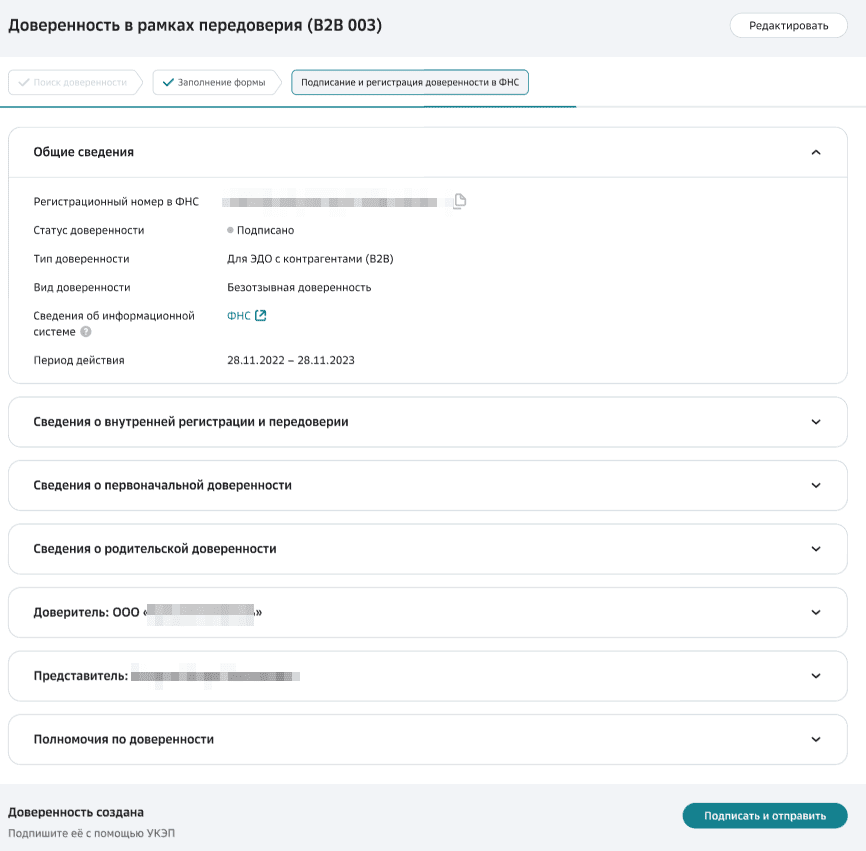
После этого доверенность переходит на следующий этап Подписание и регистрация доверенности в ФНС. При необходимости доверенность можно отредактировать. Для этого нажмите кнопку Редактировать.
-
Нажмите кнопку Подписать и отправить. При успешном подписании доверенность перейдет в статус Подписана и отправлена на регистрацию в ФНС.
Если возникла ошибка при подписании
Если при подписании сертификат не прошел проверку, отобразится окно с ошибкой.
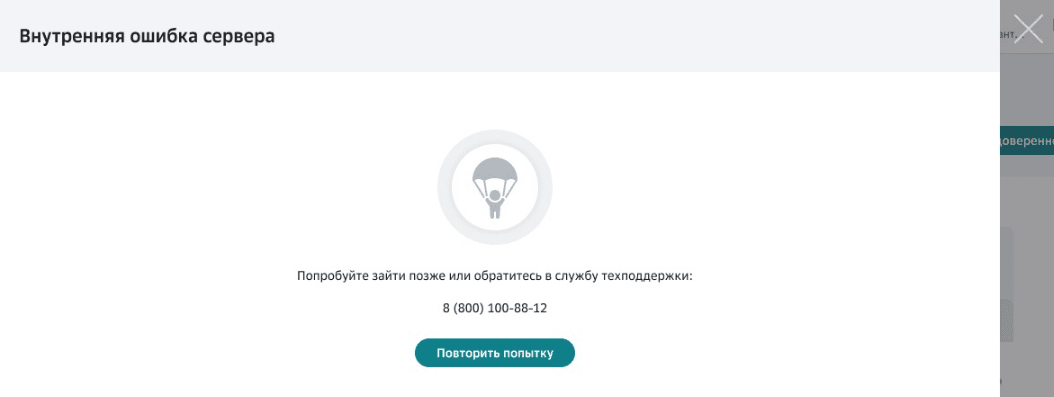
В этом случае, если у пользователя найдено более 1 сертификата электронной подписи, после закрытия окна с ошибкой откроется окно с выбором сертификата. Выберите сертификат и нажмите Подписать.
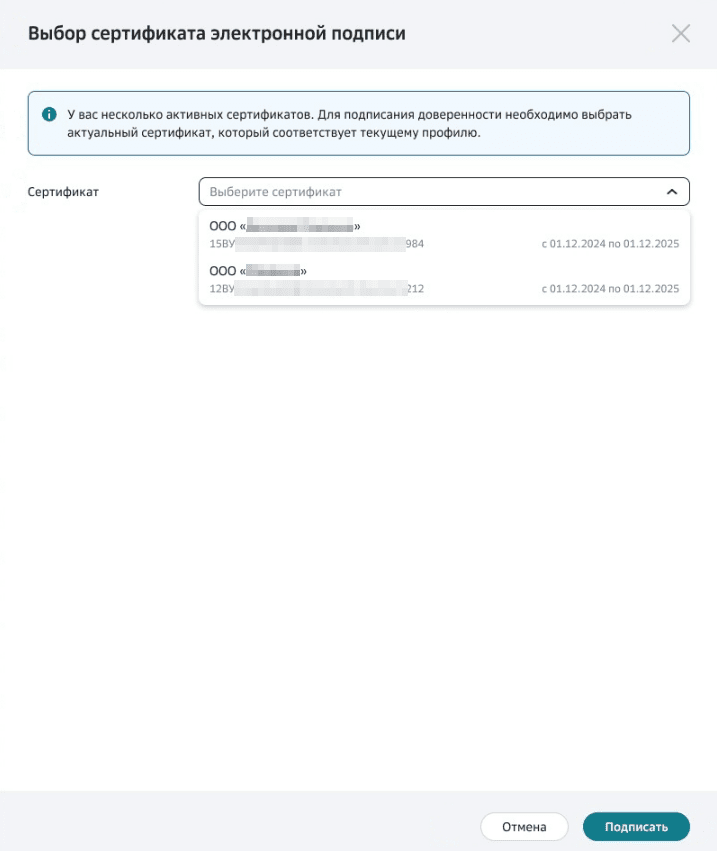
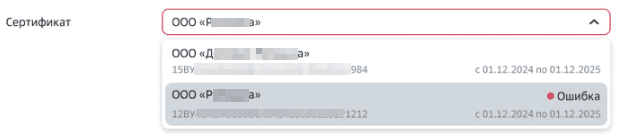
Обратите внимание! Если при подписании выбранным сертификатом также возникла Ошибка, выберите другой сертификат. При этом выбранный сертификат с ошибкой будет отмечен статусом «Ошибка» и заблокирован.
Если возникли ошибки при выборе всех доступных сертификатов, отобразится Ошибка подписания с рекомендацией обратиться в техническую поддержку.
-
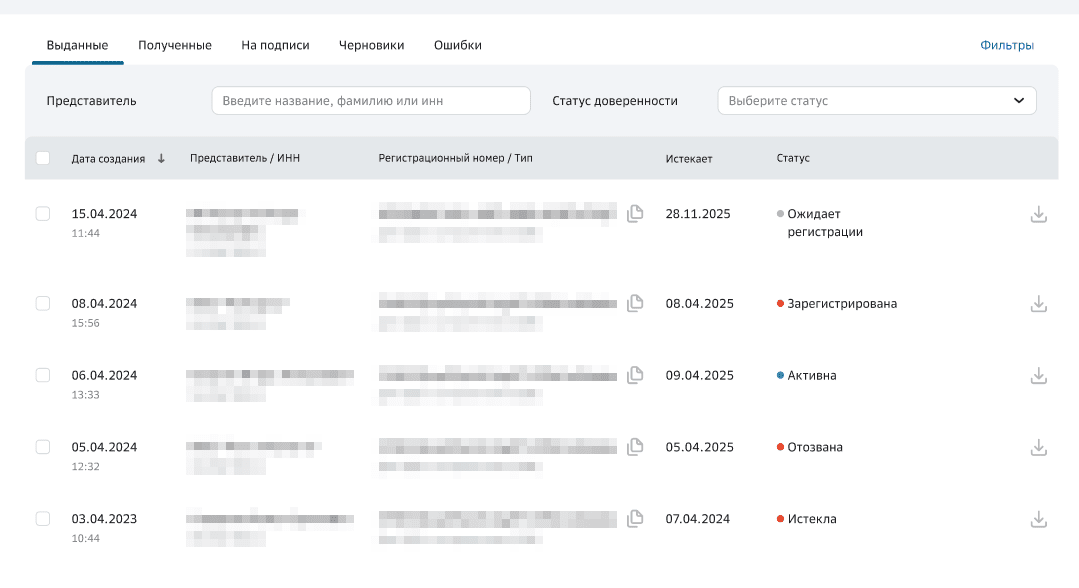
После успешного подписания доверенность будет отображаться в списке доверенностей в рабочем поле в статусе Ожидает регистрации.
-
После регистрации в ФНС доверенность перейдет в статус Активная.