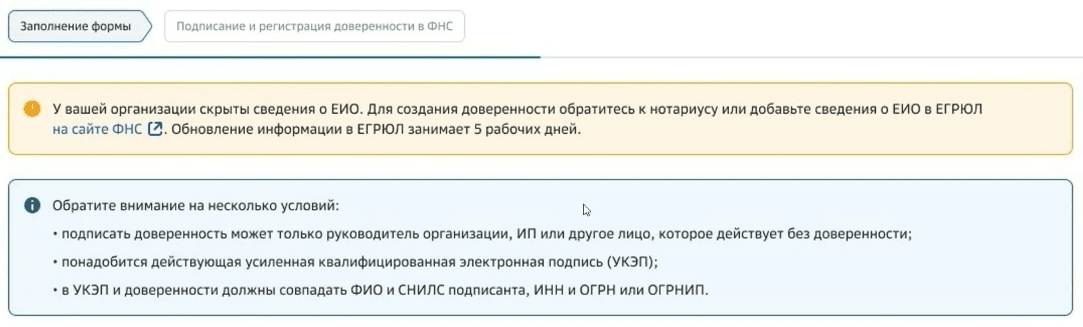
Обратите внимание! При создании доверенности существуют следующие особенности:
- доверенность может быть создана как лицом, действующим без доверенности, например, руководителем или ИП, так и сотрудником организации;
- доверенность может быть подписана только лицом, действующим без доверенности, например, руководителем или ИП;
- руководитель организации/ИП должен быть указан в ЕГРЮЛ/ЕГРИП;
- доверенность должна быть подписана действующей усиленной квалифицированной электронной подписью (УКЭП);
- реквизиты доверенности (ФИО и СНИЛС подписанта, ИНН, ОГРН/ОГРНИП) должны совпадать с данными электронной подписи.
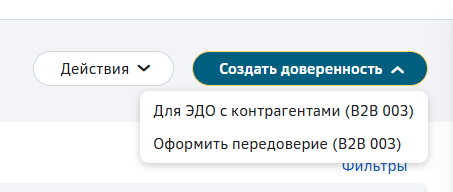
Для создания доверенности нажмите кнопку Создать доверенность и выберите Для ЭДО с контрагентами (B2B 003).
Заполнение формы
При оформлении доверенности укажите следующие данные:
- Общие сведения:
- Период действия доверенности;
- Признак возможности оформления передоверия;
- Сведения о Доверителе;
- Сведения о Представителе;
- Полномочия по доверенности.
Обратите внимание! Выход из формы создания доверенности на данном и последующем шагах по кнопке Отмена даже без сохранения изменений приведет к сохранению черновика доверенности. Черновик доверенности появится на странице «Черновики» панели вкладок. Срок хранения черновика доверенности в Сервисе составляет 30 дней с момента последнего обновления черновика. По истечении этого срока черновик удаляется.
Общие сведения
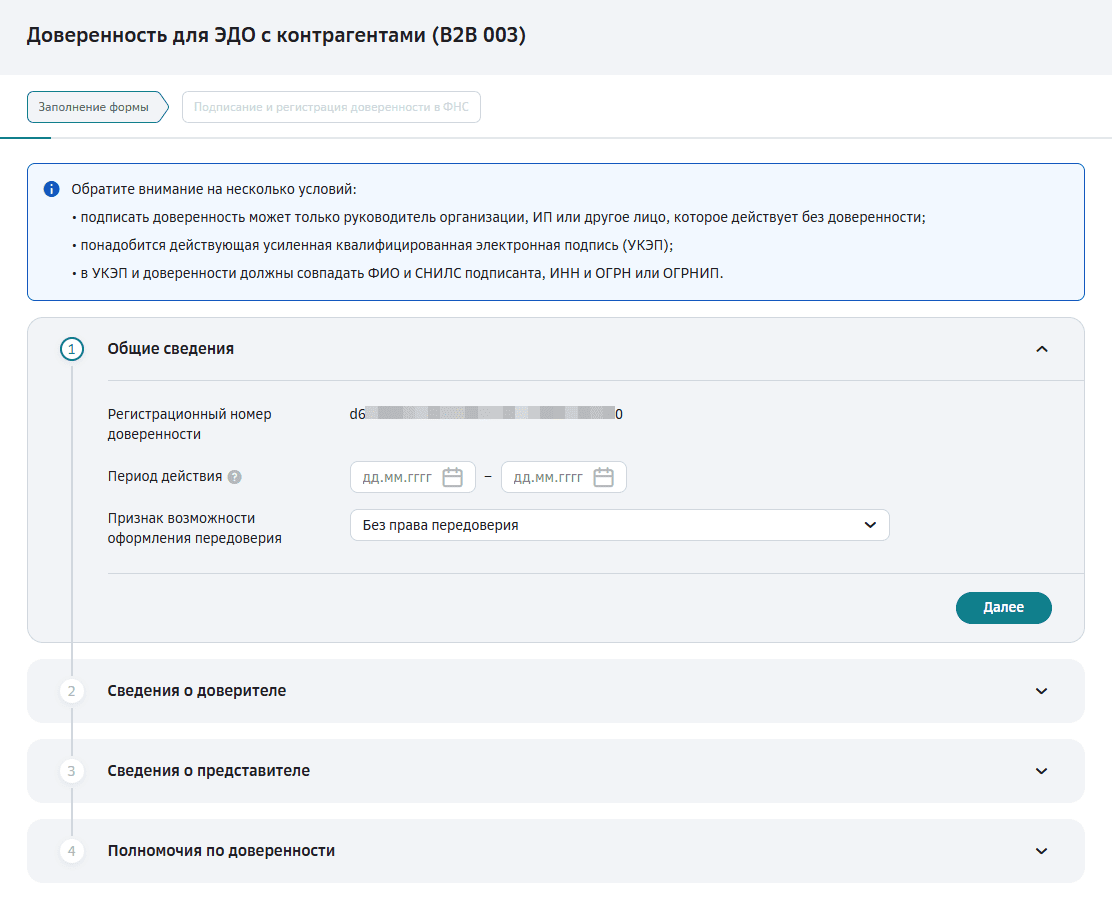
По умолчанию блок «Общие сведения» развернут. В верхней части формы отображаются этапы создания доверенности.
-
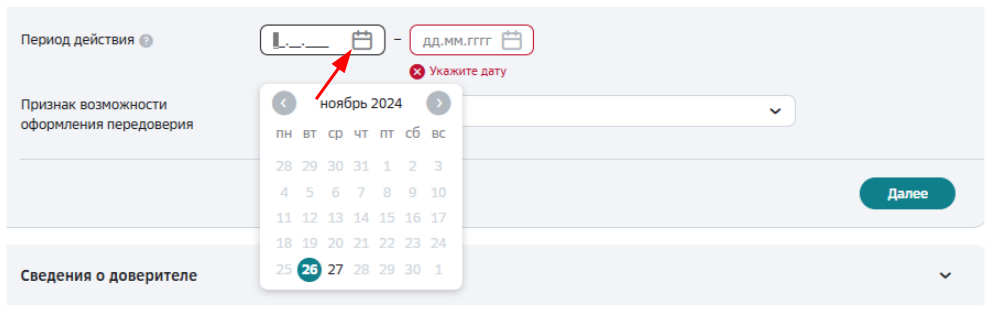
Введите данные о периоде действия доверенности (обязательно для заполнения). Можно ввести вручную или выбрать в выпадающем календаре. Нажмите на значок календаря в поле ввода даты, чтобы открыть форму календаря. Переход к следующему блоку недоступен, пока не указан период действия.
-
Укажите признак возможности оформления передоверия.

-
Нажмите кнопку Далее.
Если заполнены не все поля или заполнены некорректно, переход к следующему этапу создания доверенности не произойдет, а поля с ошибками будут отмечены красным цветом.
Сведения о Доверителе
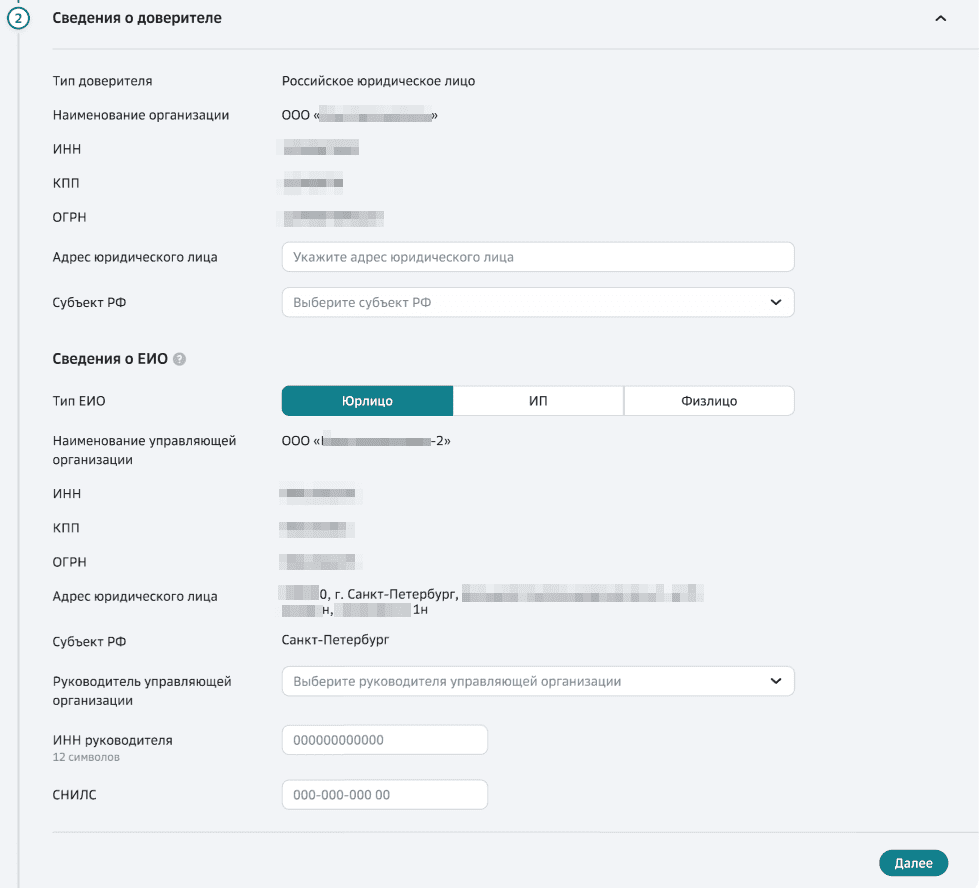
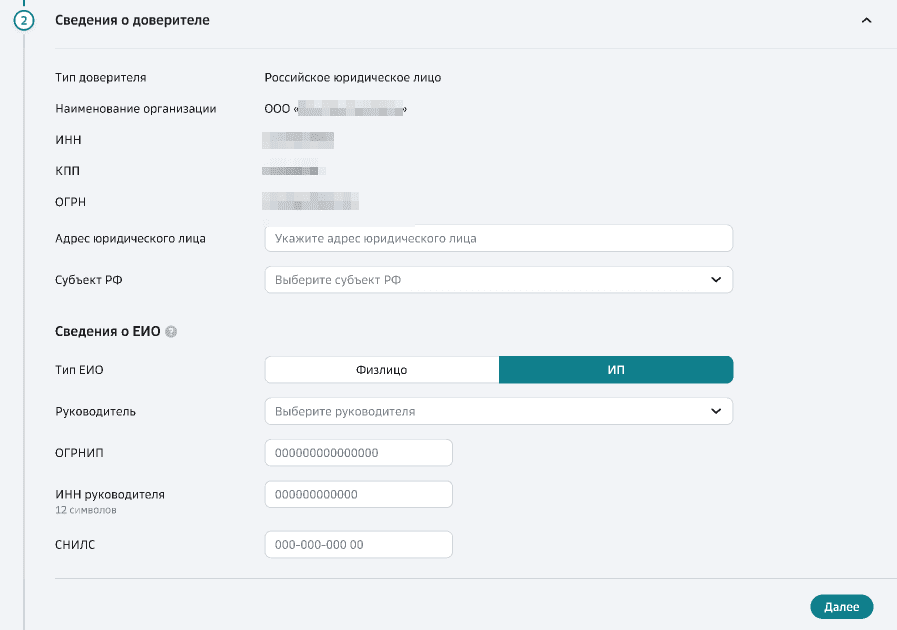
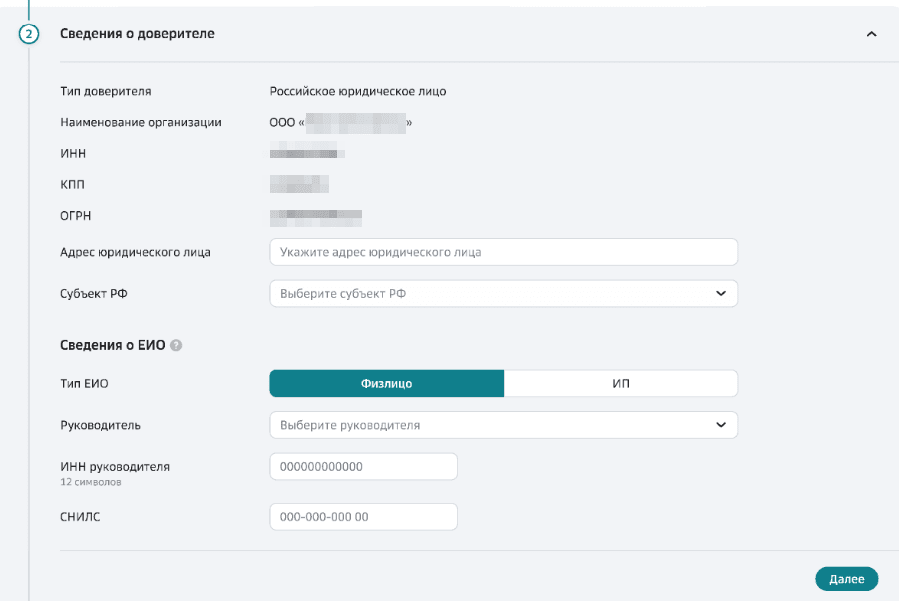
Блок сведений о Доверителе содержит информацию об организации (ИП/ЮЛ) и ЕИО - единоличный исполнительный орган. ЕИО может быть ЮЛ (управляющая организация), ИП, ФЛ. Данные о Доверителе заполняются автоматически из сервиса «ЛКК». ИНН и СНИЛС будут заполнены для выбранного руководителя автоматически.
После заполнения всех полей нажмите кнопку Далее. Если заполнены не все поля или заполнены некорректно, переход к следующему этапу создания доверенности не произойдет, а поля с ошибками будут отмечены красным цветом.
Ниже в таблице приведен перечень полей блока Доверитель. Часть полей предзаполнены и недоступны для редактирования.
Список полей к заполнению в сведениях о Доверителе
| Наименование поля | Наличие поля | |||
|---|---|---|---|---|
| Тип доверителя | ЮЛ | ИП | ||
| Наименование организации | + | |||
| ИНН | + | + | ||
| КПП | + | |||
| ОГРН | + | |||
| ОГРНИП | + | |||
| СНИЛС | + | |||
| Адрес ЮЛ | + | |||
| Субъект РФ | + | |||
| Сведения о ЕИО/физическом лице | ||||
| Тип ЕИО | ЮЛ | ИП | ФЛ | ФЛ |
| Наименование управляющей организации | + | |||
| ИНН | + | |||
| КПП | + | |||
| ОГРН | + | |||
| ОГРНИП | + | |||
| Адрес ЮЛ | + | |||
| Субъект РФ | + | |||
| Руководитель | + | + | + | |
| ИНН руководителя | + | + | + | |
| СНИЛС | + | + | + | |
| ФИО | + |
Обратите внимание! Для подписанта ФЛ обязательными к заполнению являются поля ИНН и СНИЛС.
Примеры форм создания B2B доверенности
Доверитель - Юридическое лицо. ЕИО - Юридическое лицо
Доверитель - Юридическое лицо. ЕИО - Индивидуальный предприниматель
Доверитель - Юридическое лицо. ЕИО - Физическое лицо
Доверитель - Индивидуальный предприниматель
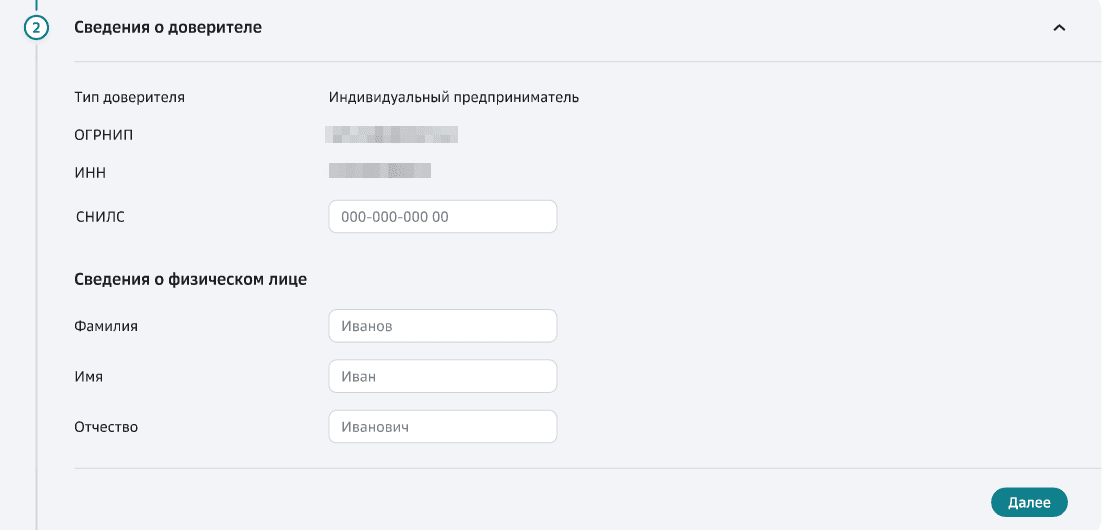
После заполнения всех полей в блоке Сведения о доверителе нажмите кнопку Далее.
Сведения о Представителе
Обратите внимание! Набор полей в блоке информации о Представителе отличается для доверенностей разных типов (B2B/B2G).
-
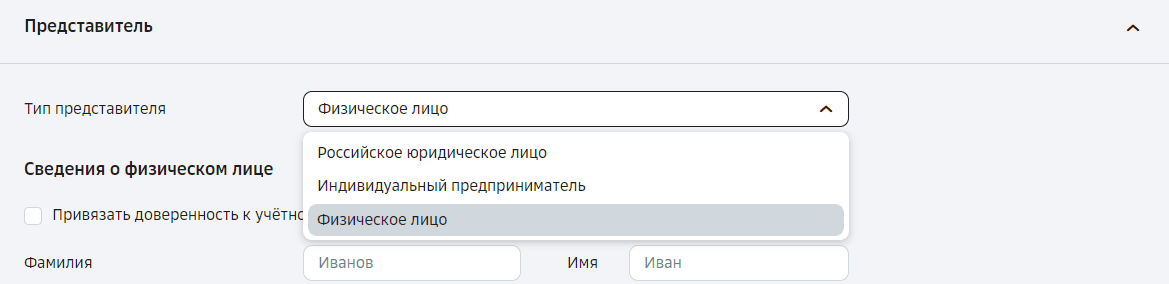
Выберите тип представителя из списка в выпадающем меню.
-
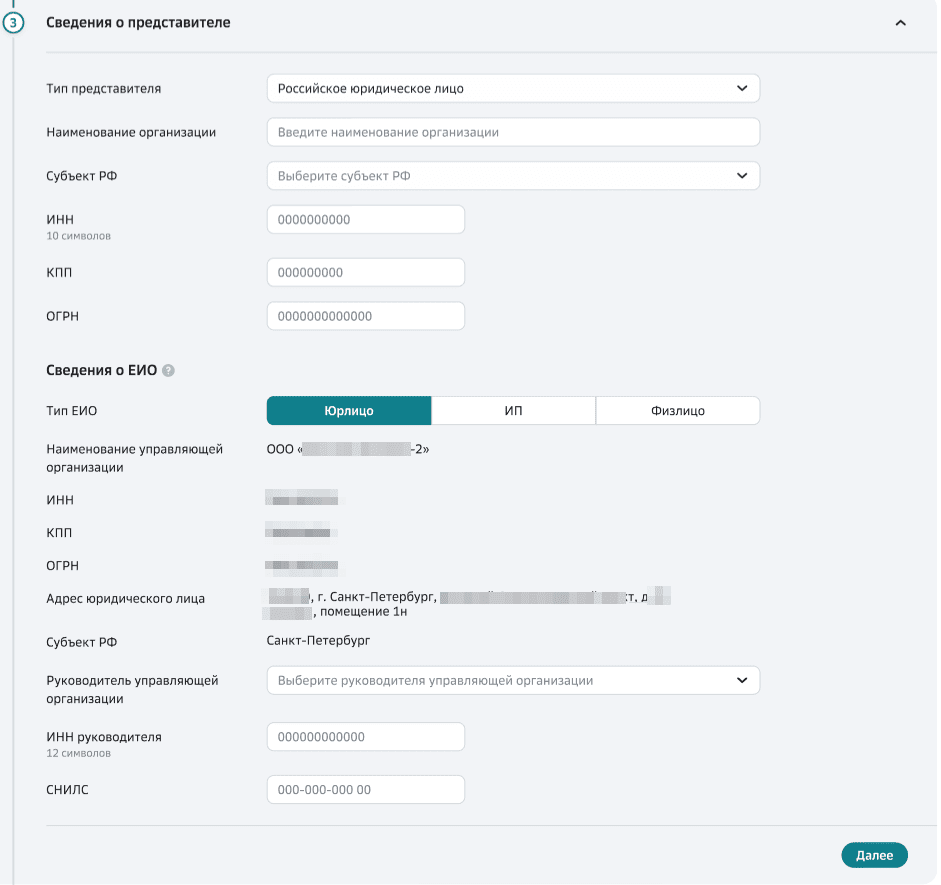
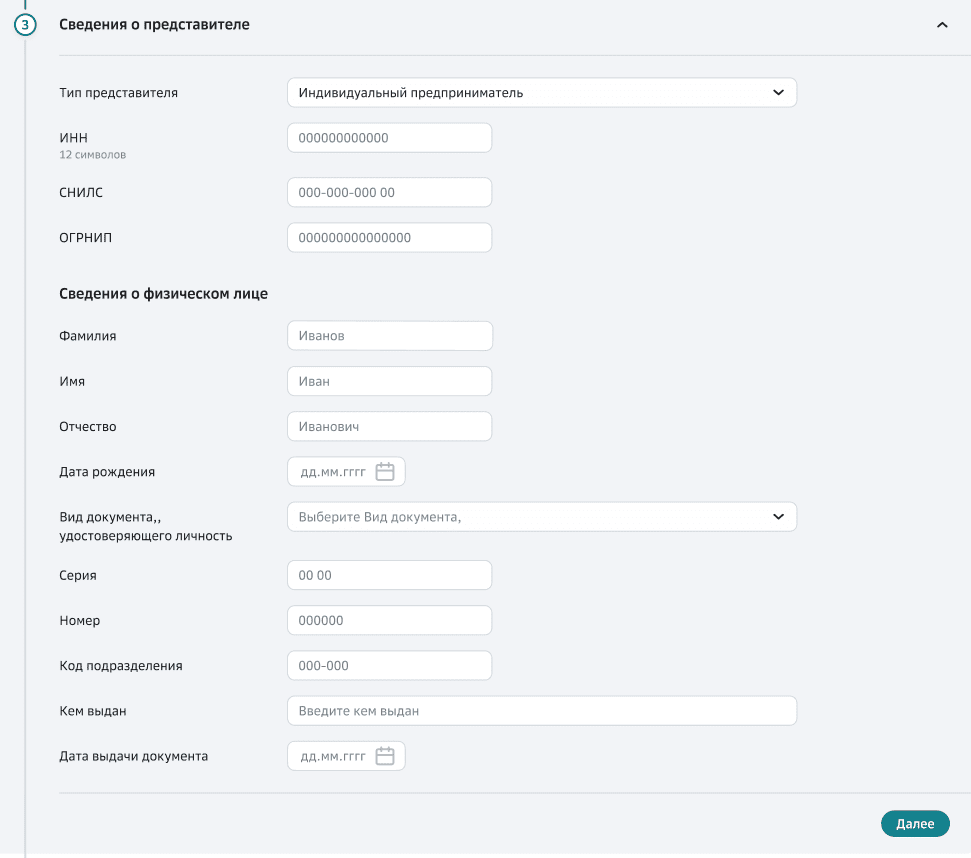
Заполните сведения. Набор полей в блоке зависит от типа представителя. В таблице представлен перечень полей для заполнения по типам представителя ЮЛ/ФЛ/ИП.
Список полей к заполнению в сведениях о Представителе
| Наименование поля | Наличие поля | ||||
|---|---|---|---|---|---|
| Тип представителя | ЮЛ | ИП | ФЛ | ||
| Наименование организации | + | ||||
| ИНН | + | + | + | ||
| КПП | + | ||||
| ОГРН | + | ||||
| ОГРНИП | + | ||||
| СНИЛС | + | + | |||
| Адрес ЮЛ | + | ||||
| Субъект РФ | + | ||||
| ФИО | + | ||||
| Дата рождения | + | ||||
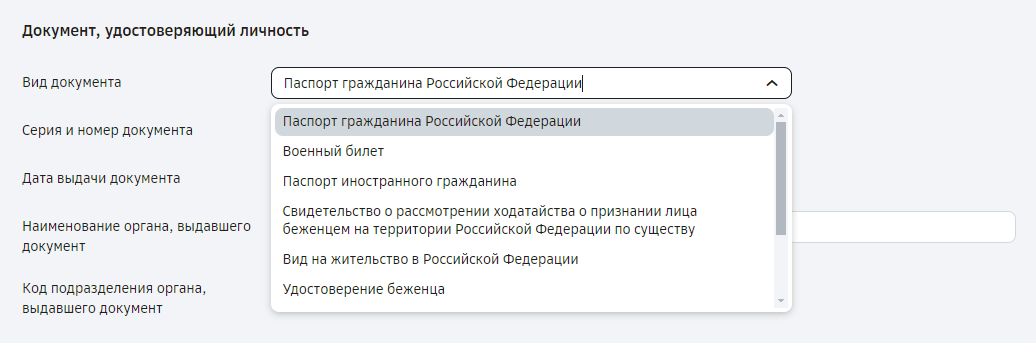
| Документ, удостоверяющий личность (Вид документа, серия, номер, код подразделения, кем выдан, дата выдачи) | + | ||||
| Сведения о ЕИО/физическом лице | |||||
| Тип ЕИО | ЮЛ | ИП | ФЛ | ФЛ | |
| Наименование управляющей организации | + | ||||
| ИНН | + | ||||
| КПП | + | ||||
| ОГРН | + | ||||
| ОГРНИП | + | ||||
| Адрес ЮЛ | + | ||||
| Субъект РФ | + | ||||
| Руководитель | + | + | + | ||
| ИНН руководителя | + | + | + | ||
| СНИЛС | + | + | + | ||
| ФИО | + | ||||
| Дата рождения | + | ||||
| Документ, удостоверяющий личность (Вид документа, серия, номер, код подразделения, кем выдан, дата выдачи) | + |
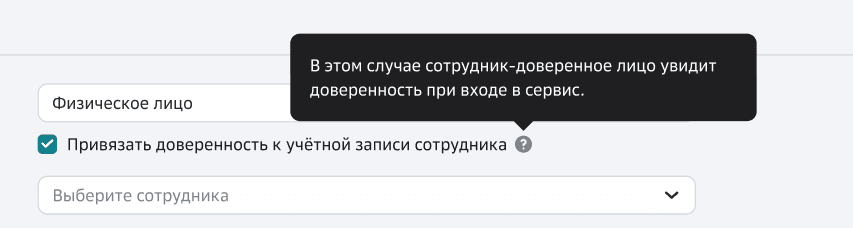
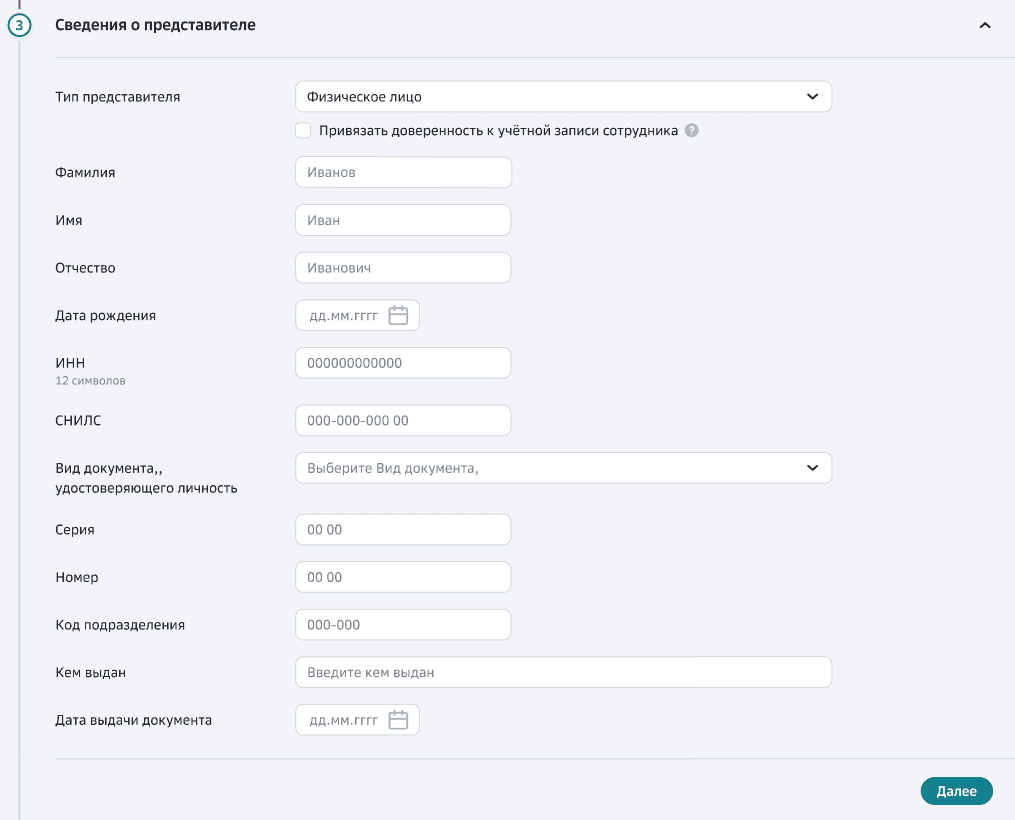
Если представителем по доверенности является ФЛ, зарегистрированное в ЛКК, установите отметку «Привязать доверенностьк учетной записи сотрудника» и выберите сотрудника из списка. Сотрудник, которому делегируются полномочия(Представитель), увидит доверенность при работе в Сервисе.
-
Выберите из списка в выпадающем меню документ, удостоверяющий личность.
-
После заполнения всех полей нажмите кнопку Далее. Если заполнены не все поля или заполнены некорректно, переход к следующему этапу создания доверенности не произойдет, а поля с ошибками будут отмечены красным цветом.
Примеры форм создания B2В доверенности
Представитель - Юридическое лицо. ЕИО - Юридическое лицо
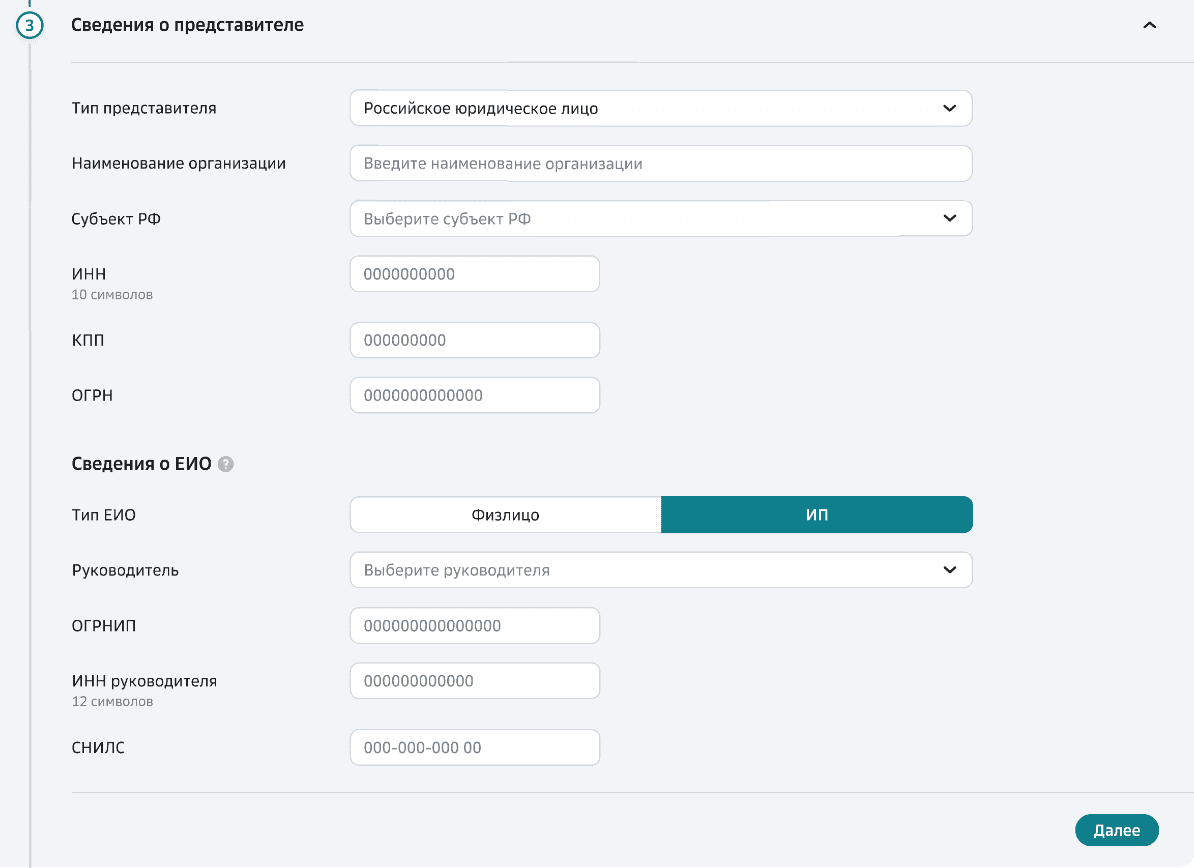
Представитель - Юридическое лицо. ЕИО - Индивидуальный предприниматель
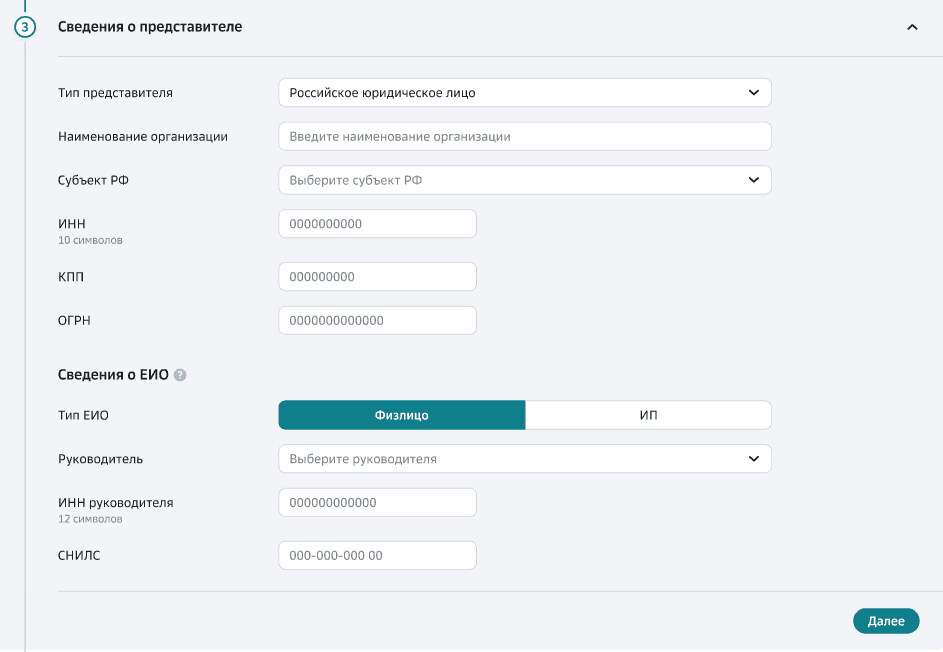
Представитель - Юридическое лицо. ЕИО - Физическое лицо
Представитель - Индивидуальный предприниматель
Представитель - Физическое лицо
Полномочия по доверенности
a. Нажмите кнопку Выбрать, чтобы указать полномочия.

b. Выберите полномочия из списка или укажите вручную, выбрав соответствующую вкладку. Указать в одной доверенности сразу полномочия вручную и выбранные из списка нельзя. По умолчанию установлен выбор полномочий из списка в справочнике сервиса Сфера Доверенности.
Обратите внимание! При переключении между способами ввода полномочий информация о выбранных полномочиях не сохраняется. Если, например, выбрано несколько пунктов в режиме Выбрать из списка полномочий, а затем выбрана вкладка Указать вручную, то все ранее выбранные полномочия будут удалены. Для сохранения полномочий нажмите кнопку Сохранить.
Выбор полномочий из списка
Для поиска полномочия в списке начните вводить текст или код полномочия в строке поиска над списком. Для выбора позиции в справочнике достаточно установить отметку в строке. Можно выбрать не более 500 полномочий, иначе отобразится окно с предупреждением.
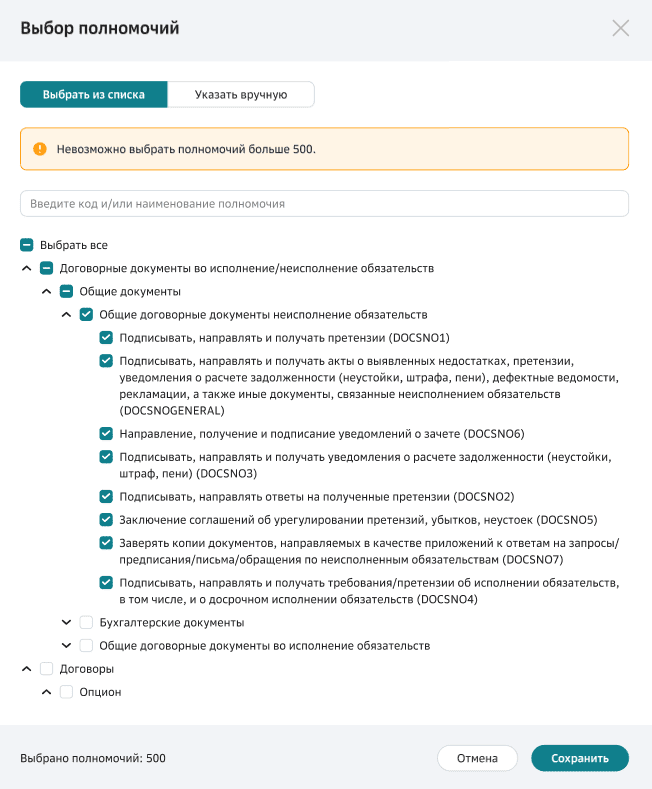
Количество выбранных полномочий отобразится в нижней части формы.
Выбор полномочий вручную
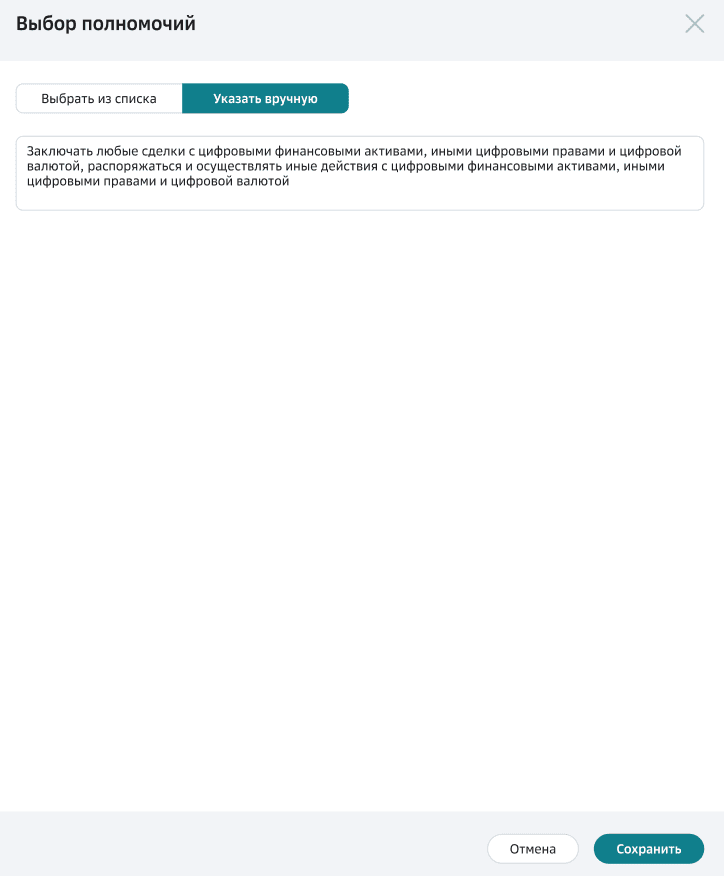
Для выбора полномочий вручную перейдите на вкладку Указать вручную.
Обратите внимание! При вводе полномочий вручную, действует ограничение - можно ввести не более 10 000 символов.
c. Для подтверждения выбора нажмите кнопку Сохранить.
Для редактирования полномочий нажмите кнопку Редактировать.
Для просмотра всех полномочий нажмите кнопку Смотреть все полномочия.
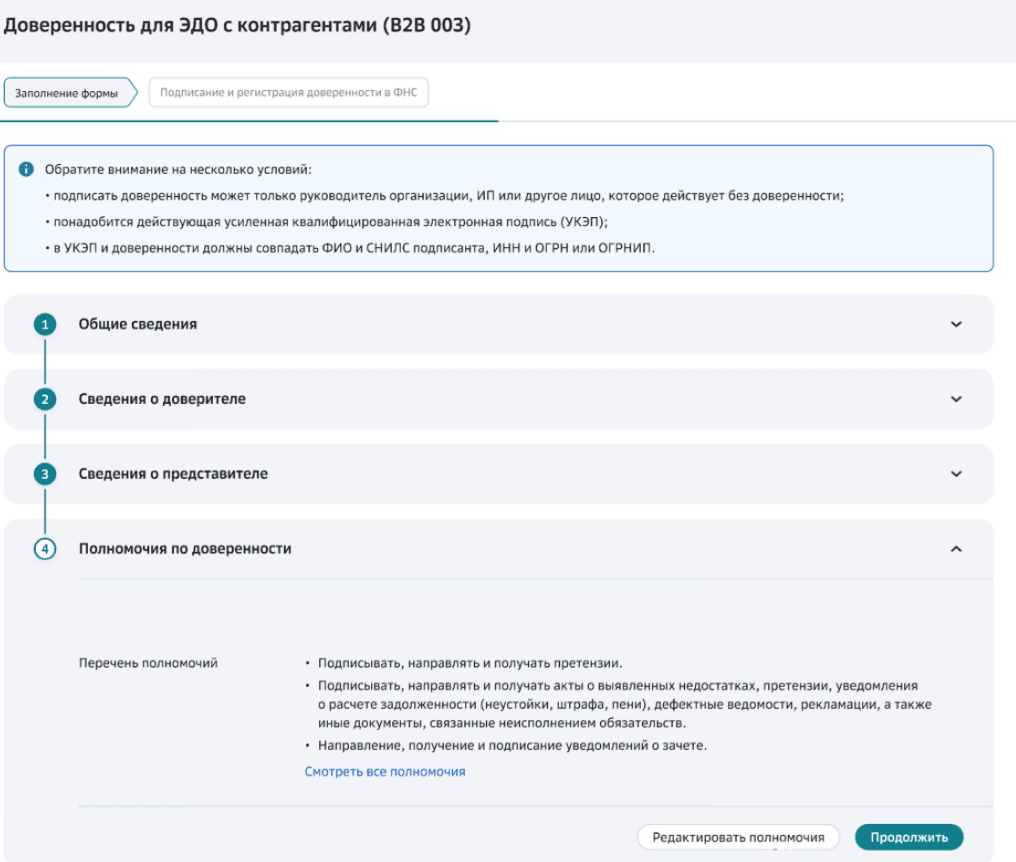
d. Нажмите кнопку Продолжить для перехода к подписанию доверенности.
При необходимости в доверенность можно внести изменения на следующем этапе Подписание и регистрация доверенности в ФНС.
Подписание и регистрация доверенности в ФНС
Статус доверенности и возможные действия на этапе Подписание и регистрация доверенности в ФНС зависит от роли сотрудника, который ее создает:
Доверенность создает доверитель
Если доверенность создает доверитель, то после нажатия кнопки Продолжить, откроется окно подписания доверенности, доверенность перейдет в статус Ожидает подписания. Нажмите кнопку Подписать и отправить.
Примечание: изменить доверенность по кнопке Редактировать можно до момента подписания и отправки.
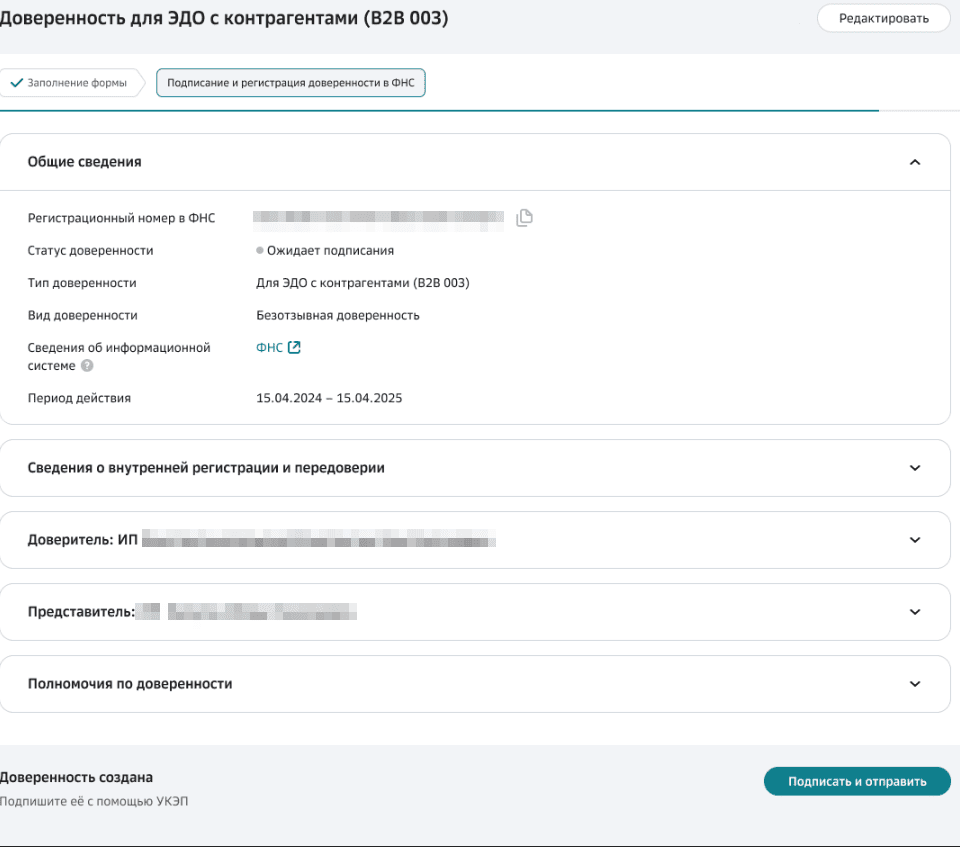
При успешном подписании доверенность перейдет в статус Подписана и отправлена на регистрацию в ФНС.
Если возникла ошибка при подписании
Если при подписании сертификат не прошел проверку, отобразится окно с ошибкой.
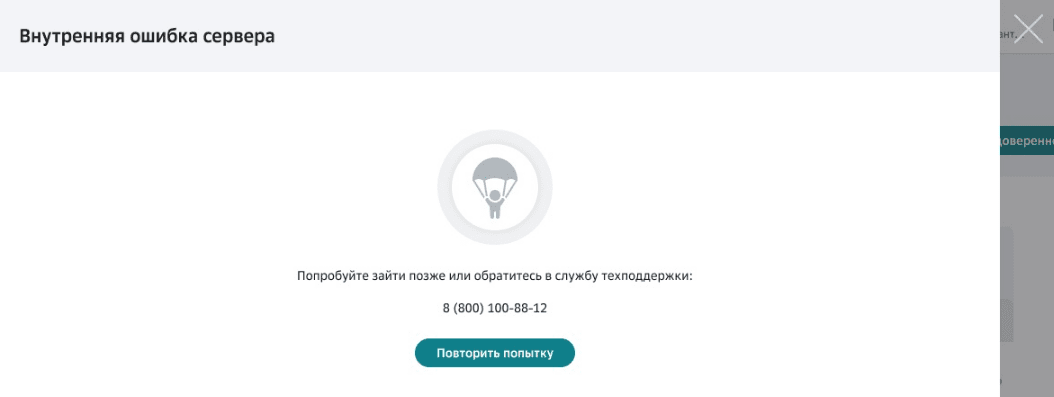
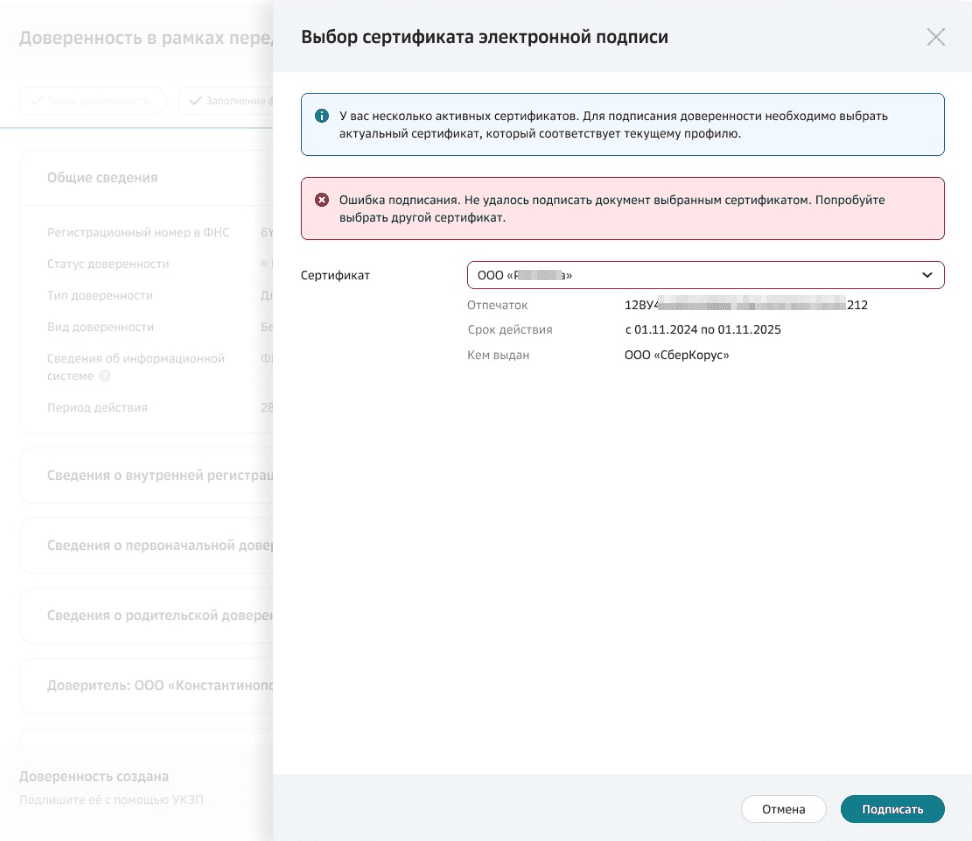
В этом случае, если у пользователя найдено более 1 сертификата электронной подписи, после закрытия окна с ошибкой откроется окно с выбором сертификата. Выберите сертификат и нажмите Подписать.
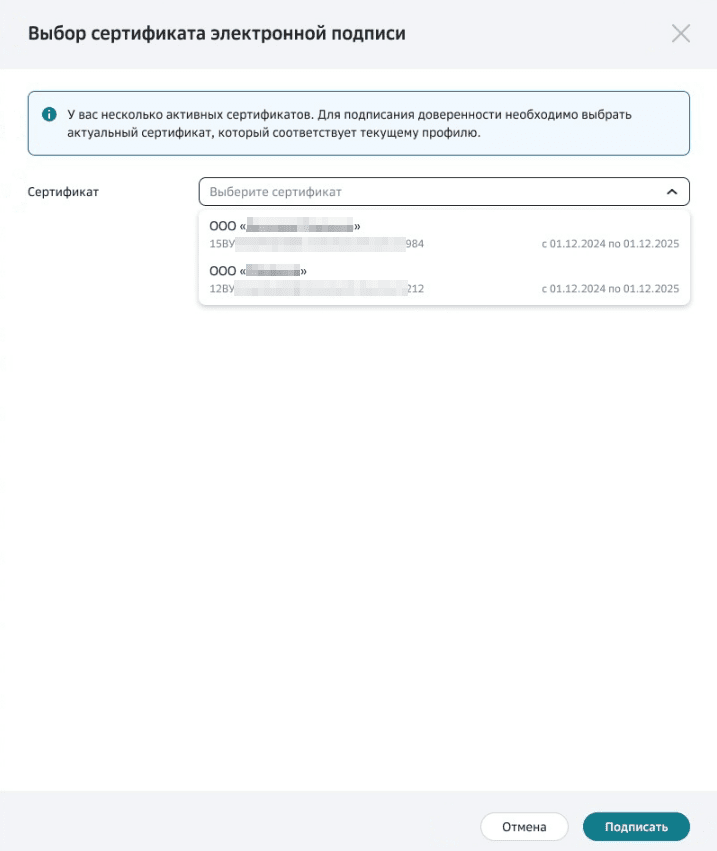
Обратите внимание! Если при подписании выбранным сертификатом также возникла Ошибка, выберите другой сертификат. При этом выбранный сертификат с ошибкой будет отмечен статусом «Ошибка» и заблокирован.
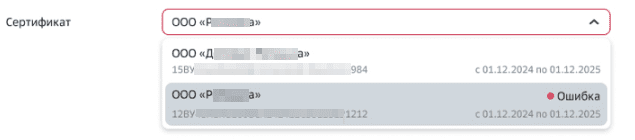
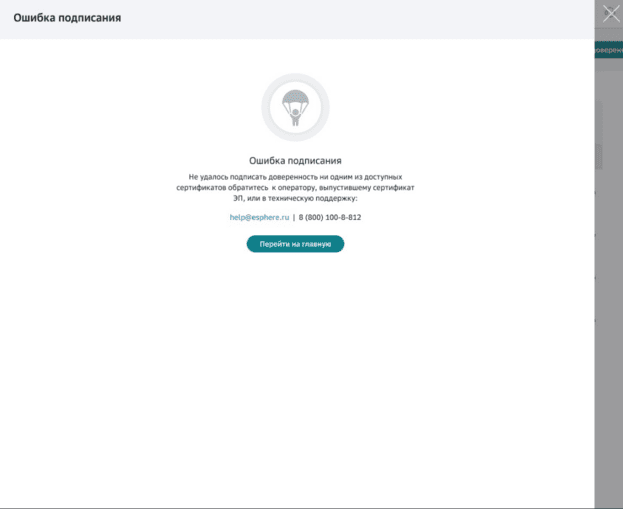
Если возникли ошибки при выборе всех доступных сертификатов, отобразится Ошибка подписания с рекомендацией обратиться в техническую поддержку.
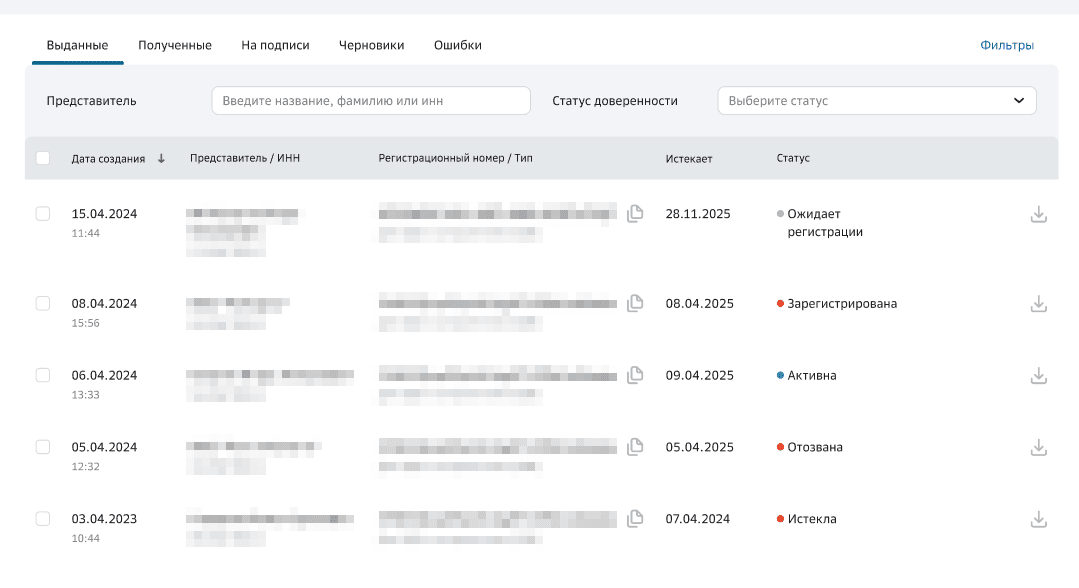
После подписания доверенность будет отображаться в списке доверенностей в рабочем поле в статусе Ожидает регистрации.
Доверенность создает представитель
Если доверенность создает представитель, то после нажатия кнопки Продолжить, доверенность перейдет в статус Ожидает подписания. Кнопка Подписать и отправить отсутствует.
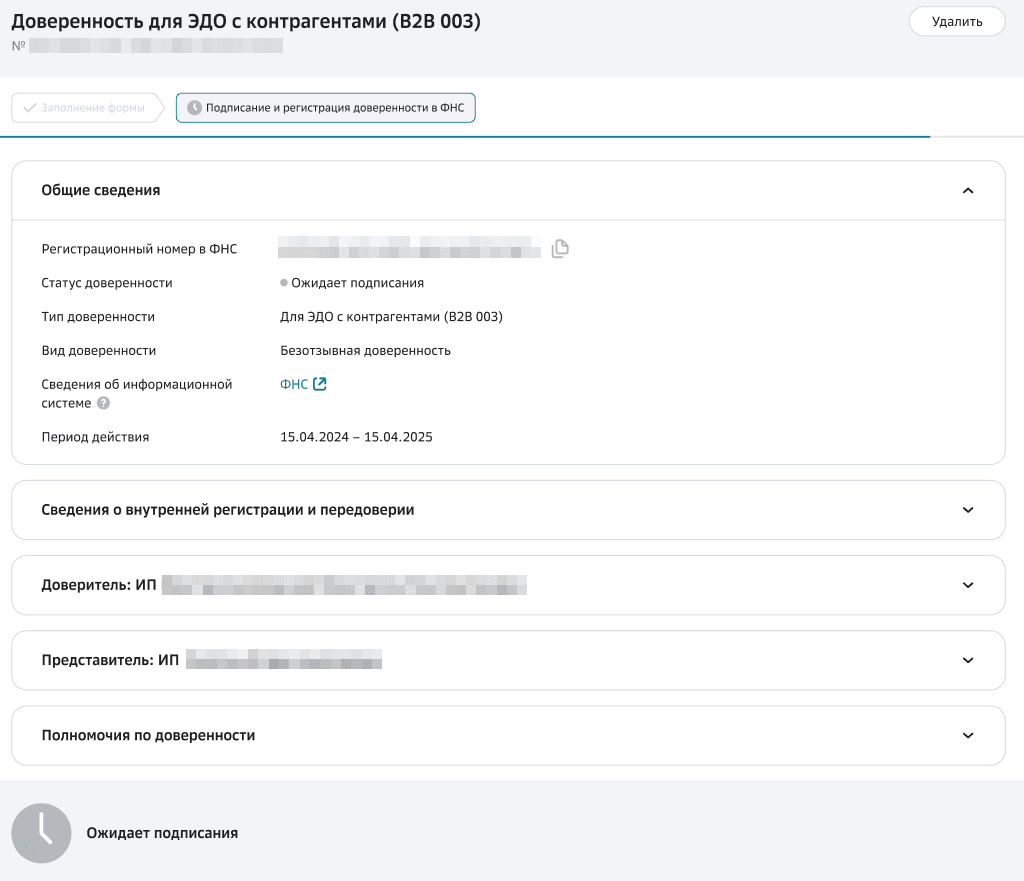
Доверенность отображается в рабочем поле на вкладке На подписи. После этого доверитель (руководитель) подписывает доверенность. Для этого необходимо:
a. Открыть вкладку На подписи. В рабочем поле отображается список доверенностей, ожидающих подписания руководителем.
b. Выберите доверенность и нажмите кнопку Подписать.
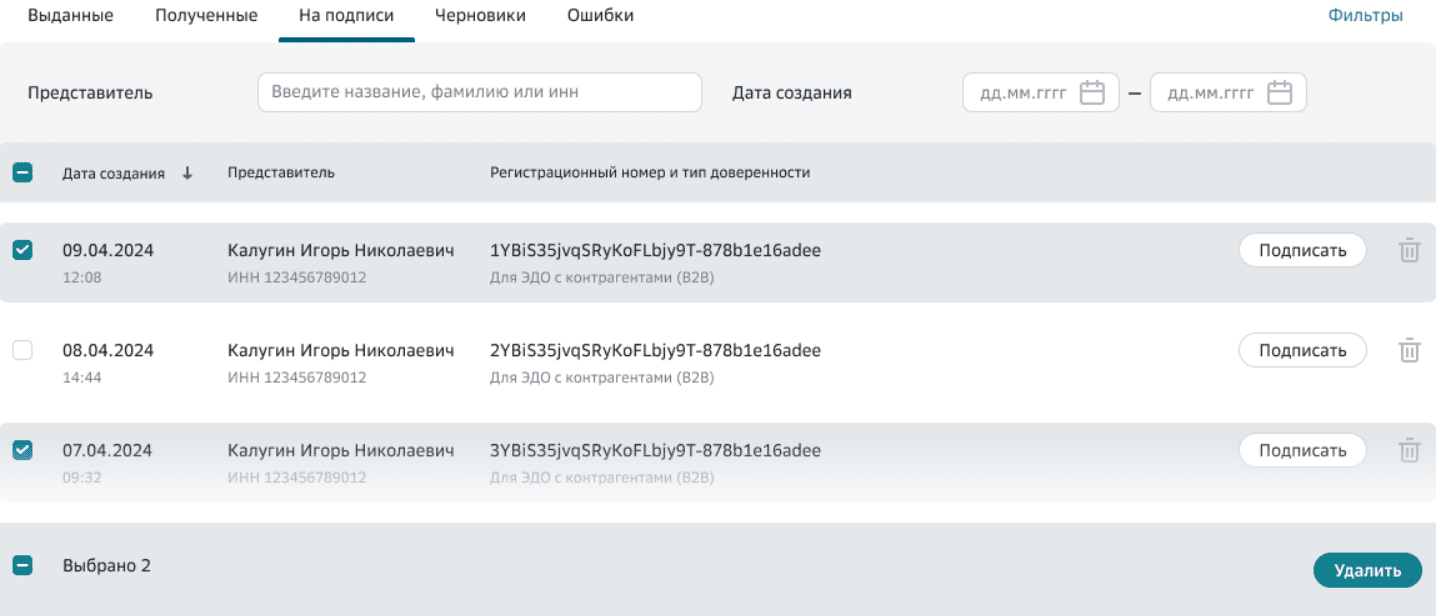
c. В окне подписания нажмите кнопку Подписать.
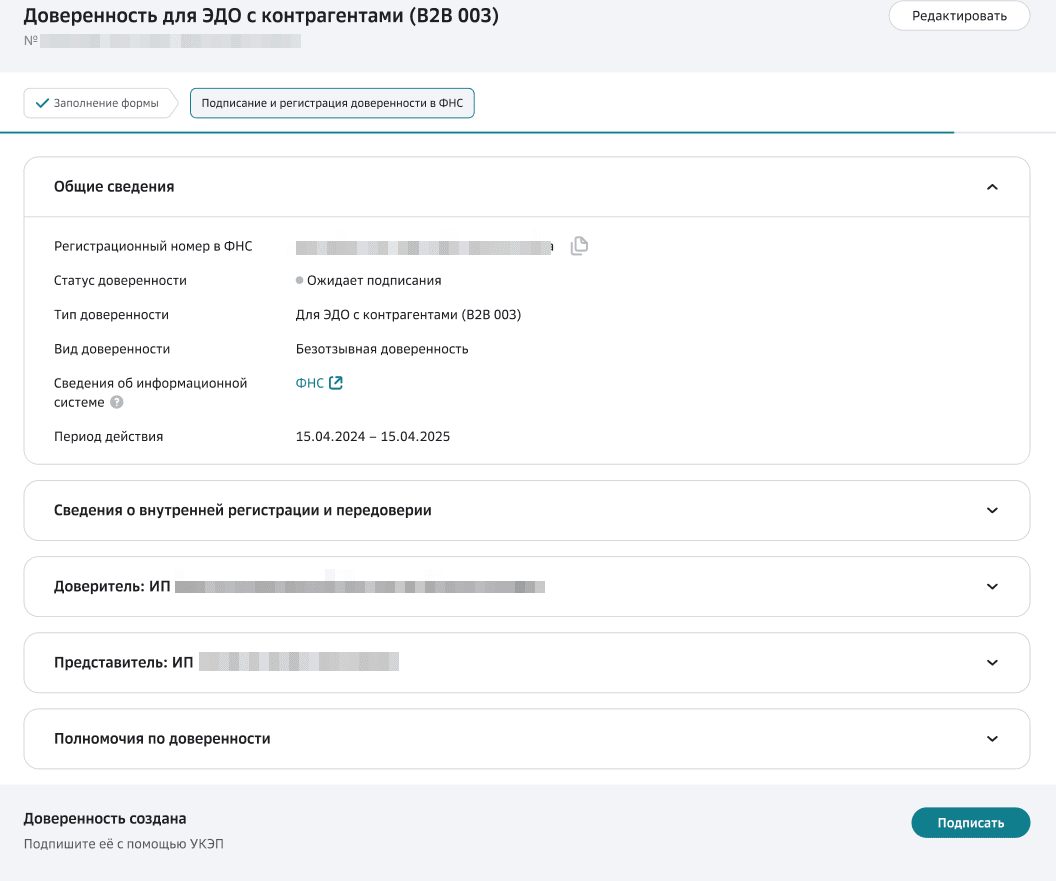
При успешном подписании доверенность перейдет в статус Подписана и отправлена на регистрацию в ФНС.
Если возникла ошибка при подписании
Если при подписании сертификат не прошел проверку, отобразится окно с ошибкой.
В этом случае, если у пользователя найдено более 1 сертификата электронной подписи, после закрытия окна с ошибкой откроется окно с выбором сертификата. Выберите сертификат и нажмите Подписать.
Обратите внимание! Если при подписании выбранным сертификатом также возникла Ошибка, выберите другой сертификат. При этом выбранный сертификат с ошибкой будет отмечен статусом Ошибка и заблокирован.
Если возникли ошибки при выборе всех доступных сертификатов, отобразится Ошибка подписания с рекомендацией обратиться в техническую поддержку.
После подписания доверенность будет отображаться в списке доверенностей в рабочем поле в статусе Ожидает регистрации.
Доверенность создает пользователь, не являющийся участником доверенности
Если доверенность создает пользователь, не являющийся участником доверенности, то при нажатии кнопки Продолжить, доверенность переходит в статус Ожидает подписания и отображается в списке доверенностей в рабочем поле участников доверенности. Откроется окно с ошибкой доступа.
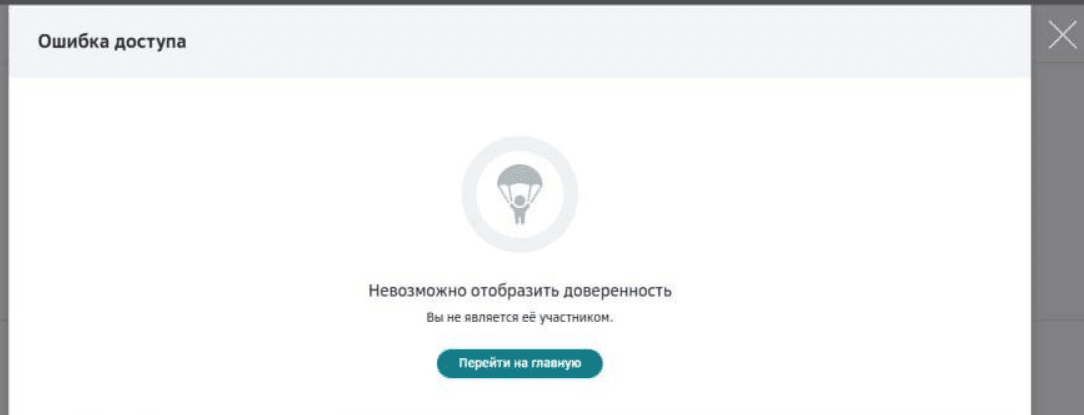
Если в процессе создания доверенности, руководитель заменил свои данные на данные другого руководителя, то он автоматически перестает быть участником доверенности и после нажатия кнопки Продолжить откроется окно с ошибкой доступа. Доверенность переходит в статус Ожидает подписания и отображается в списке доверенностей в рабочем поле нового руководителя и представителя.
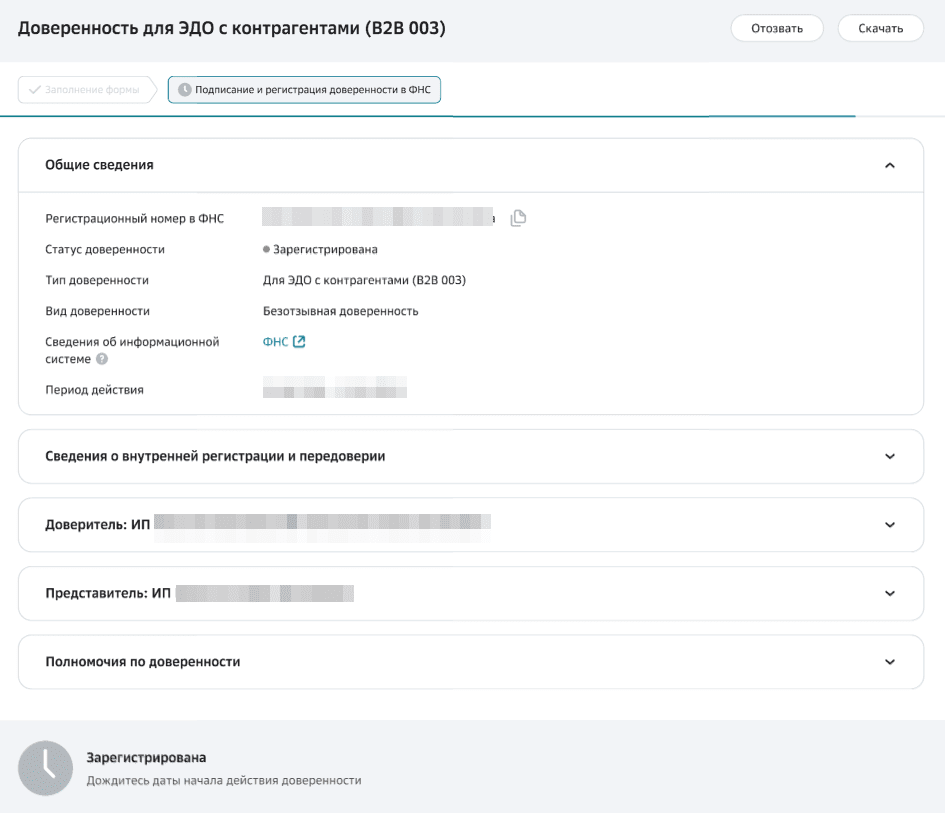
После подписания доверенность переходит в статус Подписана и отправлена на регистрацию в ФНС. После регистрации в ФНС доверенность переходит в статус Зарегистрирована. В статусах Активна и Зарегистрирована доверенность можно отозвать и скачать по кнопкам соответственно Отозвать и Скачать.
Возможные ошибки
Если при создании доверенности у вашей организации скрыты сведения о ЕИО, возникнет ошибка и появится окно предупреждения. Для завершения создания доверенности внесите данные о ЕИО через нотариуса или на сайте ФНС.