
Обратите внимание! При использовании браузера Google Chrome и браузеров на основе Chromium (Edge, Яндекс.Браузер и т.п.) необходимо установить КриптоПро ЭЦП Browser plug-in версии 2.0.15400 (от 03.04.2025) и выше для корректной работы расширения Extension for CAdES Browser Plug-in.
С условиями и подробными рекомендациями по использованию плагина КриптоПро ЭЦП Browser plug-in можно ознакомиться на сайте разработчика.
В браузерах Chromium-Gost или Яндекс Браузере можно работать без дополнительной настройки расширения.
Для корректной работы Сервиса необходимо, чтобы на рабочем месте пользователя было установлено следующее программное обеспечение:
-
Лицензионная операционная система (с последними пакетами обновлений):
- Windows 8.1;
- Windows 10;
- Windows Server 2008;
- Windows Server 2012;
- macOS Big Sur 11.3.1;
- macOS Catalina 10.15.7;
- macOS Mojave 10.14.6;
- macOS High Sierra 10.13.6;
- macOS Sierra 10.12.6;
- OS X El Capitan 10.11.6;
- OS X Yosemite 10.10.5;
- OS X Mavericks 10.9.5;
- Linux.
-
Интернет браузер:
- Microsoft Edge, версия от 100 и выше;
- Google Chrome, версия от 84 и выше;
- Opera, версия от 67 и выше;
- Firefox, версия от 77 и выше;
- Safari, версия от 13.0 и выше.
Примечание: корректная работа в других браузерах возможна, но не гарантирована.
Компоненты 1-3 (операционная система, Microsoft .NET Framework 4.6.2 браузер) должны быть установлены на компьютер пользователя самостоятельно. Остальные необходимые компоненты могут быть установлены с помощью Единого установщика ПО.
Установка ПО с помощью Единого установщика ПО
Для скачивания файла и запуска установщика нажмите здесь, или зайдите на сайт и выберите в меню пункт Поддержка -> Центр загрузок.
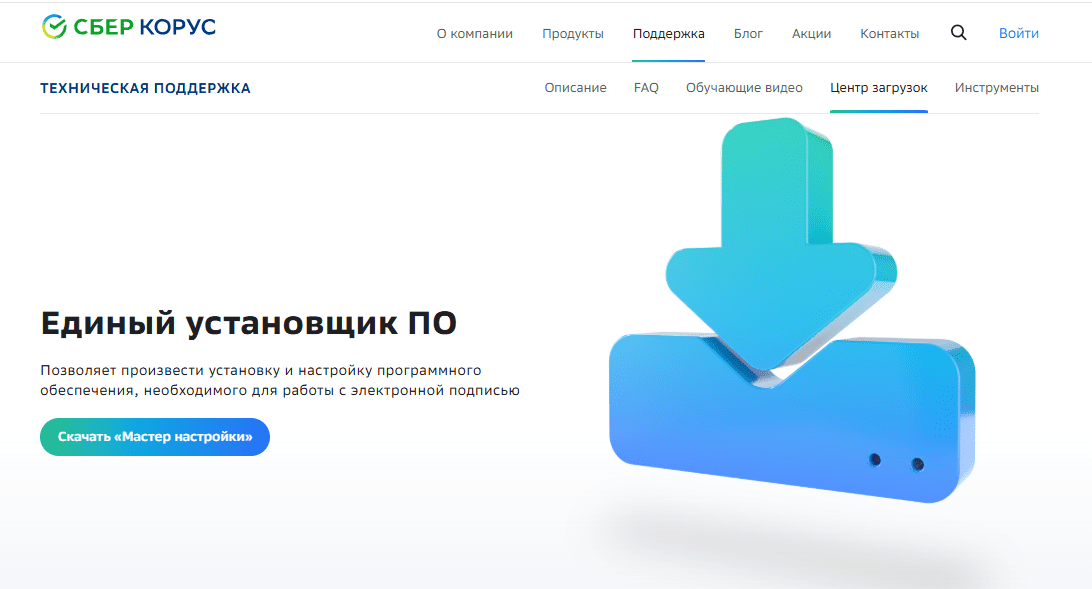
Нажмите кнопку Скачать «Мастер настройки».
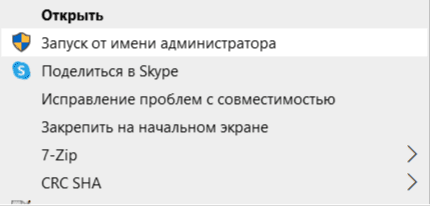
Распакуйте архив и запустите файл Sign.exe с правами администратора.
Нажмите кнопку Установить.
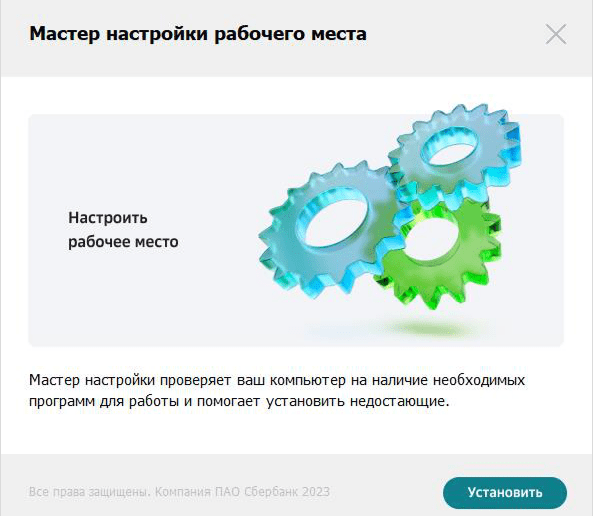
После запуска «Мастер настройки» проверит компьютер на наличие необходимых для работы с электронной подписью программных компонентов. Результаты проверки отображаются в окне «Мастера настройки».
Просмотреть список рекомендуемого для установки ПО можно кликнув на стрелку 
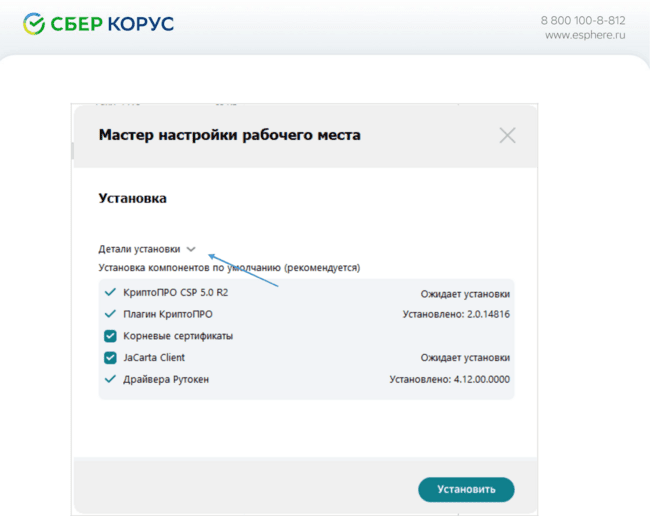
В списке рекомендуемого ПО могут присутствовать необязательные компоненты. Для установки поставьте отметку рядом с названием нужного компонента.
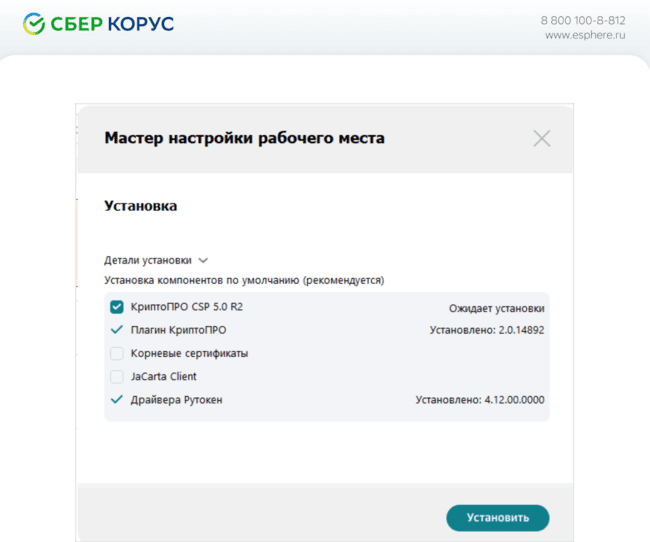
Для отмены установки компонента снимите отметку. Для запуска установки выбранных компонентов нажмите кнопку Установить. Шкала загрузки отображает процесс установки компонентов. Также ход установки отображается в строке компонента.
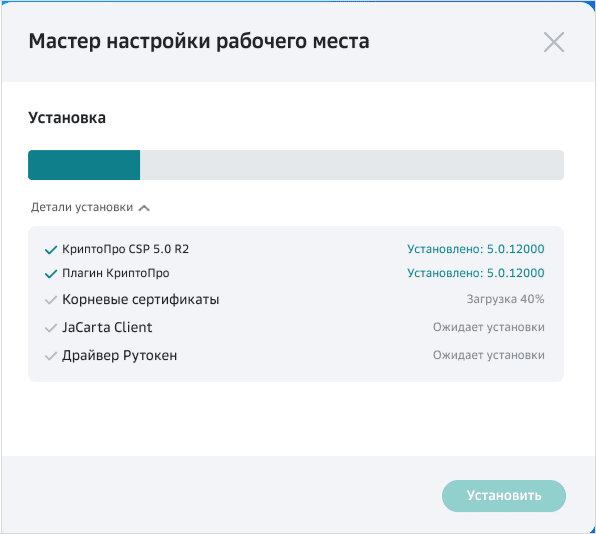
По окончанию установки на экране появится сообщение о готовности рабочего места для работы с электронной подписью.
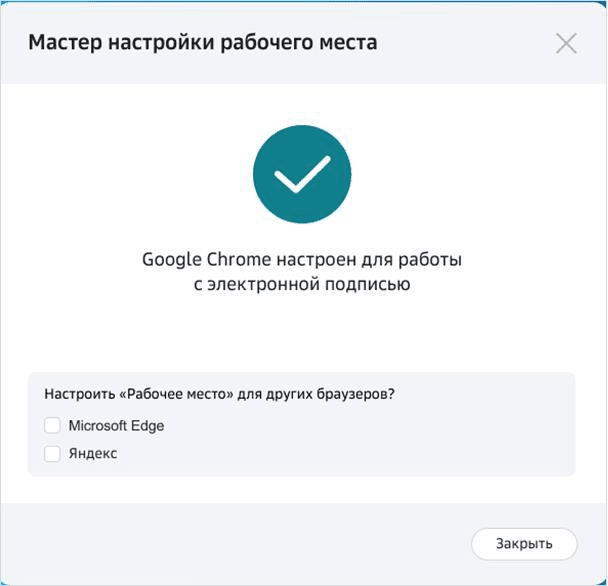
Также «Мастер настройки» предложит настроить другие браузеры для работы с ЭП. Поставьте отметку в строке нужного браузера и нажмите кнопку Настроить. «Мастер настройки» откроет выбранный браузер в разделе настройки расширений или на странице интернет-магазина браузера.
Для выхода из «Мастера настройки» нажмите кнопку Закрыть.
Для проверки готовности вашего устройства к работе с электронной подписью перейдите по ссылке.