
Подтверждение приемки груза от Грузоотправителя
Содержание раздела
После авторизации в сервисе ЭПД выполните следующие действия:
-
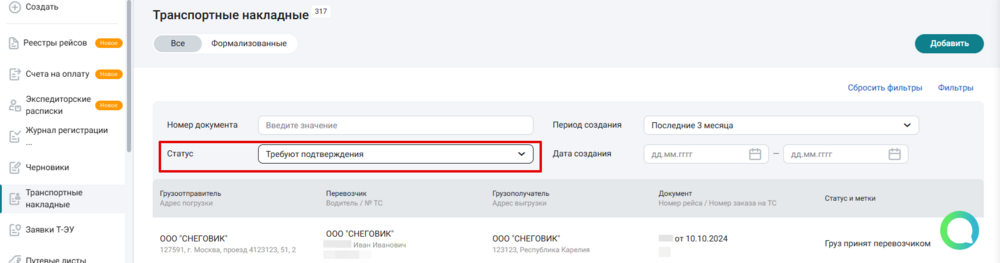
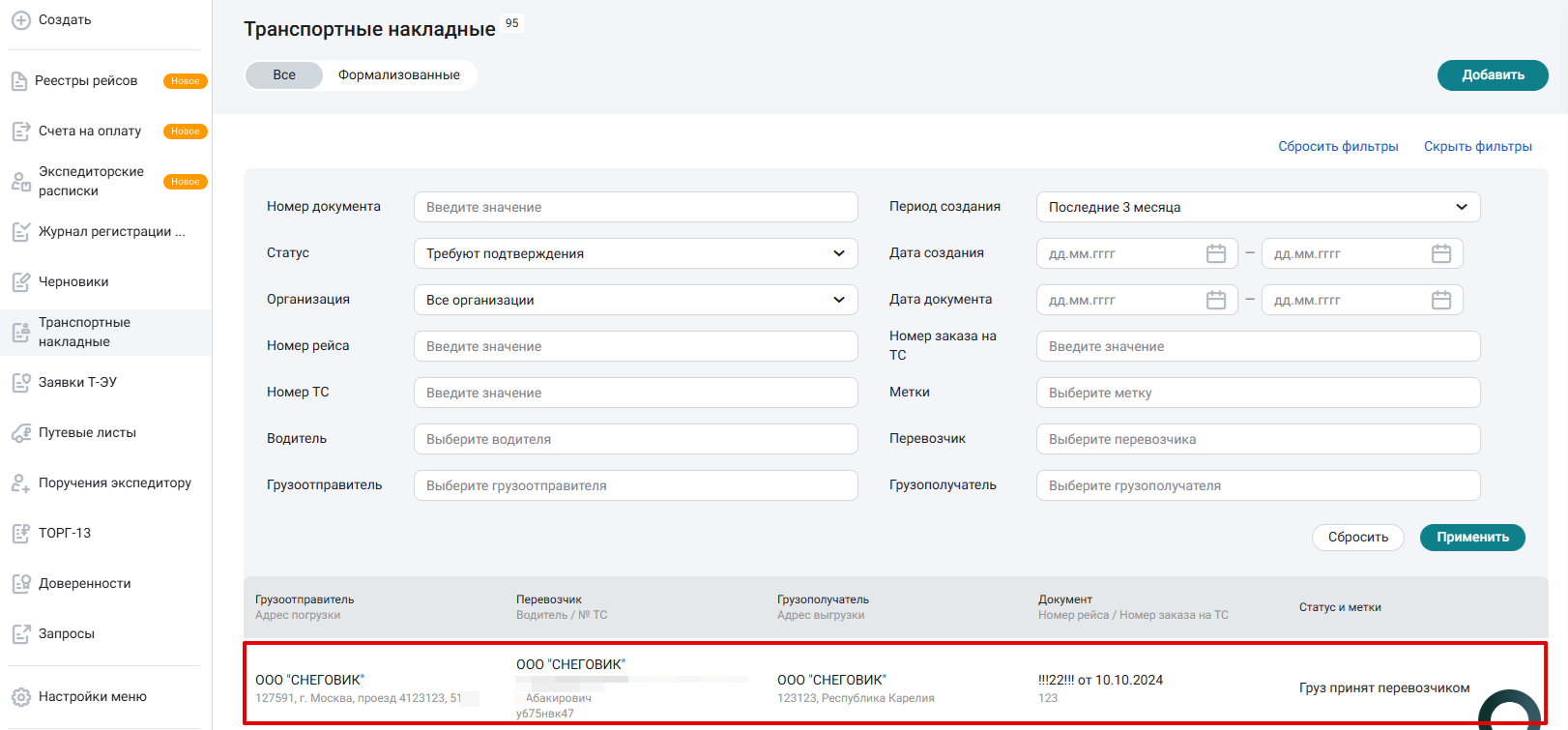
На странице «Транспортные накладные» установите фильтр по полю «Статус»: выберите значение «Требует подтверждения».
-
Выберите строку в списке со статусом «Груз принят водителем. Требуется подтверждение диспетчера» или «Груз сдан водителю. Требуется подтверждение водителя», если хотите подтвердить документ за водителя.
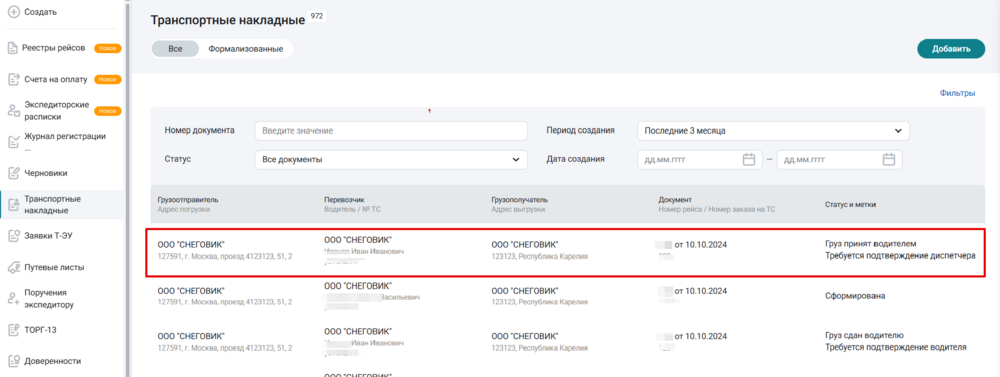 Откроется карточка документа.
-
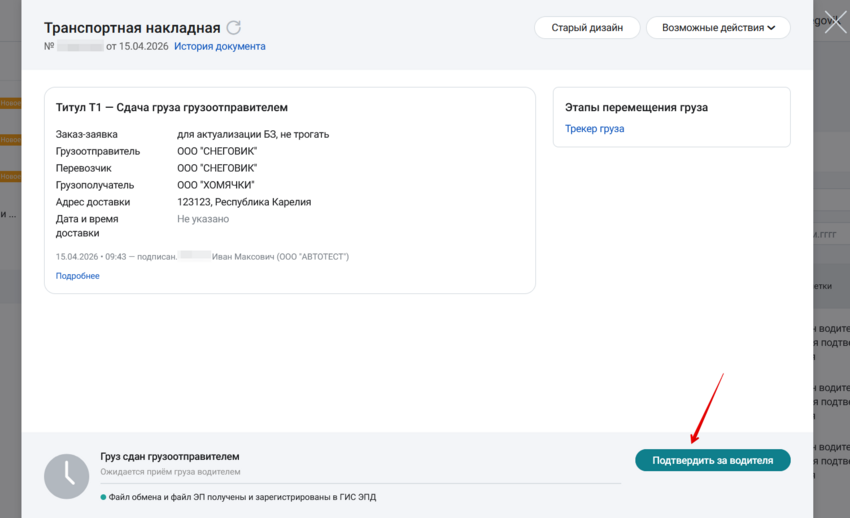
Нажмите кнопку Подтвердить за водителя, если требуется подтвердить документ за водителя.
-
Далее нажмите кнопку Принять груз.
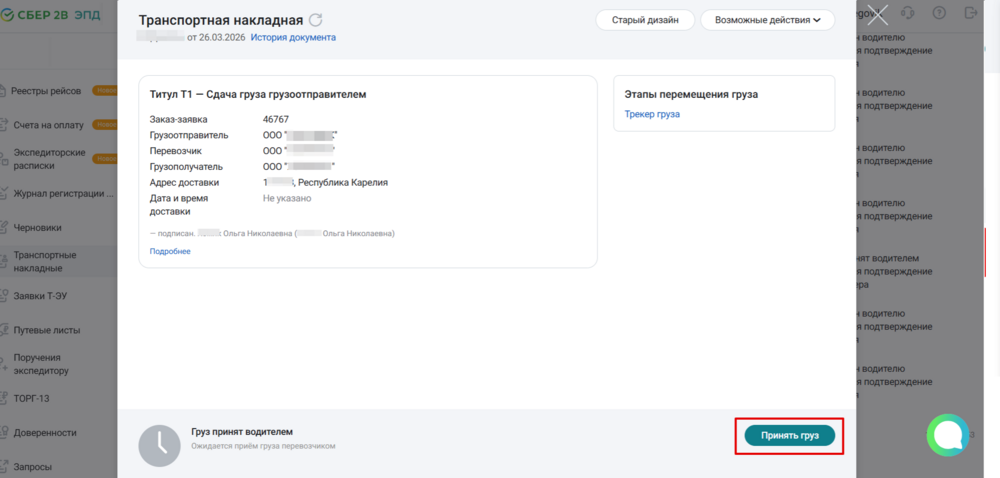
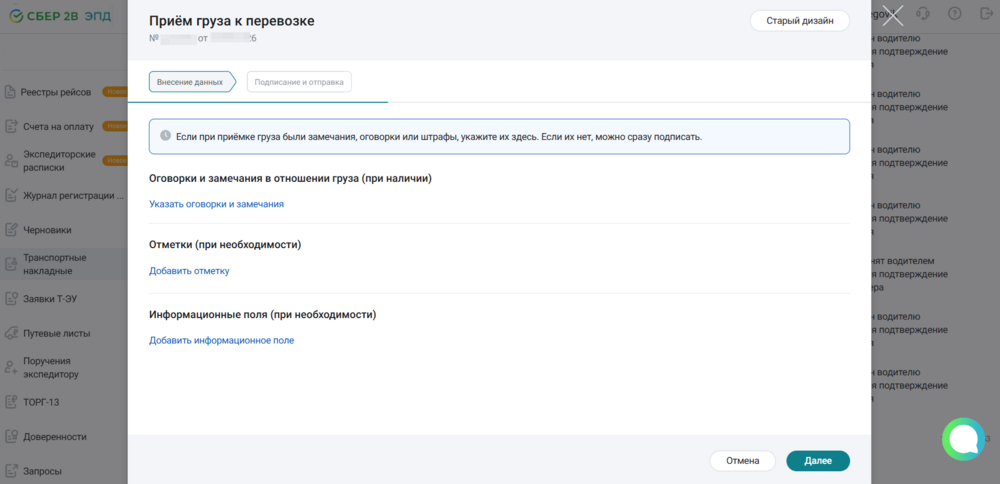
5. Если при приёмке груза были замечания, оговорки или отметки, укажите их в окне «Прием груза к перевозке» (подробное описание см. ниже в «спойлере»).
|
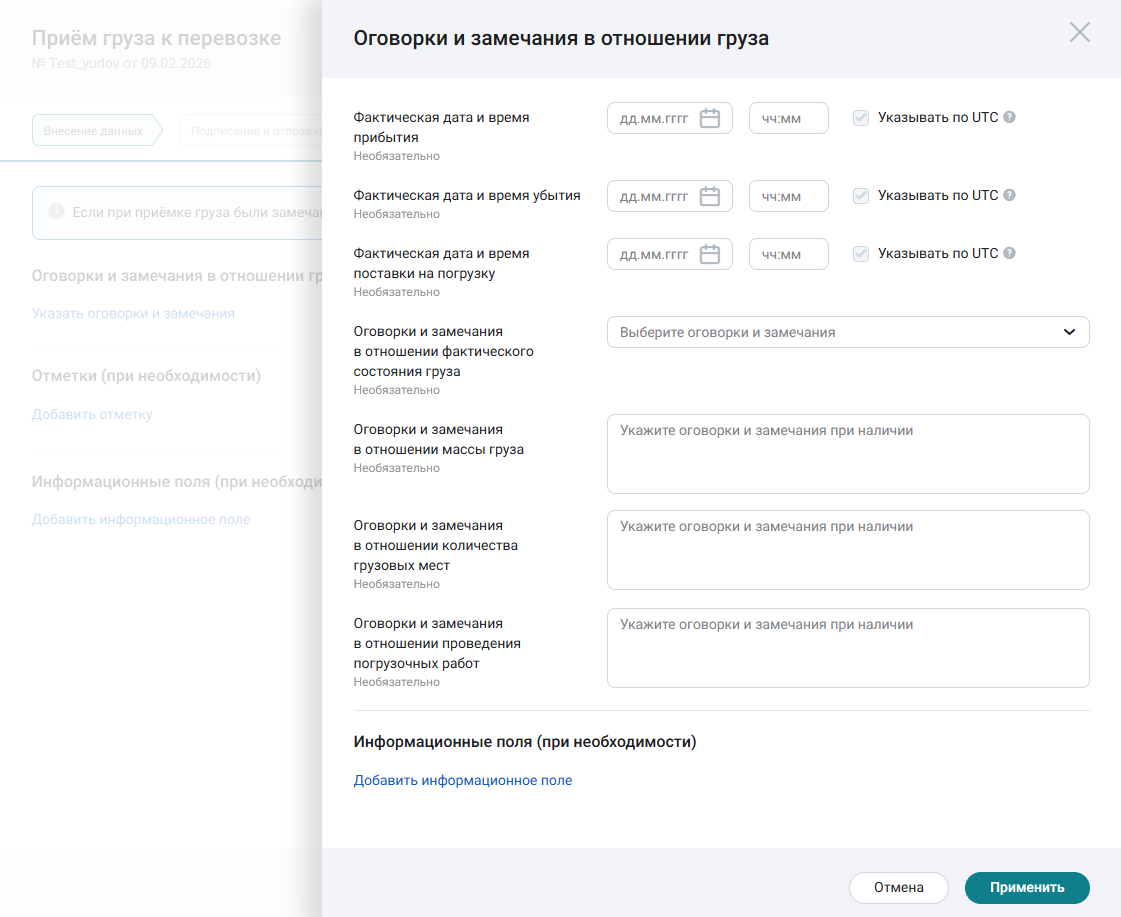
Нажмите Указать оговорки и замечания если есть замечания в отношении груза. В окне «Оговорки и замечания в отношении груза» заполните поля и нажмите кнопку Применить.
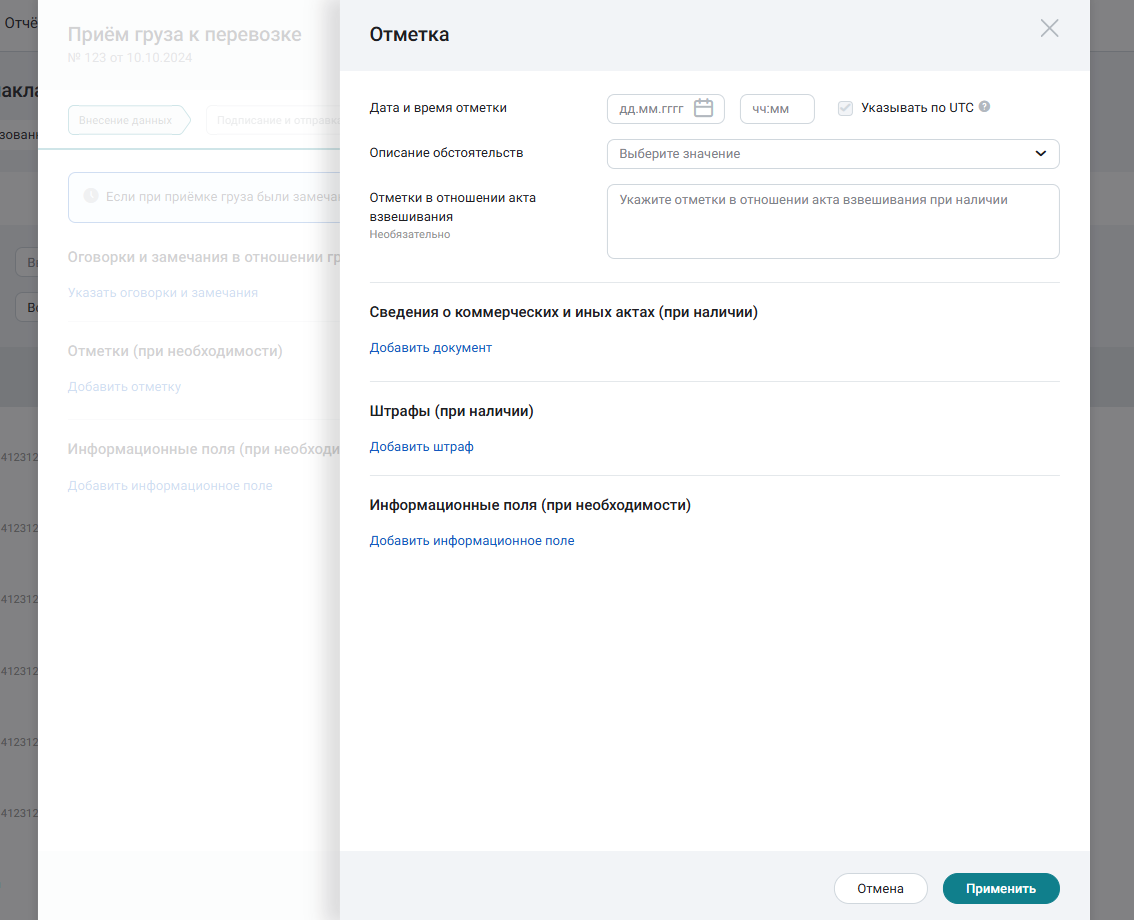
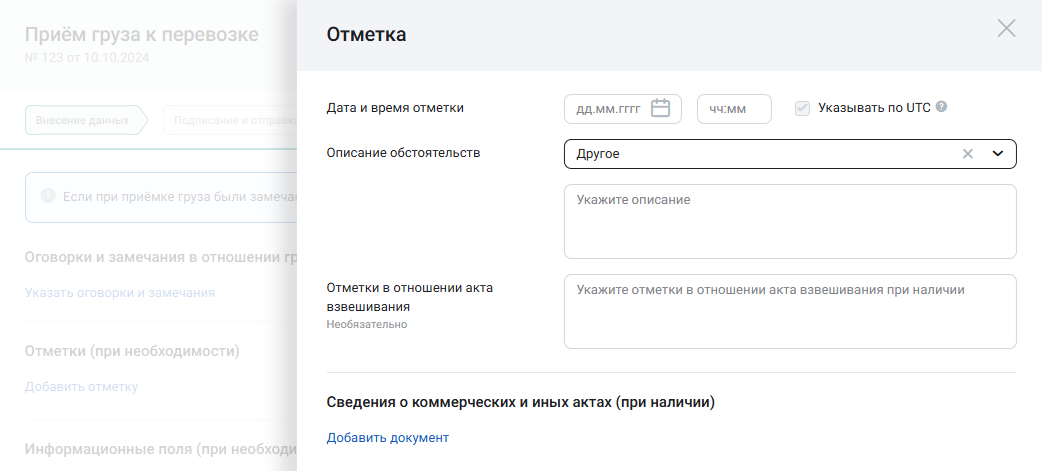
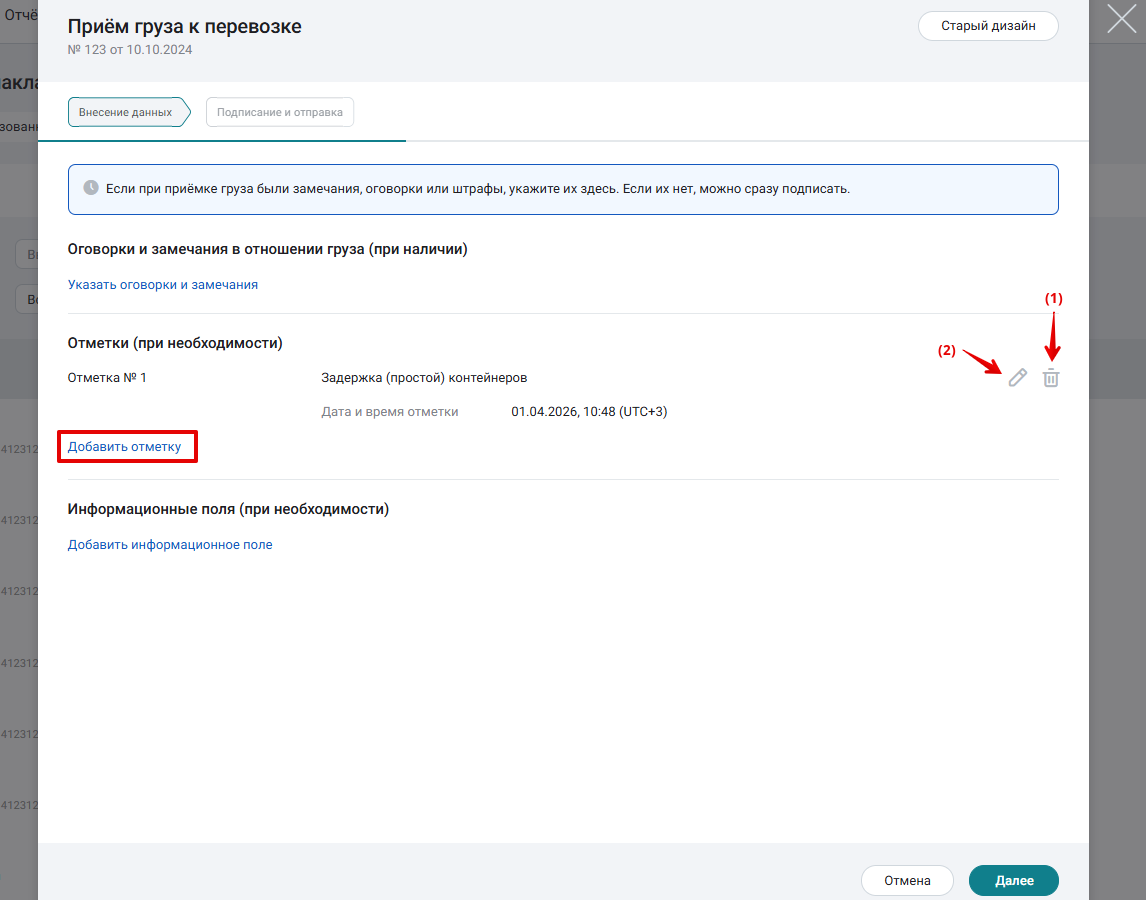
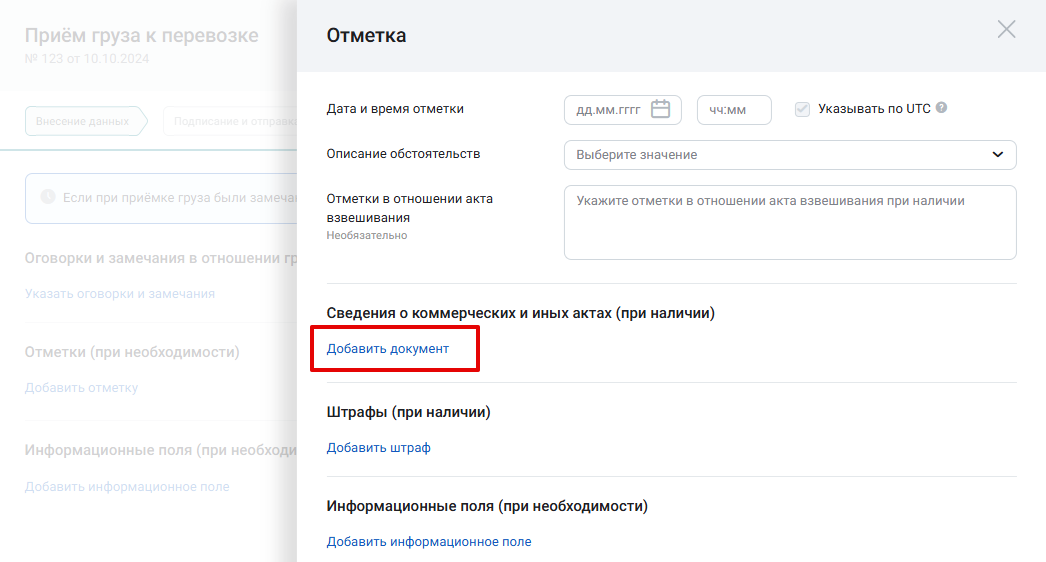
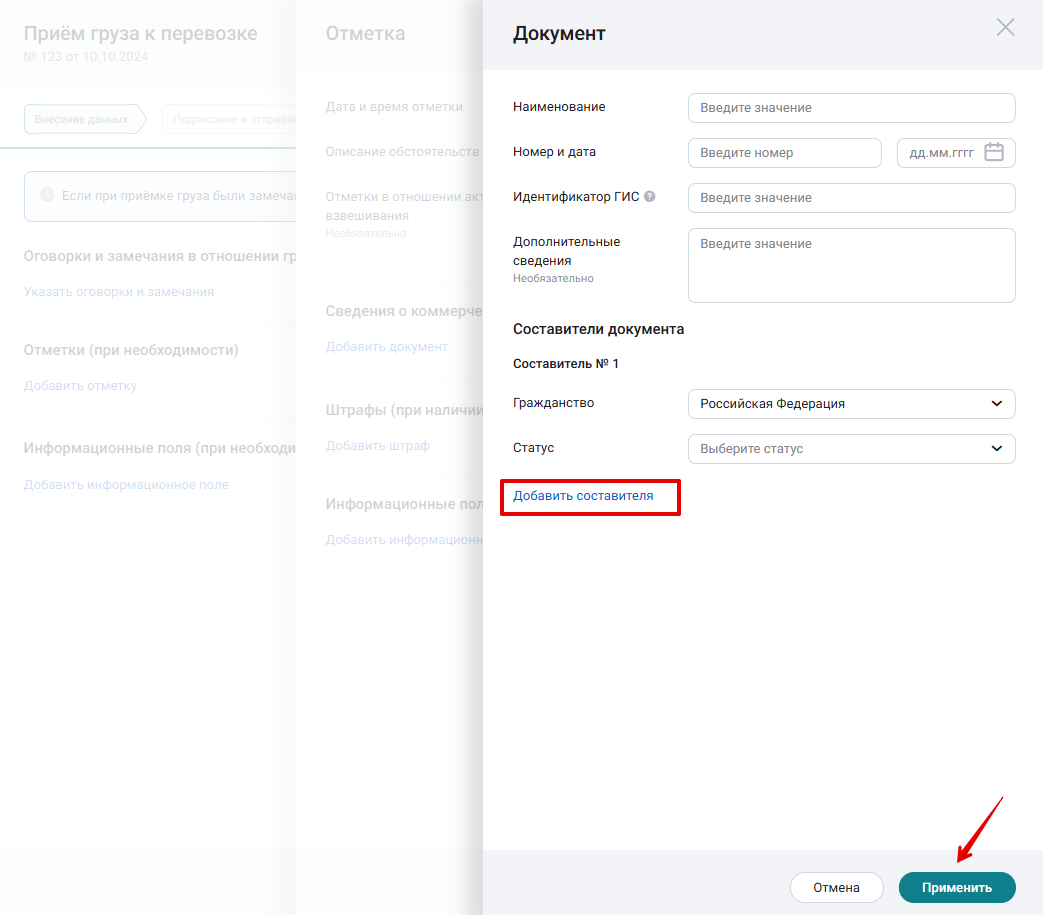
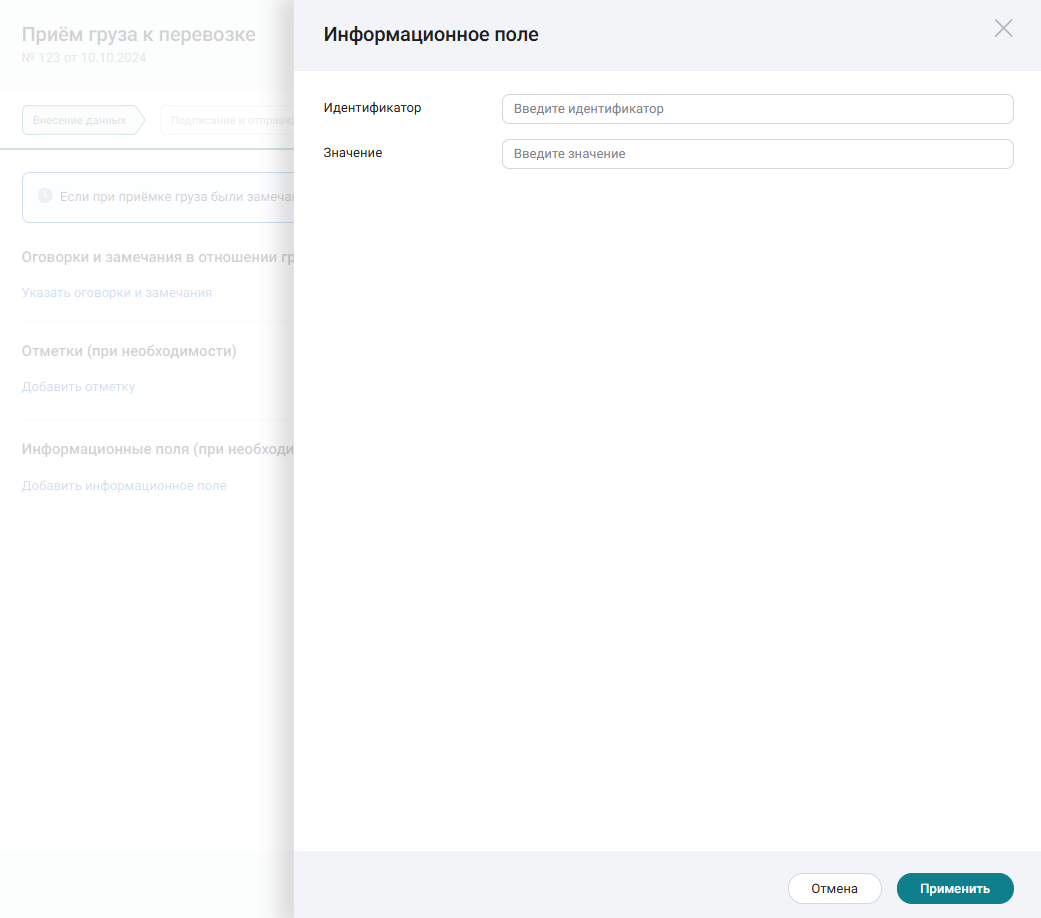
 При необходимости Перевозчик может добавить отметки в блоке «Отметки (при необходимости)». Внесенные отметки сохраняются в документообороте.
Для заполнения сведений об отметках:
|
6. Если при приёмке груза нет замечаний, сразу нажмите кнопку Далее.
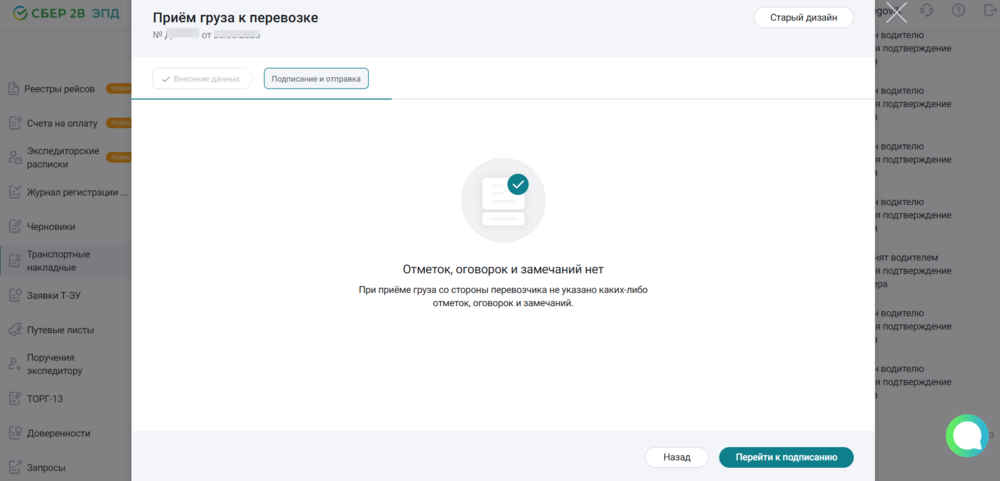
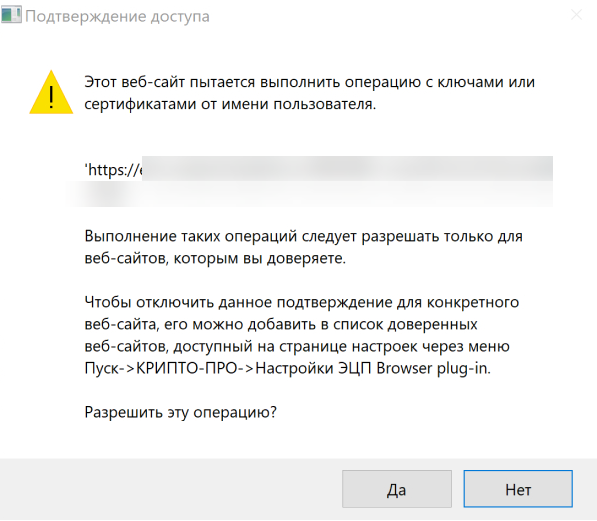
8. Разрешите операцию с ключами. Нажмите кнопку Да.
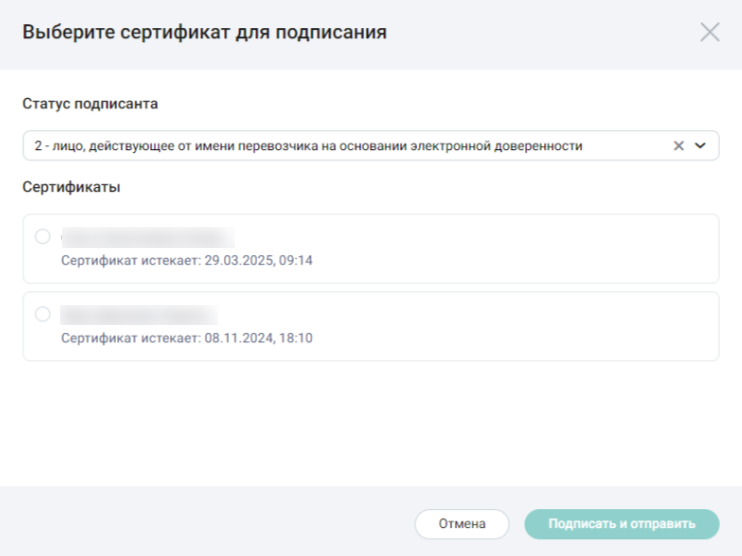
9. Выберите статус подписанта и сертификат ЭП.
10. Нажмите кнопку Подписать и отправить.
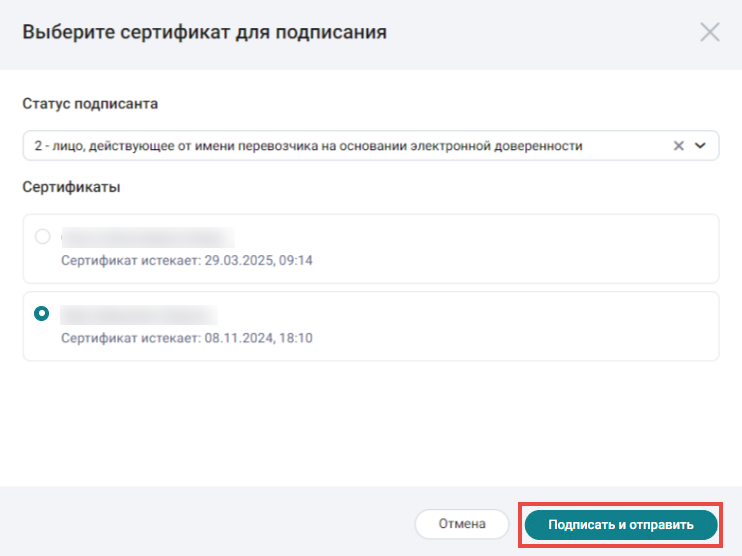
Если владелец сертификата ЭП - руководитель организации (представитель ЮЛ, действующий от имени ЮЛ без доверенности), создание новой транспортной накладной на этом завершается (см. пункт 11).
Если владелец сертификата ЭП - сотрудник организации (физическое лицо), к сертификату ЭП необходимо приложить доверенность от руководителя этой организации.
11. Статус документа в списке изменится на значение «Груз принят перевозчиком». Подписан Титул 2.
Далее отметку в транспортной накладной должен поставить Грузополучатель.