
Заявка Т-ЭУ (заказ-заявка)
Заявка Т-ЭУ — приложение к договору, которое оформляется для согласования и утверждения всех договоренностей грузоотправителя и перевозчика по запланированной перевозке груза. В ней указываются сведения о грузе, маршруте и транспорте, который совершает рейс.
Автоматическое заполнение в заявках полей (используются значения по умолчанию):
-
Адрес организации;
-
Номера телефонов;
-
Статус подписанта;
-
Дата накладной (текущая дата по умолчанию);
-
Вид тары;
-
Способ упаковки (данные из Заказа-Заявки или пустое поле);
-
Ценность груза с налогом (проставляется автоматом валюта «Российский рубль», если данные берутся из Заказа-Заявки);
-
Служебная информация (номер заказа «Мультилог»).
Данные, заполненные в «Мультилог», используются в дальнейшем при формировании Титулов ЭТрН.
Чтобы создать заказ-заявку, сделайте следующие шаги:
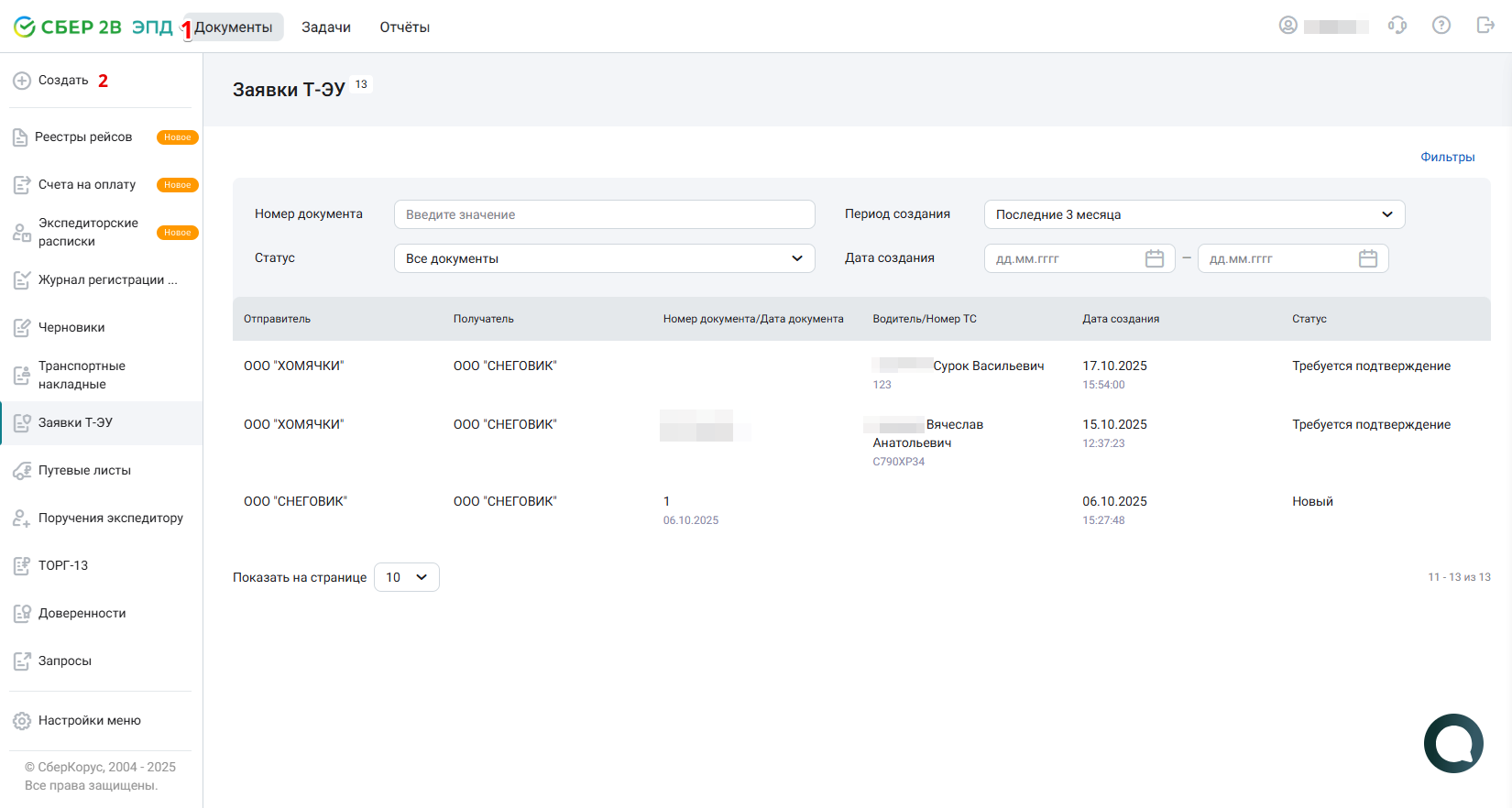
1. Откройте раздел «Документы» (1) и нажмите Создать (2).
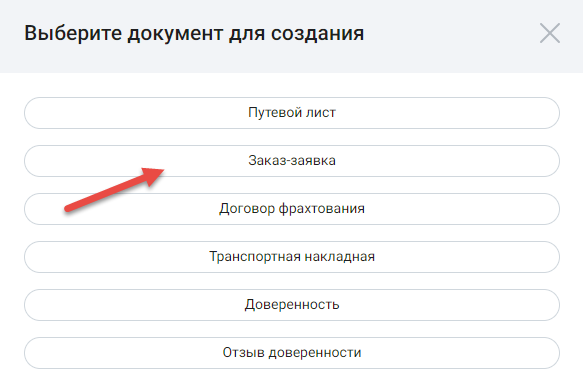
2. Выберите Заказ-заявка.
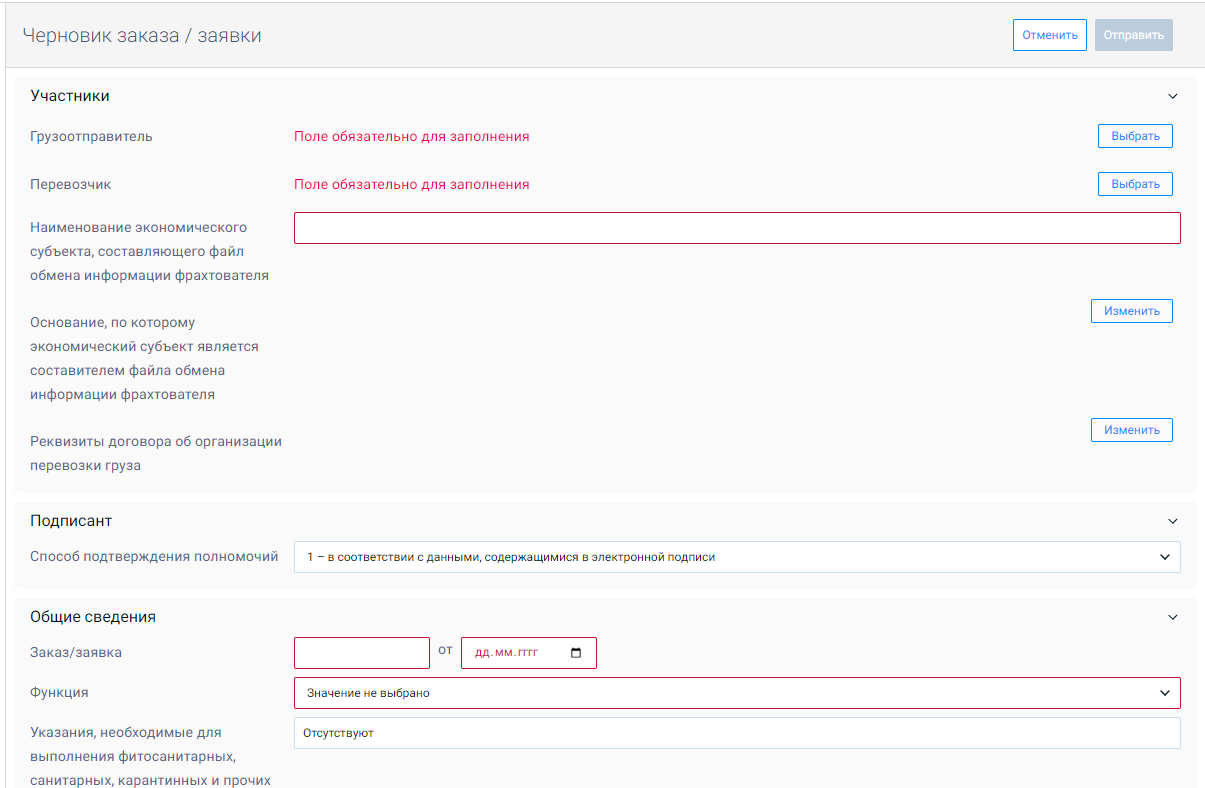
3. Заполните необходимые поля в документе. Обязательные поля отмечены красным цветом.
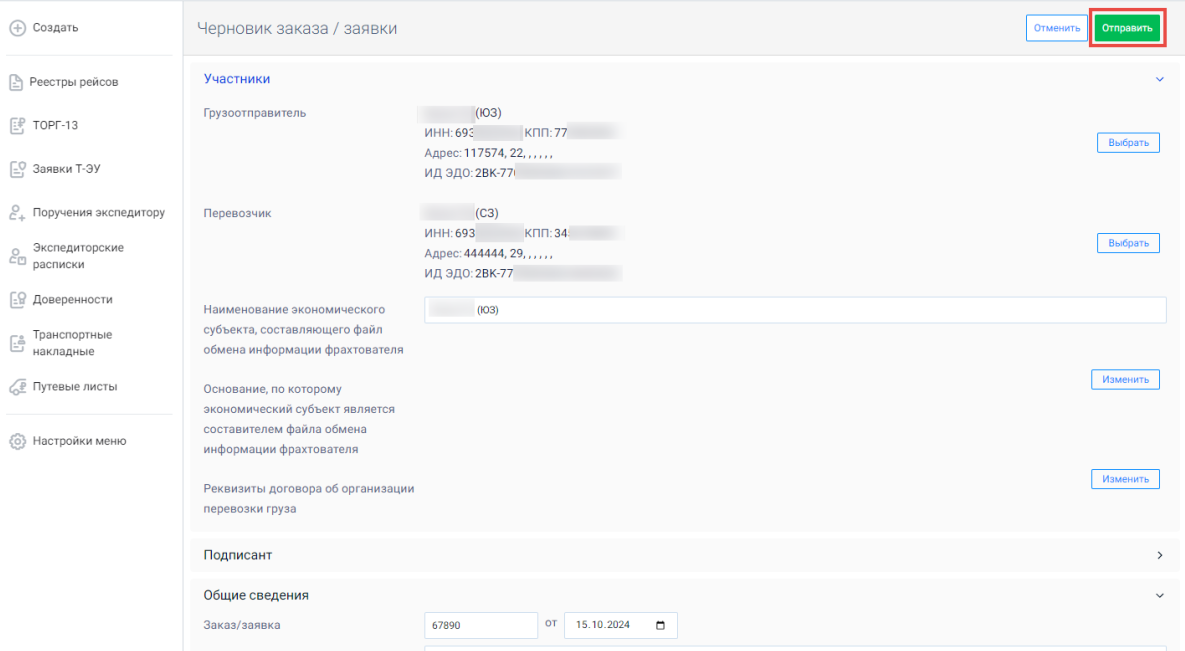
4. Проверьте заполненные поля и нажмите кнопку Отправить.
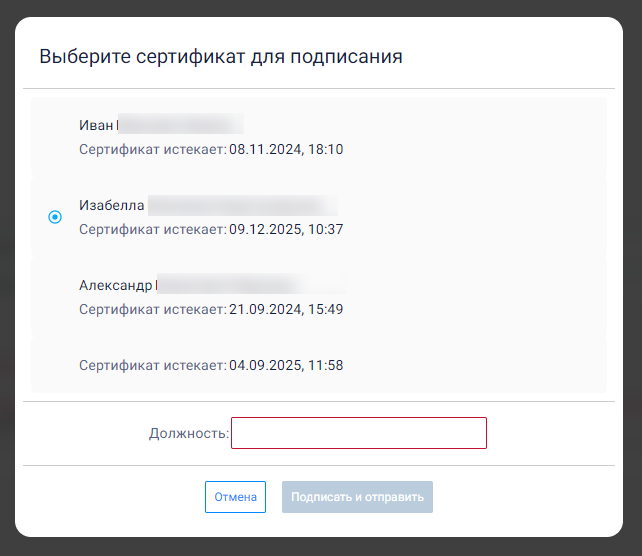
5. Выберите сертификат для подписания и нажмите Подписать и отправить.
Если в профиле пользователя не указана информация о должности, то при выборе сертификата введите наименование должности в поле «Должность».
6. Документ «Заказ-заявка» создан. После этого созданная заявка отображается в списке Заявок Т-ЭУ в статусе «Новый».
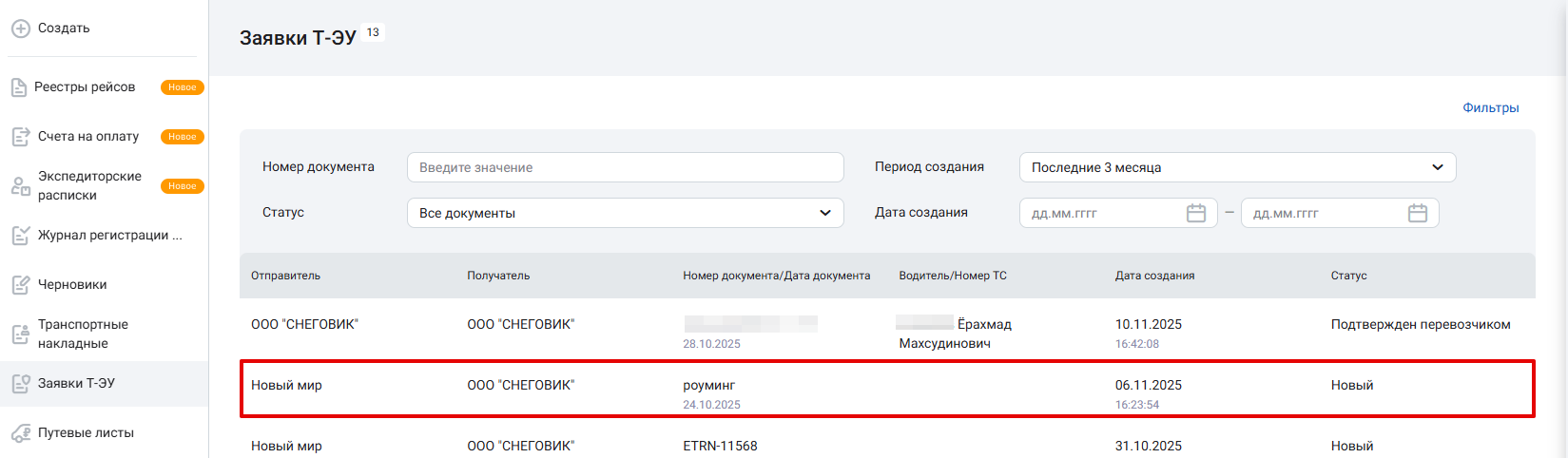
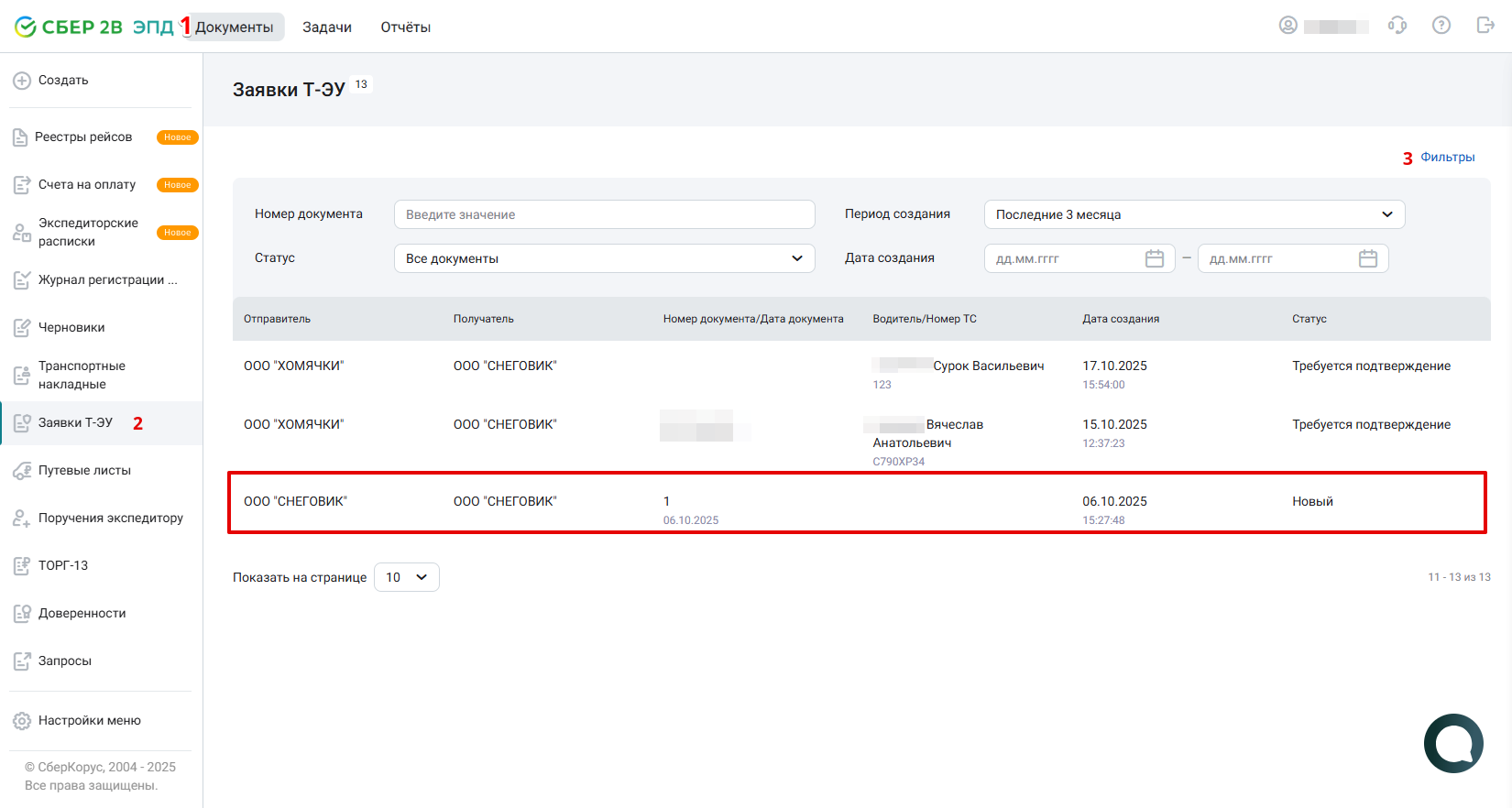
Сформированная заказ-заявка отображается в списке документов в разделе «Заявки Т-ЭУ». Для просмотра заказ-заявки сделайте следующие шаги:
1. Откройте раздел «Документы» (1).
2. Выберите раздел «Заявки Т-ЭУ» (2). Цифра справа от заголовка страницы показывает количество найденных записей.
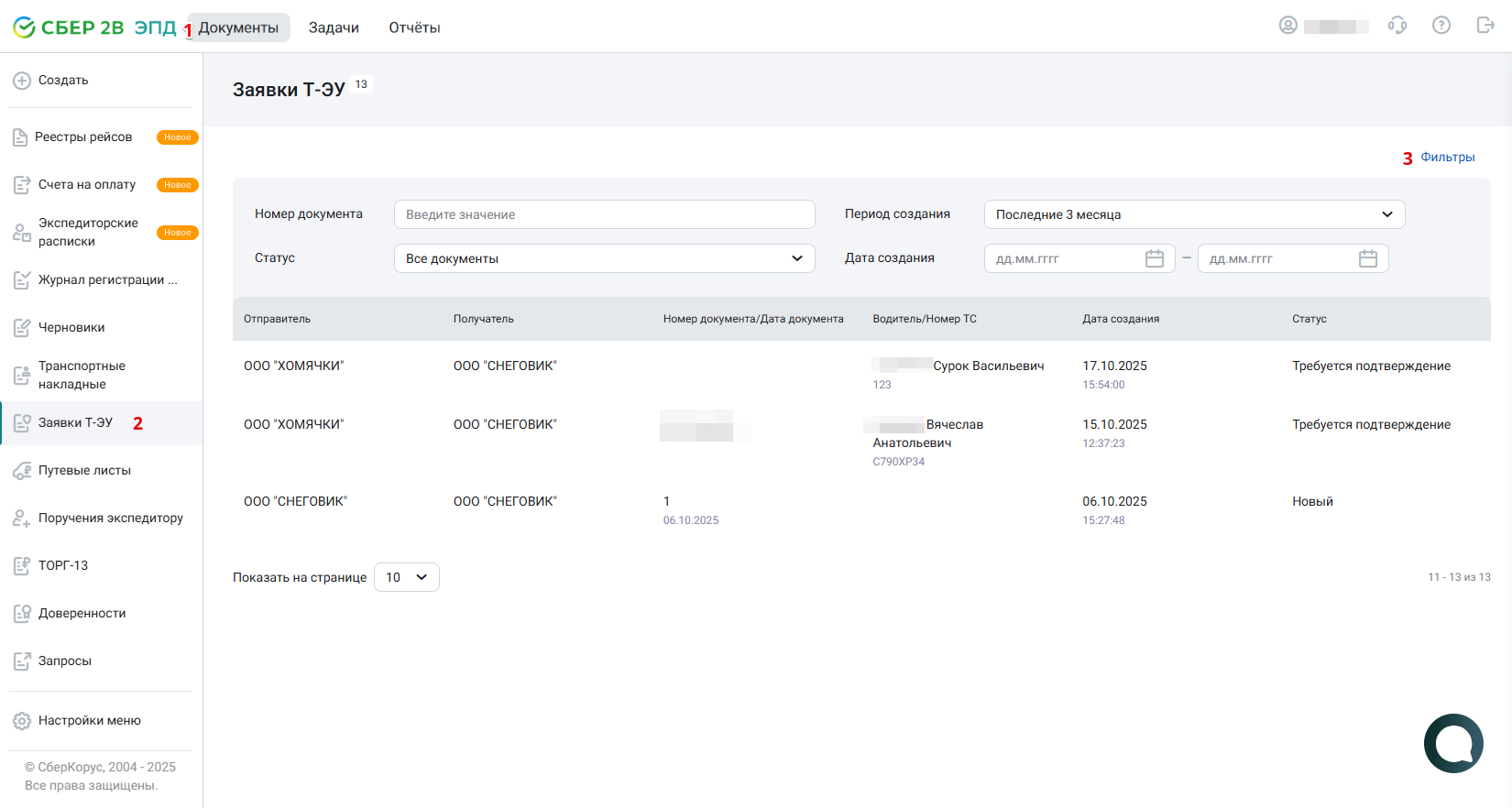
3. Нажмите Фильтры (3) для выбора документов по следующим параметрам:
-
номер документа;
-
период создания;
-
статус;
-
дата создания.
Введите один или несколько параметров в поля фильтра и нажмите Применить. Нажмите Скрыть фильтры, чтобы закрыть панель фильтров.
4. Выберите заявку в списке.
5. Откроется карточка заявки Т-ЭУ. В левой части экрана располагается список, в котором можно увидеть статус документа в ГИС ЭПД. Нажмите Подробнее, чтобы увидеть комментарий к заказу-заявке.
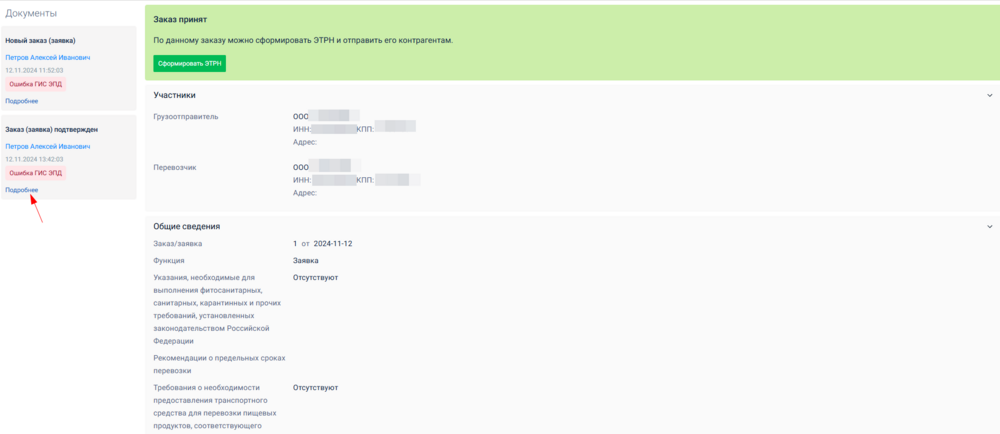
Возможные статусы от ГИС ЭПД:
|
Статус
|
Описание
|
Цвет
|
|
Не отправлен
|
Не отправлен в ГИС ЭПД
|
Красный
|
|
Файл обмена и файл ЭП находятся в процессе обработки
|
В обработке ГИС ЭПД
|
Оранжевый
|
|
Файл обмена и файл ЭП получены и зарегистрированы в ГИС ЭПД
|
Принят ГИС ЭПД
|
Зеленый
|
|
Файл обмена и файл ЭП успешно обработались ГИС ЭПД
|
Принят ГИС ЭПД
|
Зеленый
|
|
Файл обмена и файл ЭП приняты ГИС ЭПД с замечаниями
|
Принят с замечаниями ГИС ЭПД
|
Зеленый
|
|
Файл обмена и файл ЭП отклонены ГИС ЭПД
|
Ошибка ГИС ЭПД
|
Красный
|
|
Ошибка при приеме файла обмена и файла ЭП
|
Ошибка ГИС ЭПД
|
Красный
|
|
Техническая ошибка
|
Ошибка ГИС ЭПД
|
Красный
|
Чтобы подтвердить заказ-заявку перевозчику необходимо сделать следующие шаги:
-
В разделе «Заявки Т-ЭУ» выберите необходимую заявку в статусе «Новый».
-
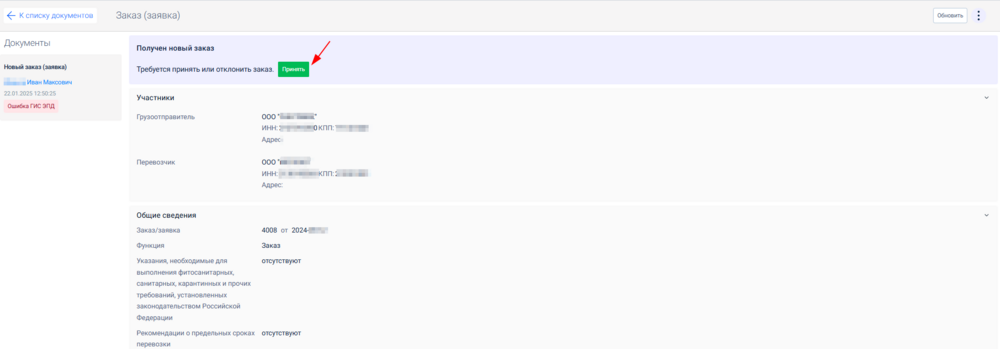
Нажмите Принять.
-
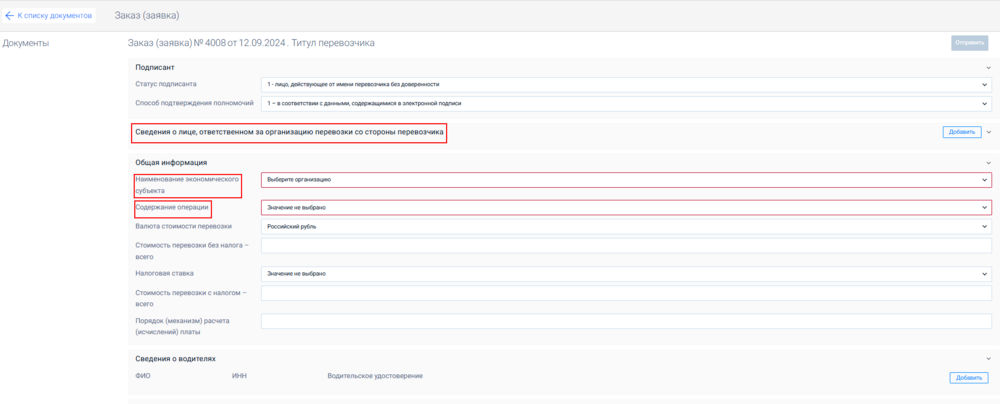
В открывшейся форме заявки заполните данные. Обязательные поля:
-
Наименование экономического субъекта;
-
Содержание операции;
-
Сведения о лице, ответственном за организацию перевозки со стороны перевозчика.
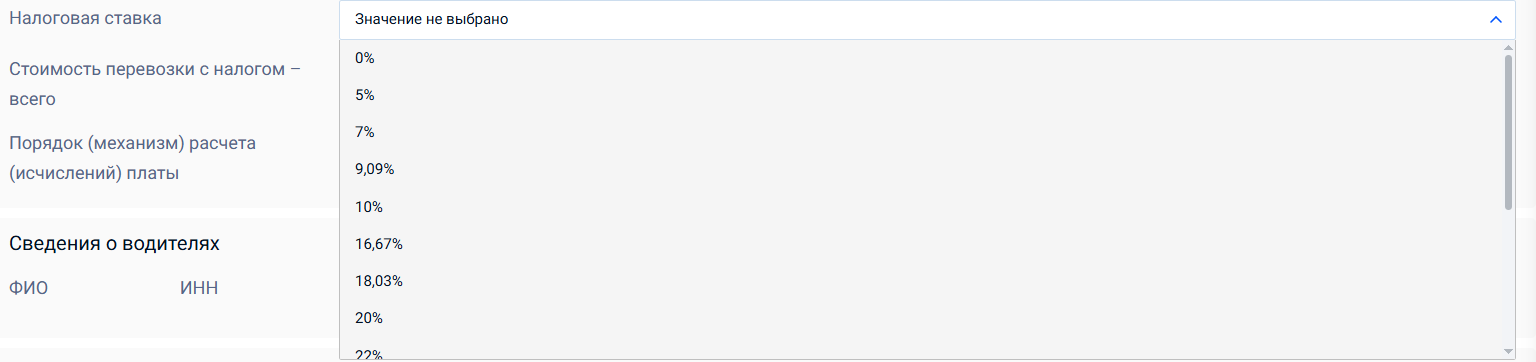
 Обратите внимание! Поле «Налоговая ставка» версии формата 5.01 содержит ставки НДС: 5%; 7%; 9,09%; 16,67%; 5/105; 7/107, 18,03%, 22%, 22/122.
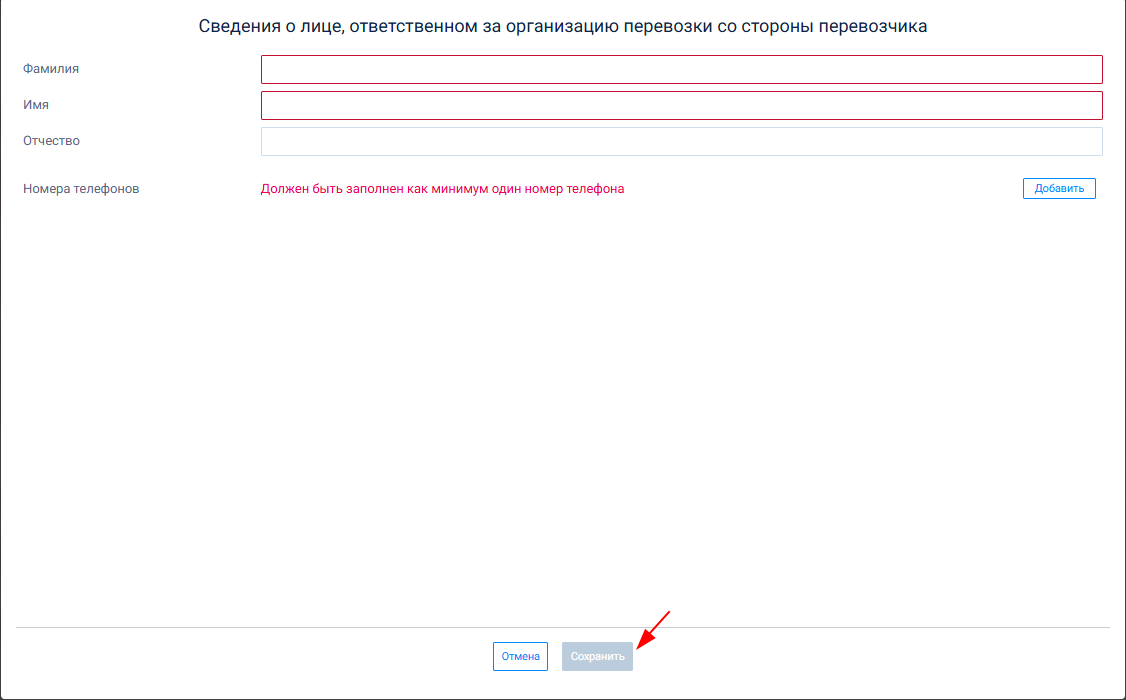
 4. Для добавления «Сведений о лице, ответственном за организацию перевозки со стороны перевозчика» нажмите Добавить.
 5. Заполните сведения и нажмите Сохранить.
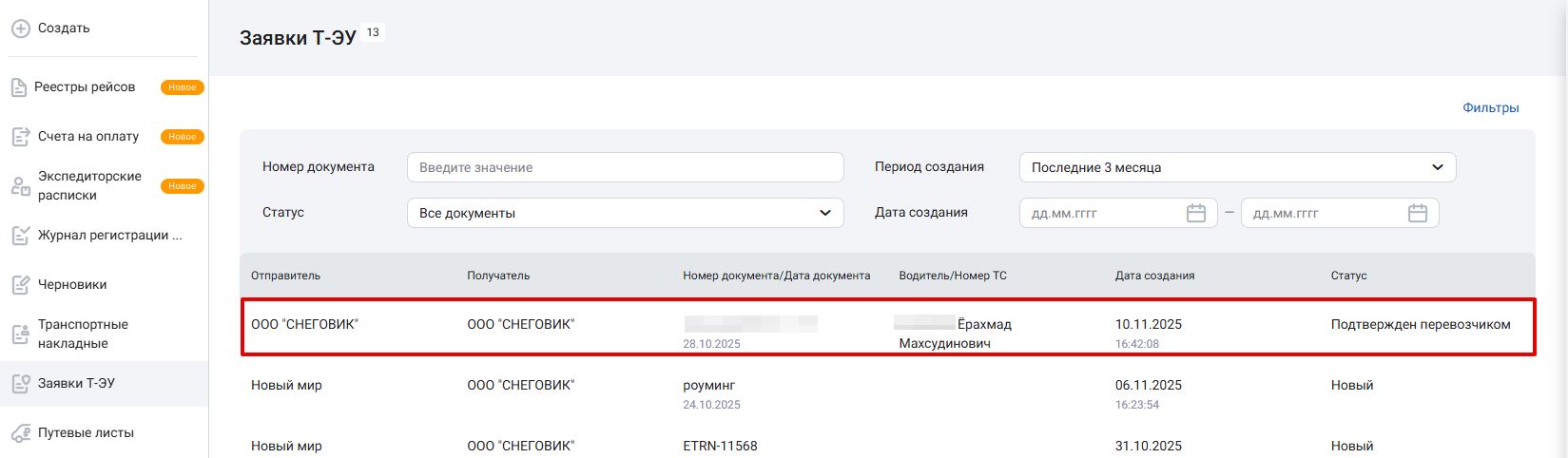
 6. Нажмите Отправить. После этого заявка отображается в списке в статусе «Подтвержден перевозчиком».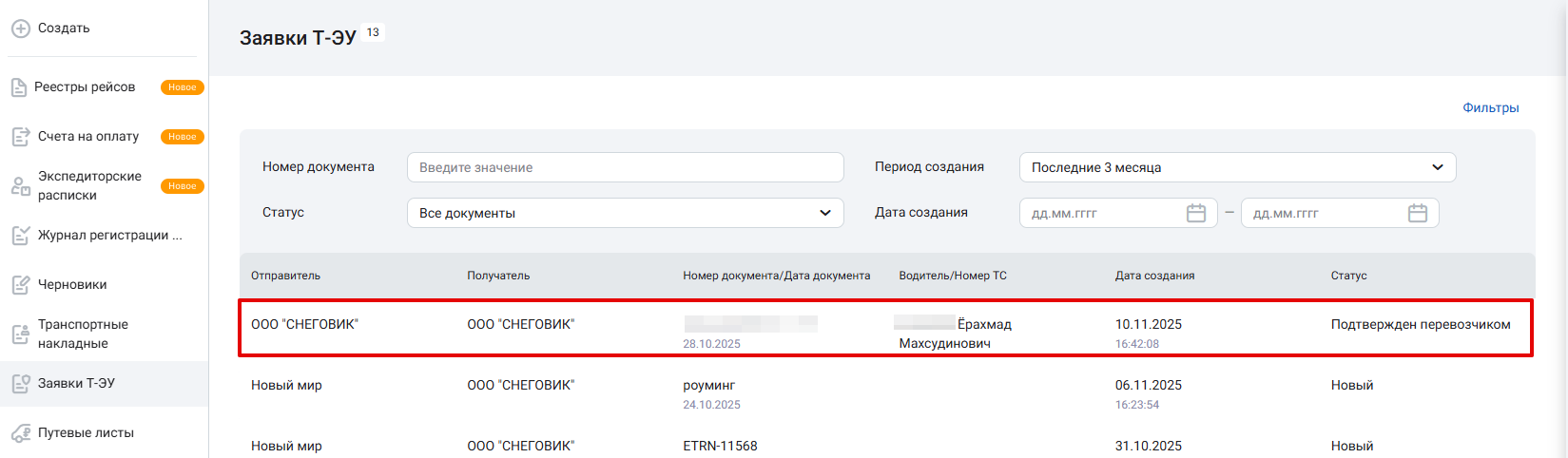
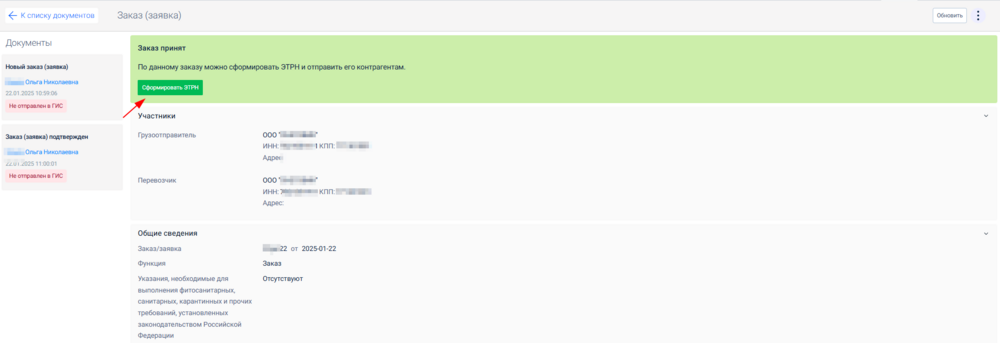
После подтверждения перевозчиком заказ-заявки грузоотправитель может сформировать ЭТРН на основании этого заказа (заявки Т-ЭУ).
Чтобы сформировать ЭТРН на основании заявки Т-ЭУ сделайте следующие шаги:
-
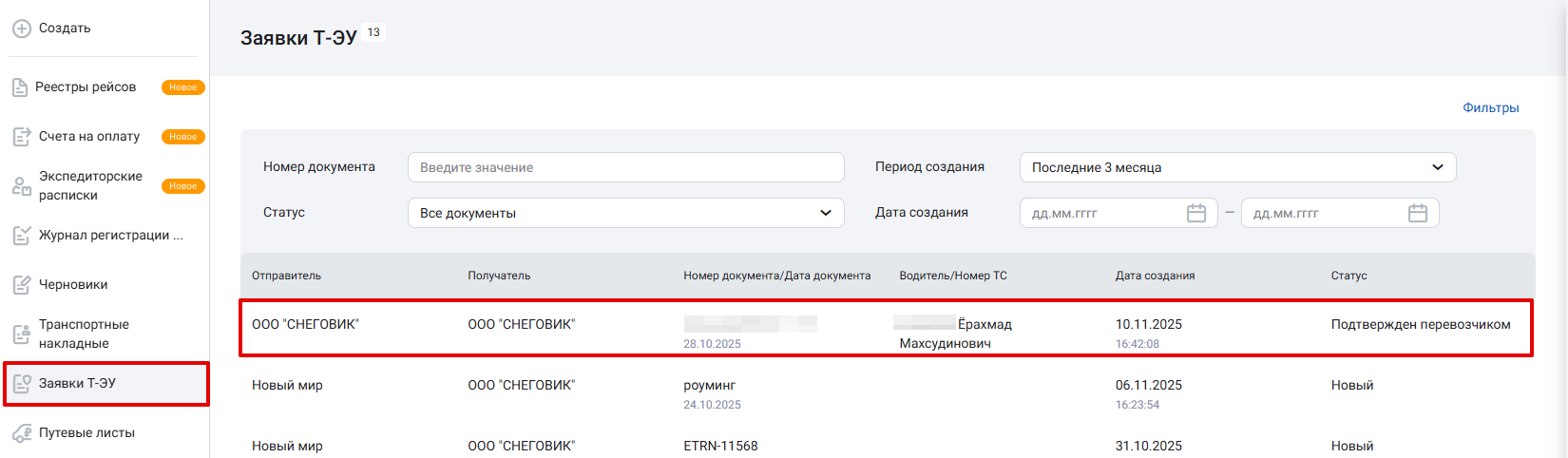
В разделе «Заявки Т-ЭУ» выберите необходимую заявку в статусе «Подтвержден перевозчиком».
-
Нажмите кнопку Сформировать ЭТРН.
-
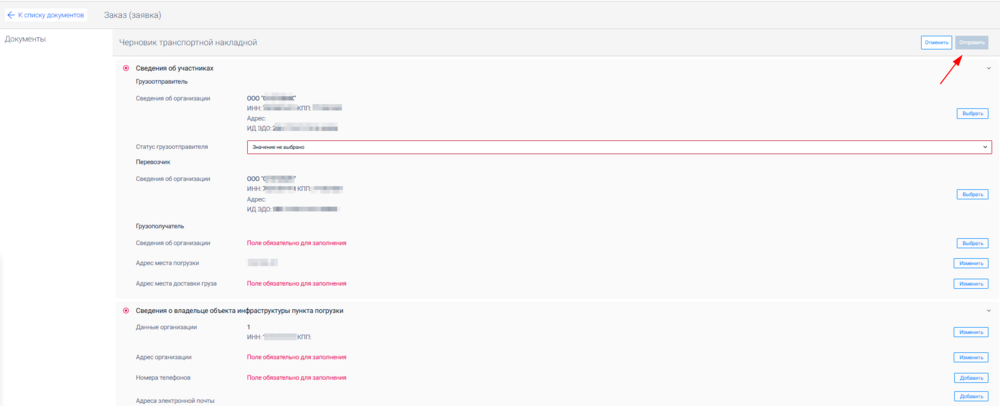
Заполните все необходимые поля и нажмите кнопку Отправить.
-
После отправки документ будет отражаться в списке транспортных накладных в статусе «Груз сдан отправителем».