Работа с МЧД
В связи с заменой в документообороте электронных подписей (далее ЭП), выданных сотруднику руководством компании, на личную ЭП физического лица, дополненную выданной руководством компании машиночитаемой доверенностью, необходимо во всех случаях использования ЭП указывать доверенность, подтверждающую правомерность применения конкретной ЭП.
Подробнее про загрузку и настройку машиночитаемой доверенности (МЧД) в Профиле см. в разделе Настройка доверенности МЧД или в Базе знаний сервиса «Доверенности» (https://doc.esphere.ru/mchd-sbbol/).
Если МЧД не загружена или не настроена ранее, выполните действия в окне подписания документа:
-
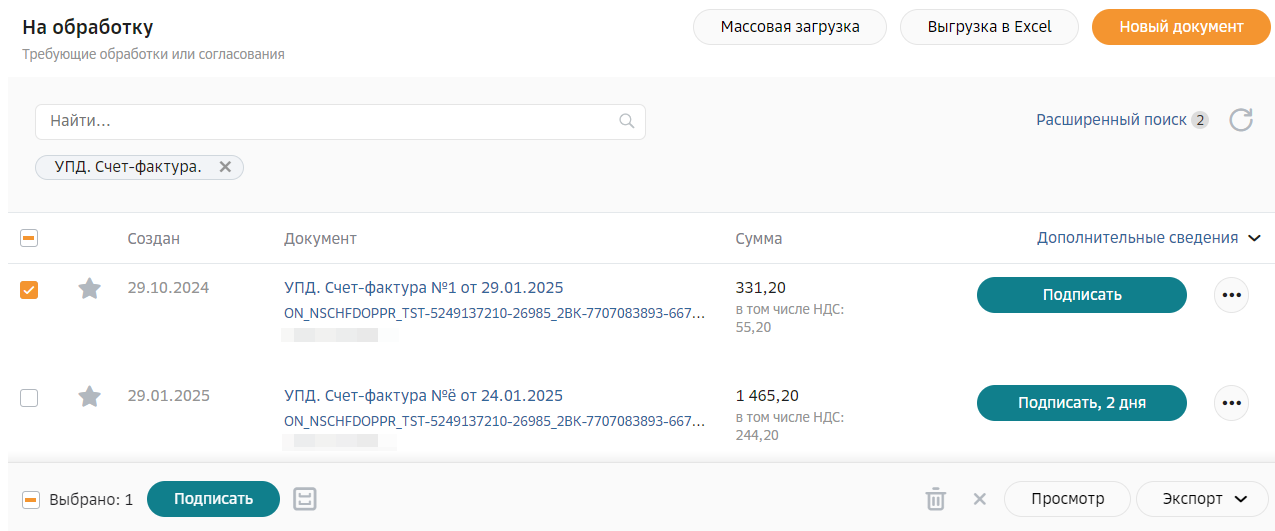
Нажмите кнопку вызова окна подписания в документе: Подписать/ Подписать квитанцию/ Отклонить/Уточнить, Принять, Отправить.
-
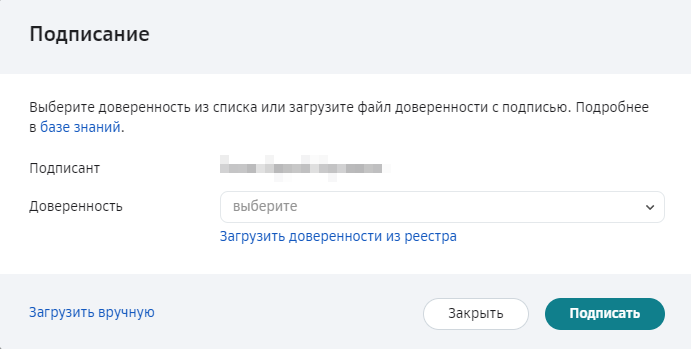
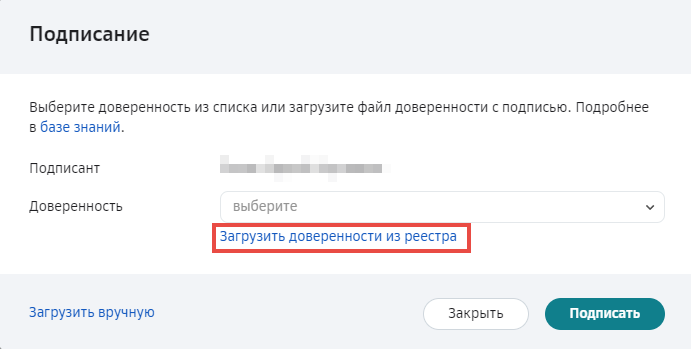
В открывшемся окне в поле «Доверенность» отображается доверенность к подписи, если доверенности загружены в сервис и у подписанта всего одна МЧД или есть МЧД с признаком «По умолчанию» (выделена в списке жирным шрифтом). Иначе заполните поле «Доверенность» выбранным способом:
-
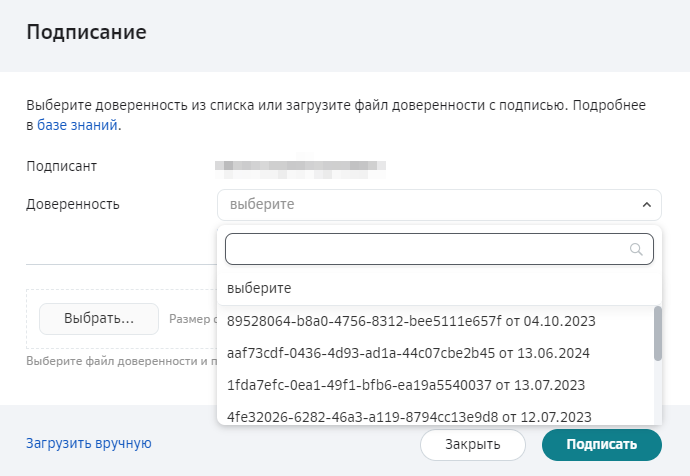
выберите значение из списка, если доверенности загружены в сервис и при наличии нескольких доверенностей;
-
если доверенности не загружены в сервис (подробнее про загрузку в Профиле см. раздел Настройка доверенности МЧД, то нажмите кнопку Загрузить доверенности из реестра. Все имеющиеся доверенности будут загружены из реестра сервиса «Доверенности». После чего выберите в списке нужную строку (при наличии нескольких доверенностей);
-
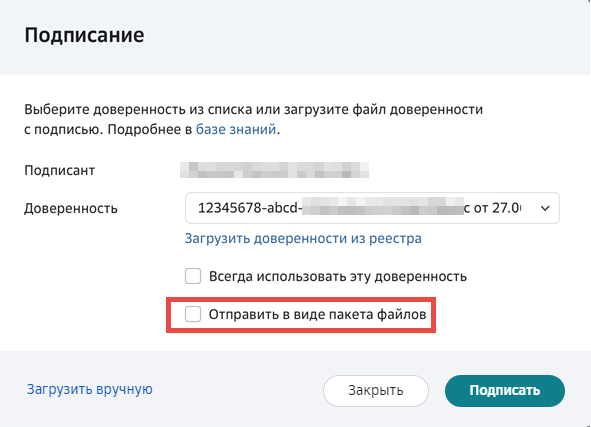
для подписания без доверенности выберите в списке поля «Доверенность» значение «Без доверенности».3. После выбора доверенности можно установить отметку Всегда использовать эту доверенность.4. После выбора доверенности можно указать в каком виде передавать МЧД. Для передачи в виде пакета (файл МЧД и файл подписи к ней) установите отметку Отправить в виде пакета файлов.
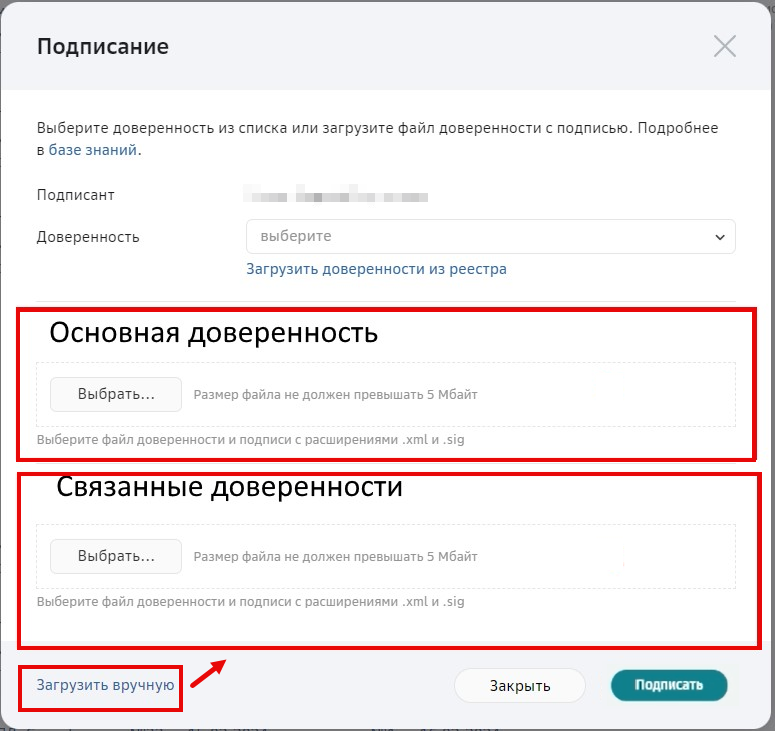
 Нажмите кнопку Загрузить вручную для загрузки к документу файлов доверенности в формате .xml и подписи к доверенности в формате .sign из локального хранилища. Размер загружаемого файла не должен превышать 5 Мбайт. Нажмите кнопку Выбрать, выберите в списке файлы и нажмите кнопку Открыть.
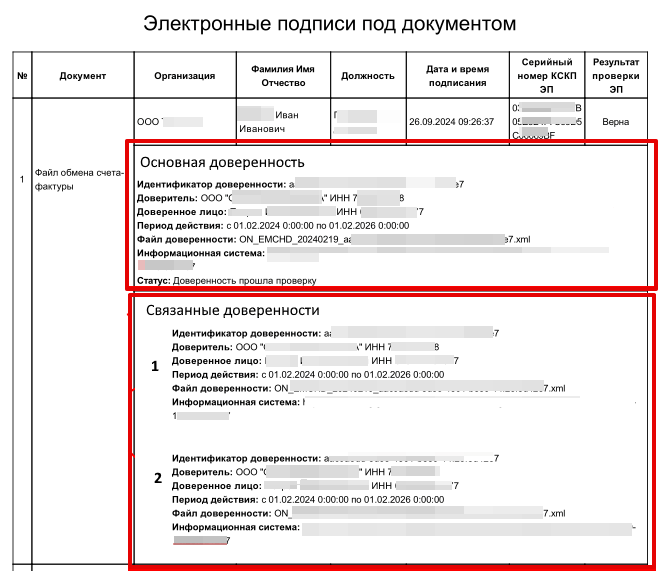
В случае использования МЧД без цепочки передоверия, отображается только блок «Основная доверенность». В этом блоке отображается информация об МЧД, которая будет использоваться при подписании документа.
При использовании МЧД с цепочкой передоверия отображаются блоки «Основная доверенность» и «Связанные доверенности».
Загруженные файлы МЧД и подписи к МЧД будут прикреплены для использования при подписании.
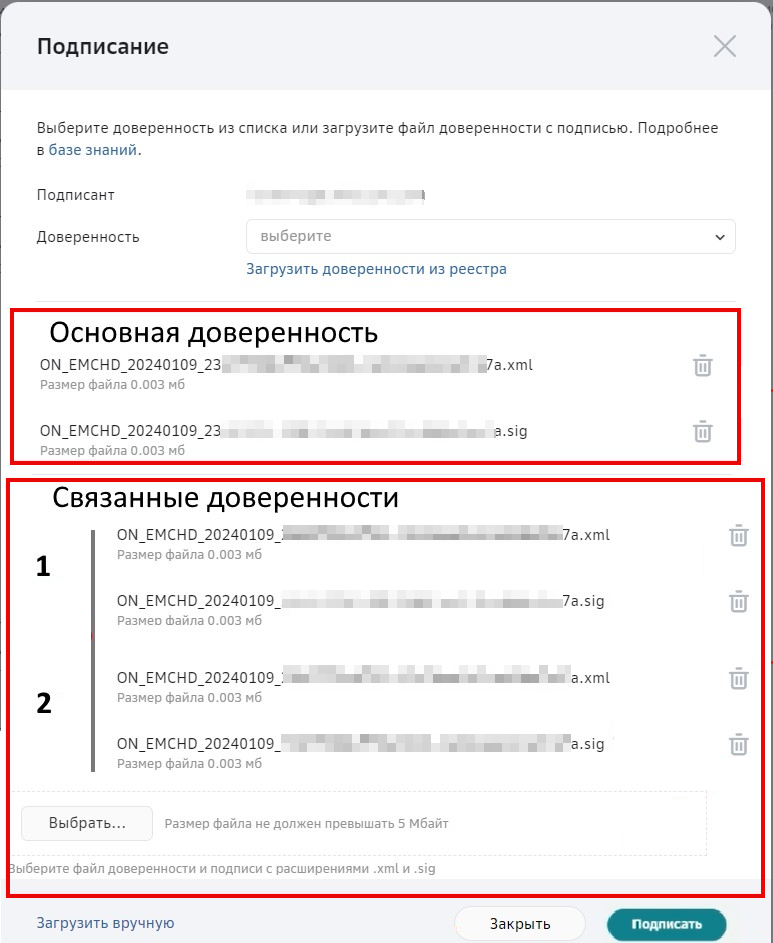
Ошибочно загруженные файлы можно удалить и загрузить корректные файлы доверенности и подписи.
Обратите внимание! Загруженные вручную при подписании файлы МЧД и подписи к МЧД не сохраняются в списке МЧД пользователя в Сервисе и в Реестре. Т.е. при подписании каждого документа потребуется повторная загрузка файлов. Чтобы избежать этого, загрузите МЧД в сервис «Доверенности» (см. раздел «Загрузить доверенность» в Базе знаний сервиса «Доверенности»).
|
Нажмите кнопку Подписать.
При этом осуществляются проверки на загрузку пары: файла доверенности и подписи к ней, как для основной доверенности, так и связанных доверенностей.
Информацию об МЧД можно просмотреть только после подписания/принятия документа, т.к. МЧД добавляется в документ в процессе подписания документа.
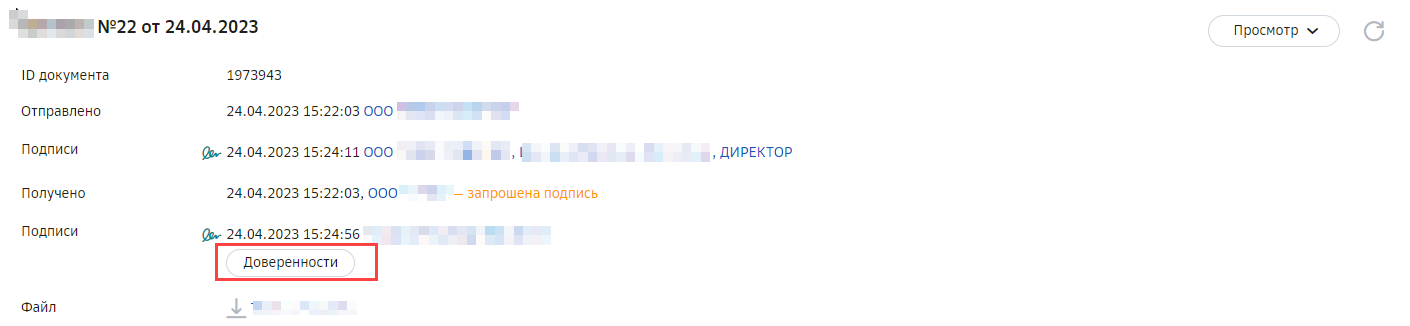
Нажмите кнопку Доверенности рядом с подписью в карточке документа для просмотра МЧД.
Для просмотра информации об МЧД из списка документов или карточки пакета документов выберите пункт «Подписанты» в меню кнопки  в строке документа.
в строке документа. 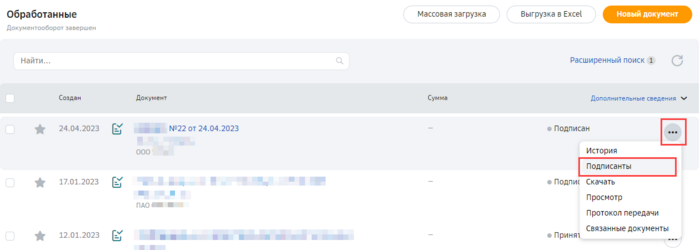
В открывшемся окне нажмите кнопку Доверенности рядом с подписью.
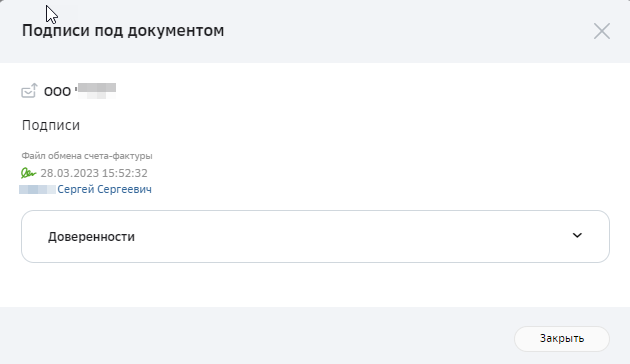
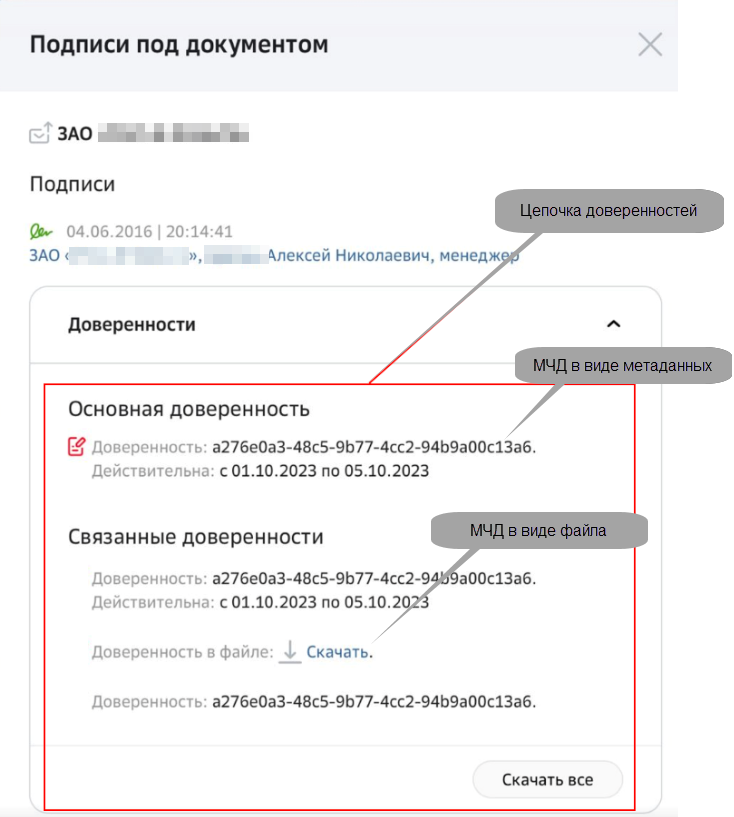
В случае использования МЧД без цепочки передоверия, отображается только блок «Основная доверенность». В этом блоке отображается информация об МЧД, использованной при подписании документа.
При использовании МЧД с цепочкой передоверия отображаются блоки «Основная доверенность» и «Связанные доверенности».
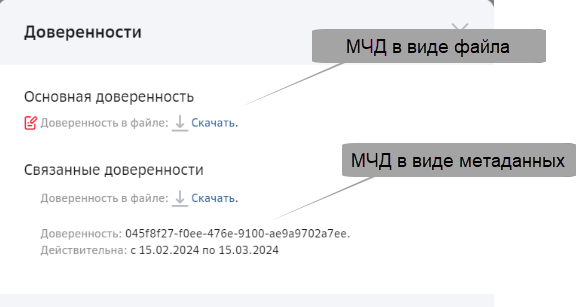
МЧД может быть представлена двумя способами: в виде файла или в виде метаданных.
МЧД в виде метаданных отображает информацию о номере и периоде действия. Просмотр МЧД в этом случае доступен в карточке документа через кнопку «Экспорт». Подробнее см. в разделах Просмотр/печать/скачивание документа и Просмотр/скачивание машиночитаемой доверенности (МЧД).
В связи с заменой в документообороте электронных подписей (далее ЭП), выданных сотруднику руководством компании, на личную ЭП физического лица, дополненную выданной руководством компании машиночитаемой доверенностью, необходимо во всех случаях использования ЭП указывать доверенность, подтверждающую правомерность применения конкретной ЭП.
Подробнее про загрузку и настройку машиночитаемой доверенности (МЧД) см. в Базе знаний сервиса «Доверенности» (https://doc.esphere.ru/mchd-sbbol/).
Если МЧД не загружена или не настроена ранее, выполните действия в окне подписания документа:
-
Нажмите кнопку вызова окна подписания в документе: Подписать, Подписать квитанцию, Отклонить/Уточнить, Принять, Отправить.
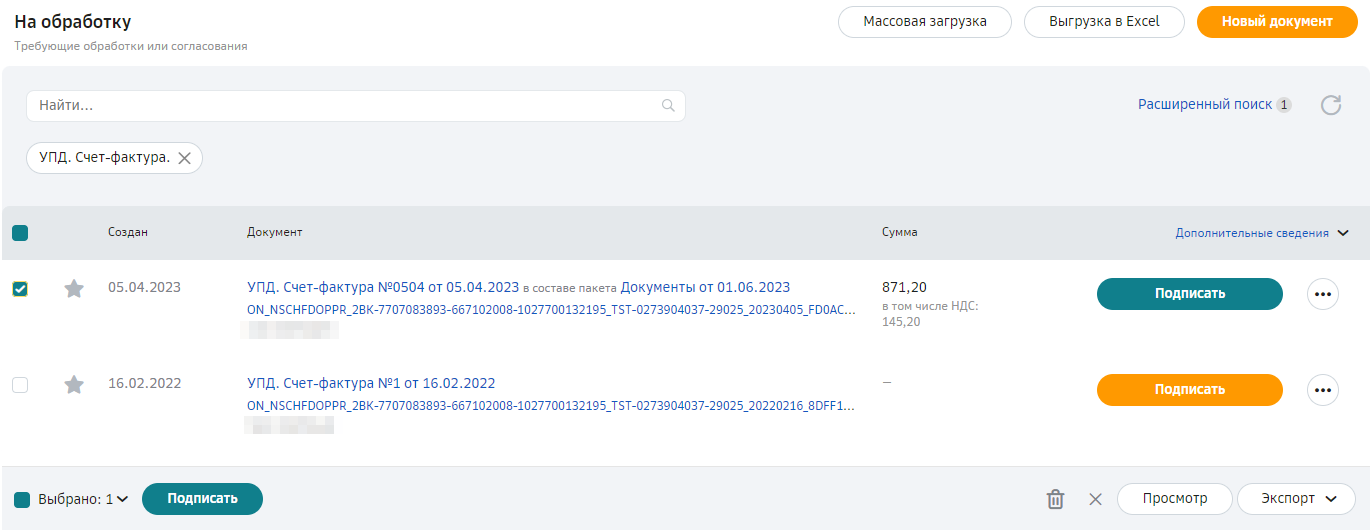
-
В открывшемся окне в поле «Доверенность» отображается доверенность к подписи, если доверенности загружены в сервис и у подписанта всего одна МЧД или есть МЧД с признаком «По умолчанию» (выделена в списке жирным шрифтом). Иначе заполните поле «Доверенность» выбранным способом:
-
выберите значение из списка, если доверенности загружены в сервис и при наличии нескольких доверенностей;
-
если доверенности не загружены в сервис, то нажмите кнопку Загрузить доверенности из реестра. Все имеющиеся доверенности будут загружены из реестра сервиса «Машиночитаемая доверенность». После чего выберите в списке нужную строку (при наличии нескольких доверенностей);
-
для подписания без доверенности выберите в списке поля «Доверенность» значение «Без доверенности».3. После выбора доверенности можно установить отметку Всегда использовать эту доверенность.4. После выбора доверенности можно указать в каком виде передавать МЧД. Для передачи в виде пакета (файл МЧД и файл подписи к ней) установите отметку Отправить в виде пакета файлов.Нажмите кнопку Загрузить вручную для загрузки к документу файла доверенности в формате .xml и подписи к доверенности в формате .sign из локального хранилища. Размер файла не должен превышать 5 Мбайт. Нажмите кнопку Выбрать, выберите в списке файлы и нажмите кнопку Открыть.
В случае использования МЧД без цепочки передоверия, отображается только блок «Основная доверенность». В этом блоке отображается информация об МЧД, которая будет использоваться при подписании документа.
При использовании МЧД с цепочкой передоверия отображаются блоки «Основная доверенность» и «Связанные доверенности».
Загруженные файлы МЧД и подписи к МЧД будут прикреплены для использования при подписании.
Ошибочно загруженные файлы можно удалить и загрузить корректные файлы доверенности и подписи.
Обратите внимание! Загруженные вручную при подписании файлы МЧД и подписи к МЧД не сохраняются в списке МЧД пользователя в Сервисе и в Реестре. Т.е. при подписании каждого документа потребуется повторная загрузка файлов. Чтобы избежать этого, загрузите МЧД в сервис «Машиночитаемая доверенность» (см. раздел «Загрузить доверенность» в Базе знаний сервиса «Доверенности»).
|
Нажмите кнопку Подписать.
При этом осуществляются проверки на загрузку пары: файла доверенности и подписи к ней, как для основной доверенности, так и связанных доверенностей.
Информацию об МЧД можно просмотреть только после подписания/принятия документа, т.к. МЧД добавляется в документ в процессе подписания документа.
Нажмите кнопку Доверенности рядом с подписью в карточке документа для просмотра МЧД.
Для просмотра информации об МЧД из списка документов или карточки пакета документов выберите пункт «Подписанты» в меню кнопки в строке документа.
в строке документа. В открывшемся окне нажмите кнопку Доверенности рядом с подписью.
В случае использования МЧД без цепочки передоверия, отображается только блок «Основная доверенность». В этом блоке отображается информация об МЧД, использованной при подписании документа.
При использовании МЧД с цепочкой передоверия отображаются блоки «Основная доверенность» и «Связанные доверенности».
МЧД может быть представлена двумя способами: в виде файла или в виде метаданных.
МЧД в виде метаданных отображает информацию о номере и периоде действия. Просмотр МЧД в этом случае доступен в карточке документа через кнопку «Экспорт».
В связи с заменой в документообороте электронных подписей (далее ЭП), выданных сотруднику руководством компании, на личную ЭП физического лица, дополненную выданной руководством компании машиночитаемой доверенностью, необходимо во всех случаях использования ЭП указывать доверенность, подтверждающую правомерность применения конкретной ЭП.
Подробнее про загрузку и настройку машиночитаемой доверенности (МЧД) в Профиле см. в разделе Настройка доверенности МЧД или в Базе знаний сервиса «Доверенности» (https://doc.esphere.ru/mchd-sbbol/).
Если МЧД не загружена или не настроена ранее, выполните действия в окне подписания документа:
-
Нажмите кнопку вызова окна подписания в документе: Подписать/ Подписать квитанцию/ Отклонить/Уточнить, Принять, Отправить.
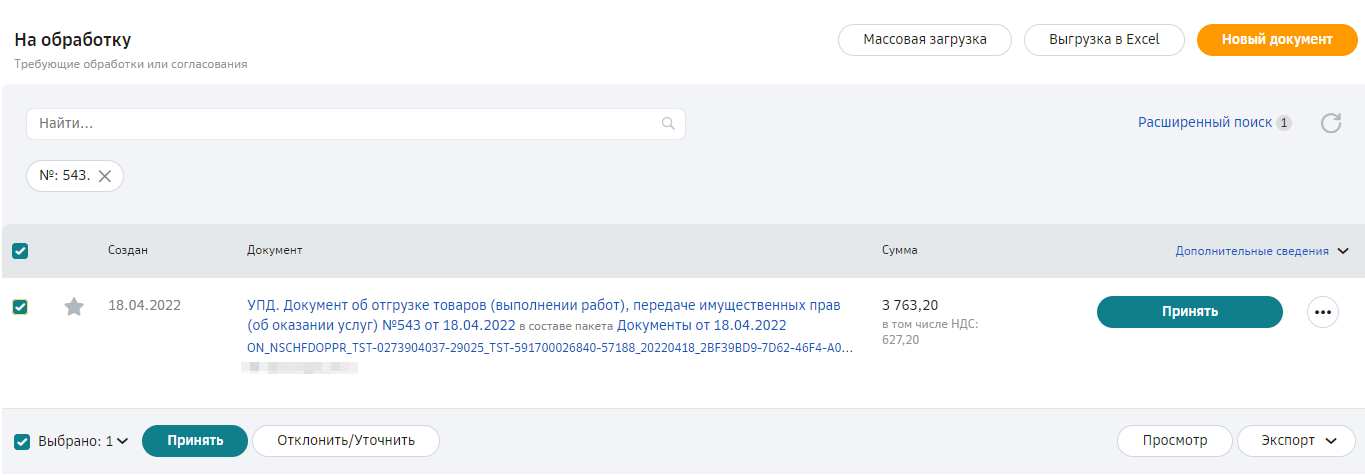
-
В открывшемся окне в поле «Доверенность» отображается доверенность к подписи, если доверенности загружены в сервис и у подписанта всего одна МЧД или есть МЧД с признаком «По умолчанию» (выделена в списке жирным шрифтом). Иначе заполните поле «Доверенность» выбранным способом:
-
выберите значение из списка, если доверенности загружены в сервис и при наличии нескольких доверенностей;
-
если доверенности не загружены в сервис (подробнее про загрузку в Профиле см. раздел Доверенности (МЧД)), то нажмите кнопку Загрузить доверенности из реестра. Все имеющиеся доверенности будут загружены из реестра сервиса «Доверенности». После чего выберите в списке нужную строку (при наличии нескольких доверенностей);
-
для подписания без доверенности выберите в списке поля «Доверенность» значение «Без доверенности».
3. После выбора доверенности можно установить отметку Всегда использовать эту доверенность.
4. После выбора доверенности можно указать в каком виде передавать МЧД. Для передачи в виде пакета (файл МЧД и файл подписи к ней) установите отметку Отправить в виде пакета файлов.
Нажмите кнопку Загрузить вручную для загрузки к документу файла доверенности в формате .xml и подписи к доверенности в формате .sign из локального хранилища. Размер файла не должен превышать 5 Мбайт. Нажмите кнопку Выбрать, выберите в списке файлы и нажмите кнопку Открыть.
В случае использования МЧД без цепочки передоверия, отображается только блок «Основная доверенность». В этом блоке отображается информация об МЧД, которая будет использоваться при подписании документа.
При использовании МЧД с цепочкой передоверия отображаются блоки «Основная доверенность» и «Связанные доверенности».
Загруженные файлы МЧД и подписи к МЧД будут прикреплены для использования при подписании.
Ошибочно загруженные файлы можно удалить и загрузить корректные файлы доверенности и подписи.
Обратите внимание! Загруженные вручную при подписании файлы МЧД и подписи к МЧД не сохраняются в списке МЧД пользователя в Сервисе и в Реестре. Т.е. при подписании каждого документа потребуется повторная загрузка файлов. Чтобы избежать этого, загрузите МЧД в сервис «Машиночитаемая доверенность» (см. раздел «Загрузить доверенность» в Базе знаний сервиса «Доверенности»).
|
Нажмите кнопку Подписать.
При этом осуществляются проверки на загрузку пары: файла доверенности и подписи к ней, как для основной доверенности, так и связанных доверенностей.
Информацию об МЧД можно просмотреть только после подписания/принятия документа, т.к. МЧД добавляется в документ в процессе подписания документа.
Нажмите кнопку Доверенности рядом с подписью в карточке документа для просмотра МЧД.
Для просмотра информации об МЧД из списка документов или карточки пакета документов выберите пункт «Подписанты» в меню кнопки в строке документа.
в строке документа. В открывшемся окне нажмите кнопку Доверенности рядом с подписью.
В случае использования МЧД без цепочки передоверия, отображается только блок «Основная доверенность». В этом блоке отображается информация об МЧД, использованной при подписании документа.
При использовании МЧД с цепочкой передоверия отображаются блоки «Основная доверенность» и «Связанные доверенности».
МЧД может быть представлена двумя способами: в виде файла или в виде метаданных.
МЧД в виде метаданных отображает информацию о номере и периоде действия. Просмотр МЧД в этом случае доступен в карточке документа через кнопку «Экспорт». Подробнее см. в разделах Просмотр/печать/скачивание документа и Просмотр/скачивание машиночитаемой доверенности (МЧД).
В связи с заменой в документообороте электронных подписей (далее ЭП), выданных сотруднику руководством компании, на личную ЭП физического лица, дополненную выданной руководством компании машиночитаемой доверенностью, необходимо во всех случаях использования ЭП указывать доверенность, подтверждающую правомерность применения конкретной ЭП.
Подробнее про загрузку и настройку машиночитаемой доверенности (МЧД) в Профиле см. в разделе Настройка доверенности МЧД или в Базе знаний сервиса «Доверенности» (https://doc.esphere.ru/mchd-sbbol/).
Если МЧД не загружена или не настроена ранее, выполните действия в окне подписания документа:
-
Нажмите кнопку вызова окна подписания в документе: Подписать/ Подписать квитанцию/ Отклонить/Уточнить, Принять, Отправить.
-
В открывшемся окне в поле «Доверенность» отображается доверенность к подписи, если доверенности загружены в сервис и у подписанта всего одна МЧД или есть МЧД с признаком «По умолчанию» (выделена в списке жирным шрифтом). Иначе заполните поле «Доверенность» выбранным способом:
-
выберите значение из списка, если доверенности загружены в сервис и при наличии нескольких доверенностей;
-
если доверенности не загружены в сервис (подробнее про загрузку в Профиле см. раздел Доверенности (МЧД)), то нажмите кнопку Загрузить доверенности из реестра. Все имеющиеся доверенности будут загружены из реестра сервиса «Доверенности». После чего выберите в списке нужную строку (при наличии нескольких доверенностей);
-
для подписания без доверенности выберите в списке поля «Доверенность» значение «Без доверенности».3. После выбора доверенности можно установить отметку Всегда использовать эту доверенность.4. После выбора доверенности можно указать в каком виде передавать МЧД. Для передачи в виде пакета (файл МЧД и файл подписи к ней) установите отметку Отправить в виде пакета файлов.5. Нажмите кнопку Подписать.Нажмите кнопку Загрузить вручную для загрузки к документу файла доверенности в формате .xml и подписи к доверенности в формате .sign из локального хранилища. Размер файла не должен превышать 5 Мбайт. Нажмите кнопку Выбрать, выберите в списке файлы и нажмите кнопку Открыть.
В случае использования МЧД без цепочки передоверия, отображается только блок «Основная доверенность». В этом блоке отображается информация об МЧД, которая будет использоваться при подписании документа.
При использовании МЧД с цепочкой передоверия отображаются блоки «Основная доверенность» и «Связанные доверенности».
Загруженные файлы МЧД и подписи к МЧД будут прикреплены для использования при подписании.
Ошибочно загруженные файлы можно удалить и загрузить корректные файлы доверенности и подписи.
Обратите внимание! Загруженные вручную при подписании файлы МЧД и подписи к МЧД не сохраняются в списке МЧД пользователя в Сервисе и в Реестре. Т.е. при подписании каждого документа потребуется повторная загрузка файлов. Чтобы избежать этого, загрузите МЧД в сервис «Машиночитаемая доверенность» (см. раздел «Загрузить доверенность» в Базе знаний сервиса «Доверенности»).
|
Нажмите кнопку Подписать.
При этом осуществляются проверки на загрузку пары: файла доверенности и подписи к ней, как для основной доверенности, так и связанных доверенностей.
Информацию об МЧД можно просмотреть только после подписания/принятия документа, т.к. МЧД добавляется в документ в процессе подписания документа.
Нажмите кнопку Доверенности рядом с подписью в карточке документа для просмотра МЧД.
Для просмотра информации об МЧД из списка документов или карточки пакета документов выберите пункт «Подписанты» в меню кнопки в строке документа.
в строке документа. В открывшемся окне нажмите кнопку Доверенности рядом с подписью.
В случае использования МЧД без цепочки передоверия, отображается только блок «Основная доверенность». В этом блоке отображается информация об МЧД, использованной при подписании документа.
При использовании МЧД с цепочкой передоверия отображаются блоки «Основная доверенность» и «Связанные доверенности».
МЧД может быть представлена двумя способами: в виде файла или в виде метаданных.
МЧД в виде метаданных отображает информацию о номере и периоде действия. Просмотр МЧД в этом случае доступен в карточке документа через кнопку «Экспорт». Подробнее см. в разделах Просмотр/печать/скачивание документа и Просмотр/скачивание машиночитаемой доверенности (МЧД).
В связи с заменой в документообороте электронных подписей (далее ЭП), выданных сотруднику руководством компании, на личную ЭП физического лица, дополненную выданной руководством компании машиночитаемой доверенностью, необходимо во всех случаях использования ЭП указывать доверенность, подтверждающую правомерность применения конкретной ЭП.
Подробнее про загрузку и настройку машиночитаемой доверенности (МЧД) в Профиле см. в разделе Настройка доверенности МЧД или в Базе знаний сервиса «Доверенности» (https://doc.esphere.ru/mchd-sbbol/).
Если МЧД не загружена или не настроена ранее, выполните действия в окне подписания документа:
-
Нажмите кнопку вызова окна подписания в документе: Подписать/ Подписать квитанцию/ Отклонить/Уточнить, Принять, Отправить.
-
В открывшемся окне в поле «Доверенность» отображается доверенность к подписи, если доверенности загружены в сервис и у подписанта всего одна МЧД или есть МЧД с признаком «По умолчанию» (выделена в списке жирным шрифтом). Иначе заполните поле «Доверенность» выбранным способом:
-
выберите значение из списка, если доверенности загружены в сервис и при наличии нескольких доверенностей;
-
если доверенности не загружены в сервис (подробнее про загрузку в Профиле см. раздел Настройка доверенности МЧД), то нажмите кнопку Загрузить доверенности из реестра. Все имеющиеся доверенности будут загружены из реестра сервиса «Доверенности». После чего выберите в списке нужную строку (при наличии нескольких доверенностей);
-
для подписания без доверенности выберите в списке поля «Доверенность» значение «Без доверенности».3. После выбора доверенности можно установить отметку Всегда использовать эту доверенность.4. После выбора доверенности можно указать в каком виде передавать МЧД. Для передачи в виде пакета (файл МЧД и файл подписи к ней) установите отметку Отправить в виде пакета файлов.Нажмите кнопку Загрузить вручную для загрузки к документу файла доверенности в формате .xml и подписи к доверенности в формате .sign из локального хранилища. Размер файла не должен превышать 5 Мбайт. Нажмите кнопку Выбрать, выберите в списке файлы и нажмите кнопку Открыть.
В случае использования МЧД без цепочки передоверия, отображается только блок «Основная доверенность». В этом блоке отображается информация об МЧД, которая будет использоваться при подписании документа.
При использовании МЧД с цепочкой передоверия отображаются блоки «Основная доверенность» и «Связанные доверенности».
Загруженные файлы МЧД и подписи к МЧД будут прикреплены для использования при подписании.
Ошибочно загруженные файлы можно удалить и загрузить корректные файлы доверенности и подписи.
Обратите внимание! Загруженные вручную при подписании файлы МЧД и подписи к МЧД не сохраняются в списке МЧД пользователя в Сервисе и в Реестре. Т.е. при подписании каждого документа потребуется повторная загрузка файлов. Чтобы избежать этого, загрузите МЧД в сервис «Машиночитаемая доверенность» (см. раздел «Загрузить доверенность» в Базе знаний сервиса «Доверенности»).
|
Нажмите кнопку Подписать.
При этом осуществляются проверки на загрузку пары: файла доверенности и подписи к ней, как для основной доверенности, так и связанных доверенностей.
Информацию об МЧД можно просмотреть только после подписания/принятия документа, т.к. МЧД добавляется в документ в процессе подписания документа.
Нажмите кнопку Доверенности рядом с подписью в карточке документа для просмотра МЧД.
Для просмотра информации об МЧД из списка документов или карточки пакета документов выберите пункт «Подписанты» в меню кнопки в строке документа.
в строке документа. В открывшемся окне нажмите кнопку Доверенности рядом с подписью.
В случае использования МЧД без цепочки передоверия, отображается только блок «Основная доверенность». В этом блоке отображается информация об МЧД, использованной при подписании документа.
При использовании МЧД с цепочкой передоверия отображаются блоки «Основная доверенность» и «Связанные доверенности».
МЧД может быть представлена двумя способами: в виде файла или в виде метаданных.
МЧД в виде метаданных отображает информацию о номере и периоде действия. Просмотр МЧД в этом случае доступен в карточке документа через кнопку «Экспорт».
Если МЧД представлена в виде файла формата .xml и подписи доверителя с расширением .sig, то можно скачать конкретную МЧД, нажав кнопку Скачать.
Для скачивания всех МЧД нажмите кнопку Скачать все. При этом будет сформирован zip архив, содержащий все МЧД, связанные с МЧД, использованной при подписании. Состав архива - набор папок содержащих файлы МЧД и файлы подписи к каждой МЧД.
Если подписание производится УКЭП ФЛ, то основная МЧД проверяется системой. От результата проверки зависит цвет индикатора в строке МЧД:
 - Доверенность валидна;
 - Доверенность невалидна;
 - Статус проверки доверенности недоступен.
Статус основной МЧД определяется по совокупности статусов всех МЧД - если хотя бы одна невалидна, то невалидна основная МЧД.
Информация о применении основной МЧД после подписания отображается в печатной форме документа «Протокол подписания и передачи документа в электронном виде» в блоках «Электронные подписи под документом», «Служебные документы», «Документ аннулирован».
Если в карточке документа отображается - Доверенность валидна, то в строке «Статус» будет отражаться: «Доверенность прошла проверку». Данный статус означает, что Основная МЧД, в том числе все МЧД из цепочки, валидны.
- Доверенность валидна, то в строке «Статус» будет отражаться: «Доверенность прошла проверку». Данный статус означает, что Основная МЧД, в том числе все МЧД из цепочки, валидны.Если в карточке документа отображается - Доверенность невалидна, то в строке «Статус» будет отражаться: «Доверенность не прошла проверку». Данный статус означает, что Основная МЧД, в том числе хотя бы одна МЧД из цепочки передоверия, невалидны.
- Доверенность невалидна, то в строке «Статус» будет отражаться: «Доверенность не прошла проверку». Данный статус означает, что Основная МЧД, в том числе хотя бы одна МЧД из цепочки передоверия, невалидны.Если в карточке документа отображается - Статус проверки доверенности недоступен, то в строке «Статус» будет отражаться: «Не удалось выполнить проверку МЧД». Данный статус означает, что Основная МЧД или хотя бы одна МЧД из цепочки передоверия отсутствуют на цифровой платформе распределенного реестра ФНС или цифровая платформа распределенного реестра ФНС недоступна для проверки.
- Статус проверки доверенности недоступен, то в строке «Статус» будет отражаться: «Не удалось выполнить проверку МЧД». Данный статус означает, что Основная МЧД или хотя бы одна МЧД из цепочки передоверия отсутствуют на цифровой платформе распределенного реестра ФНС или цифровая платформа распределенного реестра ФНС недоступна для проверки.