
Работа с контрагентами в роуминге
Для того чтобы обеспечить ЭДО клиента сервиса с контрагентами, подключенными к сторонним операторам связи, вне зоны обслуживания «домашней» сети клиента, необходимо настроить функцию роуминга.
В Системе доступно подключение роуминга со следующими провайдерами:
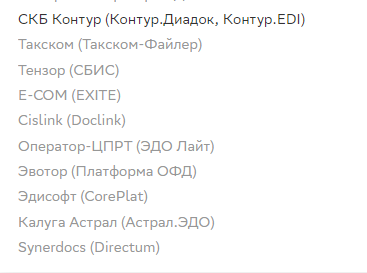
Важно! Для Самсунг Электроникс Рус Компани (Samsung Electronics Rus Company, SERC) документы подключаются конкретно по условиям проекта.
|
В роуминге возможен обмен как структурированными, так и неструктурированными (неформализованными) документами.
Обратите внимание! Перечень допустимых расширений файлов неформализованных документов для обмена определяется документом "Технология обмена электронными документами между операторами электронного документооборота" (раздел 5.2):
*.xml *.pdf *.doc, *.docx, *.xls, *.xlsx, *.odt, *.ods, *.rtf, *.txt *.csv, *.jpg, *.jpeg, *.jfif, *.tif, *.tiff, *.png, *.bmp, *.webp, *.json, *.gsfx, *.bmpn, *.sig, *.sgn, *.p7s, *.bin (только внутри архива), *. gzip, *.zip, *.rar, *.7z.
Те же требования предъявляются к файлам внутри архивов. Кроме того допускается не более 2-ух уровней вложенности архива (архив в архиве) и все архивы не должны быть защищены паролем.
|
1. Структурированные:
-
УПД. Документ об отгрузке товаров (выполнении работ), передаче имущественных прав (об оказании услуг);
-
УПД. Счет-фактура;
-
УПД. Счет-фактура и документ об отгрузке товаров (выполнении работ), передаче имущественных прав (об оказании услуг);
-
УКД. Документ об изменении стоимости отгруженных товаров (выполненных работ, оказанных услуг), переданных имущественных прав;
-
УКД. Корректировочный счет-фактура;
-
УКД. Корректировочный счет-фактура и документ об изменении стоимости отгруженных товаров (выполненных работ, оказанных услуг), переданных имущественных прав.2. Неструктурированные:
-
Акт сверки;
-
Документ;
-
Акт о выполнении работ (оказании услуг)(неструктурированный);
-
Договор;
-
Счет.Если тип документа не указан, такой документ будет рассматриваться в ЭДО как неструктурированный.
Для выполнения требований технологии межоператорского обмена реализован механизм запроса подтверждения получения документа в роуминге: если для типа документа активирована настройка запроса подтверждения, то при создании документа получателю может быть направлено уведомление о необходимости формирования подтверждения получения документа: ИОП/ Универсального сообщения.
Для этого при создании документа установите отметку Запросить подтверждение получения.
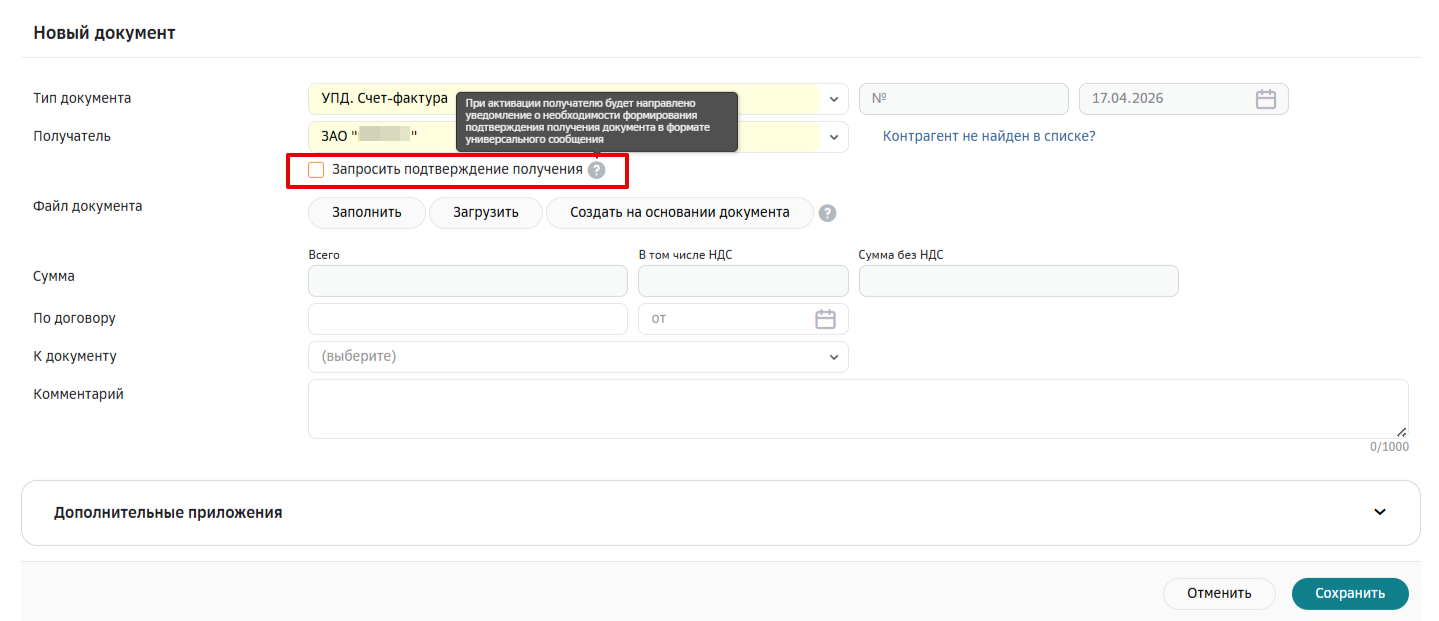
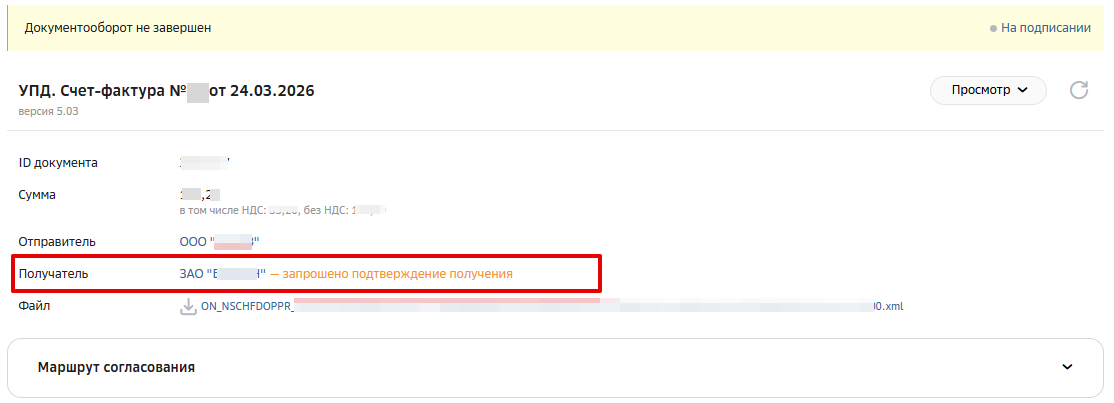
Информация о запросе подтверждения отображается в карточке документа.
Получателю необходимо отправить ИОП/ Универсальное сообщение о получении после чего будут доступны дальнейшие действия с документом.
Приведенная информация полностью соответствует Технологии обмена электронными документами между операторами электронного документооборота, разработанной РОСЭУ и распространяется на всех провайдеров, обеспечивающих процессы ЭДО. Подробная информация доступна по ссылке на сайте ФНС России.
Все клиенты сервиса могут самостоятельно настроить отправку и прием приглашений для автоматической настройки роуминга с контрагентами.
Типы документов, которыми могут обмениваться контрагенты, перечислены выше, в пункте «Общая информация».
Настройка осуществляется в профиле клиента на странице «Контрагенты».
Для отказа от приема приглашений и запрета автоматической настройки роуминга, необходимо направить заявление в ООО «СберКорус».
1. Авторизация в системе
Для авторизации в системе:
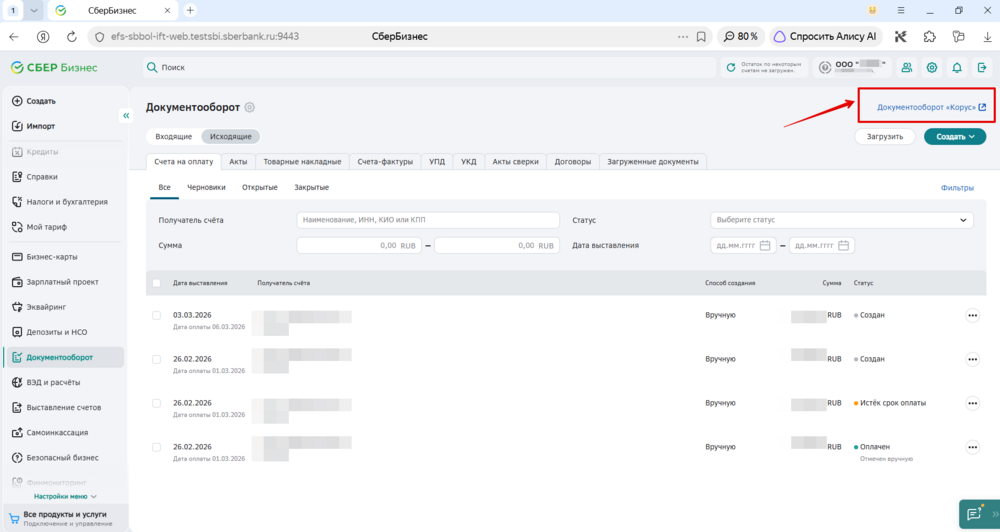
a) Войдите в Автоматизированную Систему «СберБизнес».
b) Выберите в главном меню пункт «Документооборот».
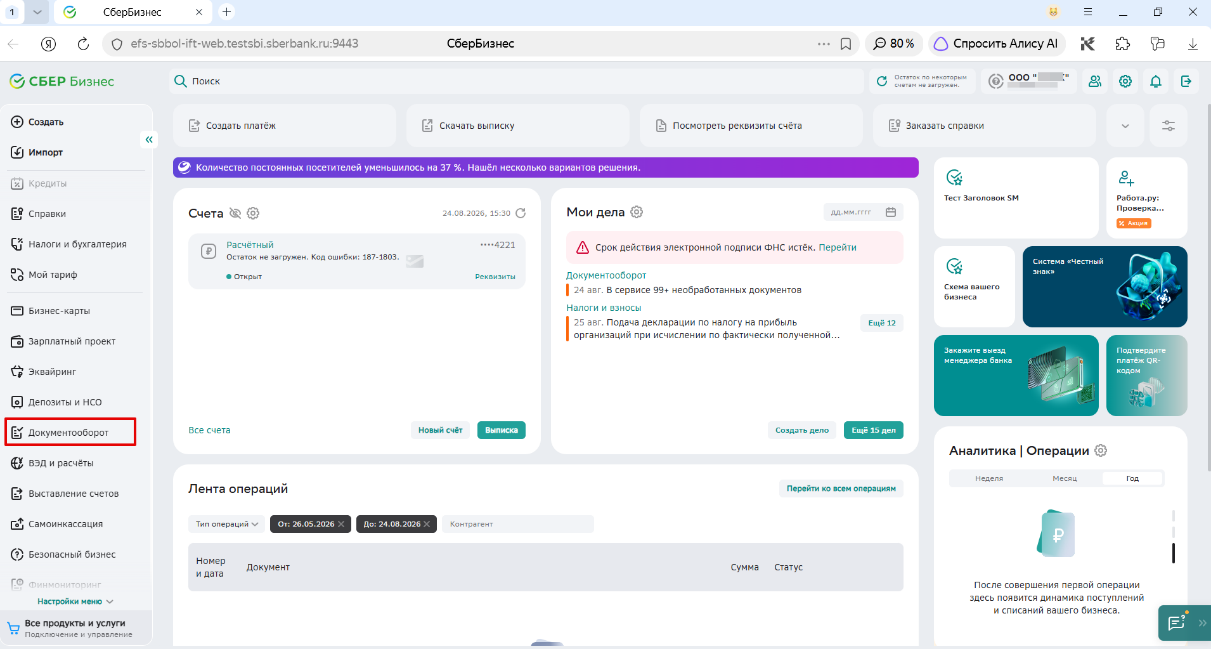
c) На открывшейся странице пройдите по ссылке Документооборот «Корус».
d) На вкладке «Сервисы» выберите «Электронный документооборот».
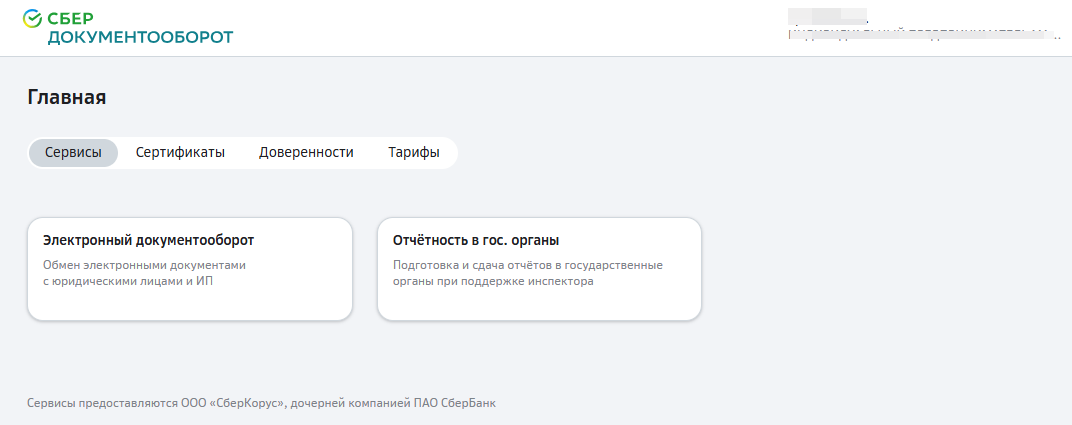
Откроется «полная» версия сервиса.
Для входа в Сервис выполните следующие шаги:
a) Запустите Интернет-браузер (Google Chrome, Mozilla Firefox и другие).
с) Введите логин, пароль и нажмите кнопку Далее.
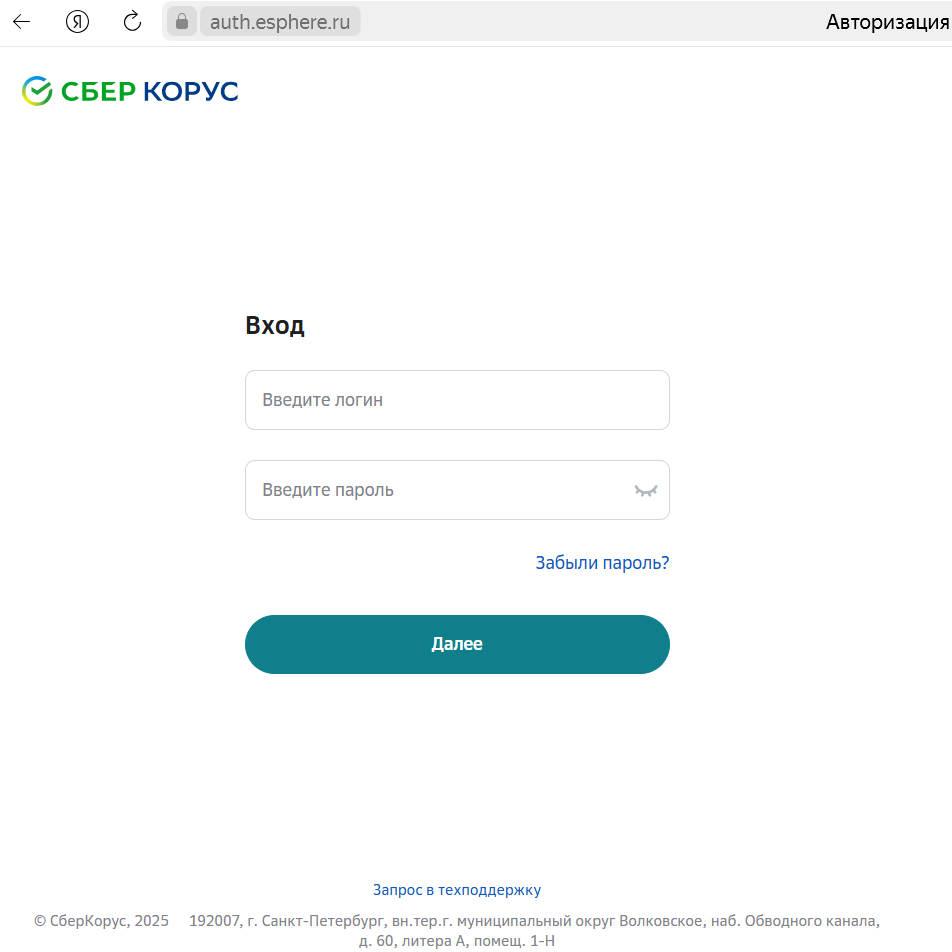
Чтобы войти в Сервис выполните следующие шаги:
a) Войдите в Автоматизированную Систему «Sberbank FInline».
b) Введите логин, пароль и нажмите кнопку Войти.
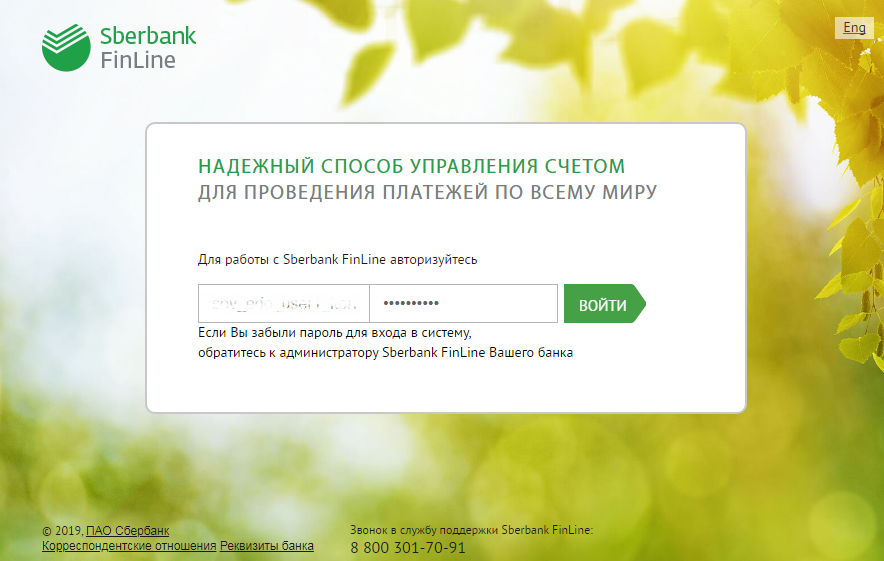
с) Нажмите кнопку ЭДО.
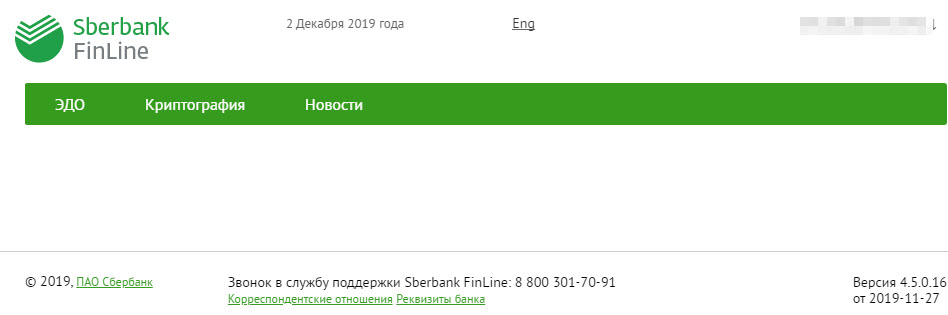
Чтобы войти в Сервис выполните следующие шаги:
-
Запустите Интернет-браузер (Google Chrome, Mozilla Firefox и так далее).
-
Пройдите по ссылке http://utp.sberbank-ast.ru/.
-
Нажмите кнопку Войти.
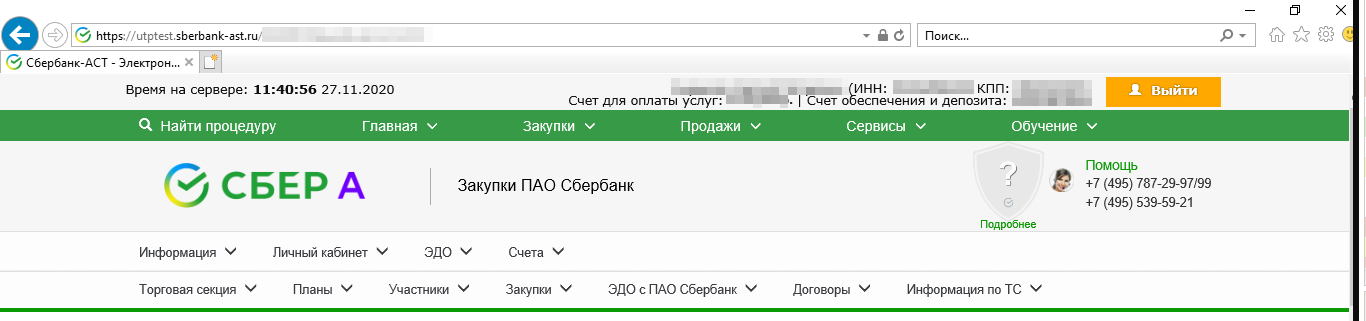
-
В поле «Сертификат» выберите сертификат, предварительно установленный в хранилище сертификатов, и нажмите кнопку Войти.
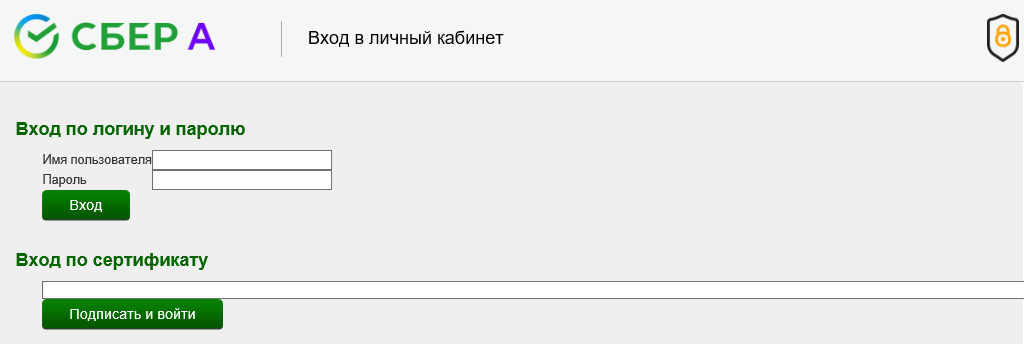
-
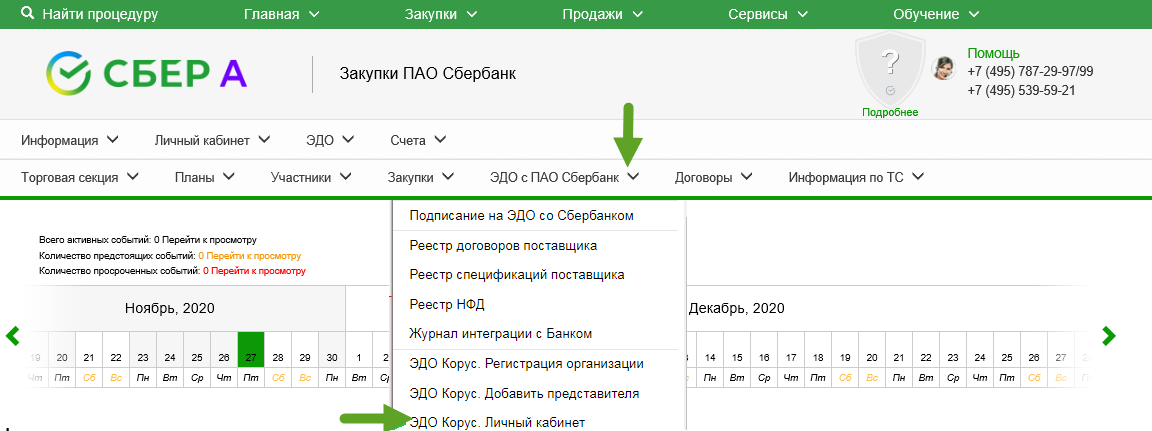
Наведите курсор на кнопку Закупки и выберите пункт ПАО «Сбербанк».
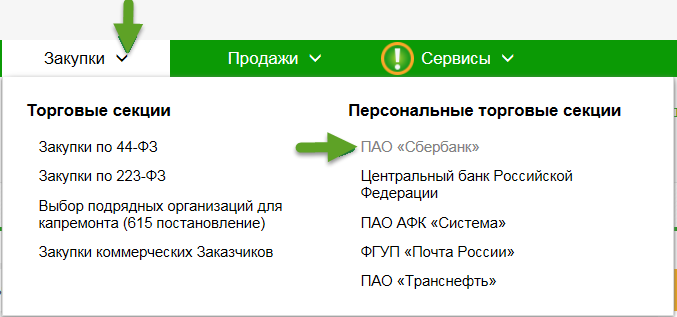
-
Наведите курсор на кнопку ЭДО с ПАО Сбербанк и выберите пункт ЭДО Корус. Личный кабинет.
-
На странице авторизации нажмите кнопку Подтвердить.
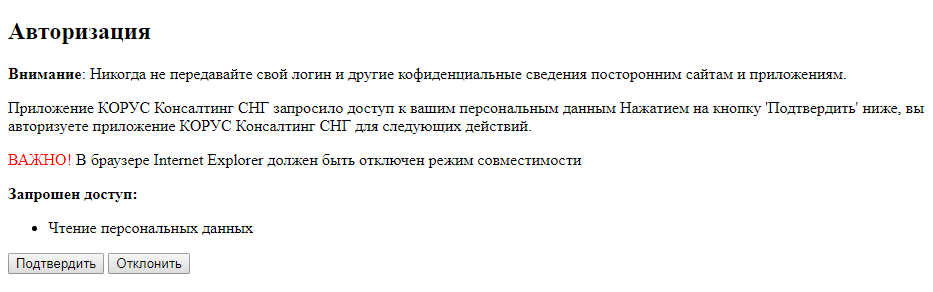
Откроется страница сервиса.
2. Отправка приглашения на взаимосвязь роуминговому контрагенту
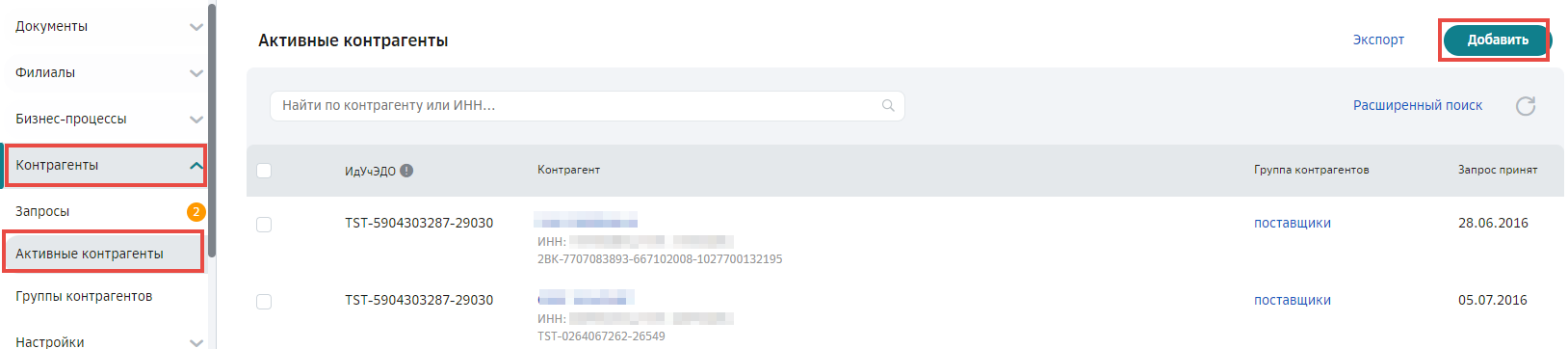
a) Откройте модуль Контрагенты. Далее перейдите в раздел «Запросы» или «Активные контрагенты».
b) Нажмите кнопку Добавить в правой части экрана.
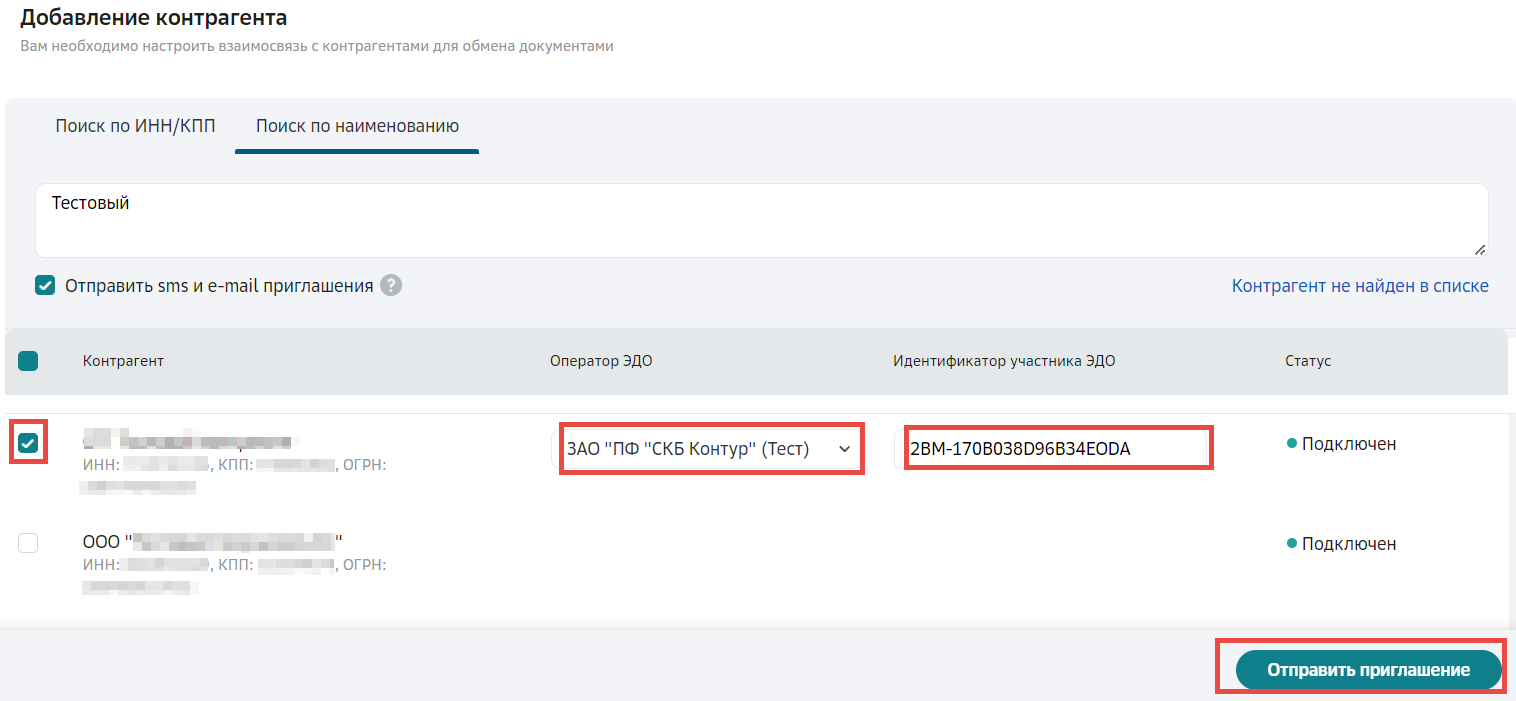
c) На открывшейся странице:
-
Введите наименование организации или ИНН/КПП;
-
Поставьте отметку
 в строке контрагента;
 -
Выберите Оператора ЭДО из выпадающего списка;
-
Выберите (если несколько значений) или укажите (если отсутствует) идентификатор участника ЭДО;
-
Поставьте отметку «Отправить sms и e-mail приглашения» (при необходимости) и нажмите Отправить приглашение.
Примечание: идентификатор участника ЭДО нужно уточнить заранее у контрагента.
|
d) После отправления приглашения ваш запрос отобразится в разделе Запросы.

3. Отправка приглашения на взаимосвязь роуминговому контрагенту, которого нет в сервисе Документооборот
Для установления взаимосвязи необходимо направить запрос контрагенту на создание взаимосвязи (исходящий запрос).
Контрагенты, в свою очередь, так же могут отправить запрос на создание взаимосвязи (входящий запрос), который можно принять или отклонить.
a) Откройте модуль Контрагенты.
b) Нажмите кнопку Добавить в правой части экрана.
c) На открывшейся странице нажмите кнопку Введите данные о компании.
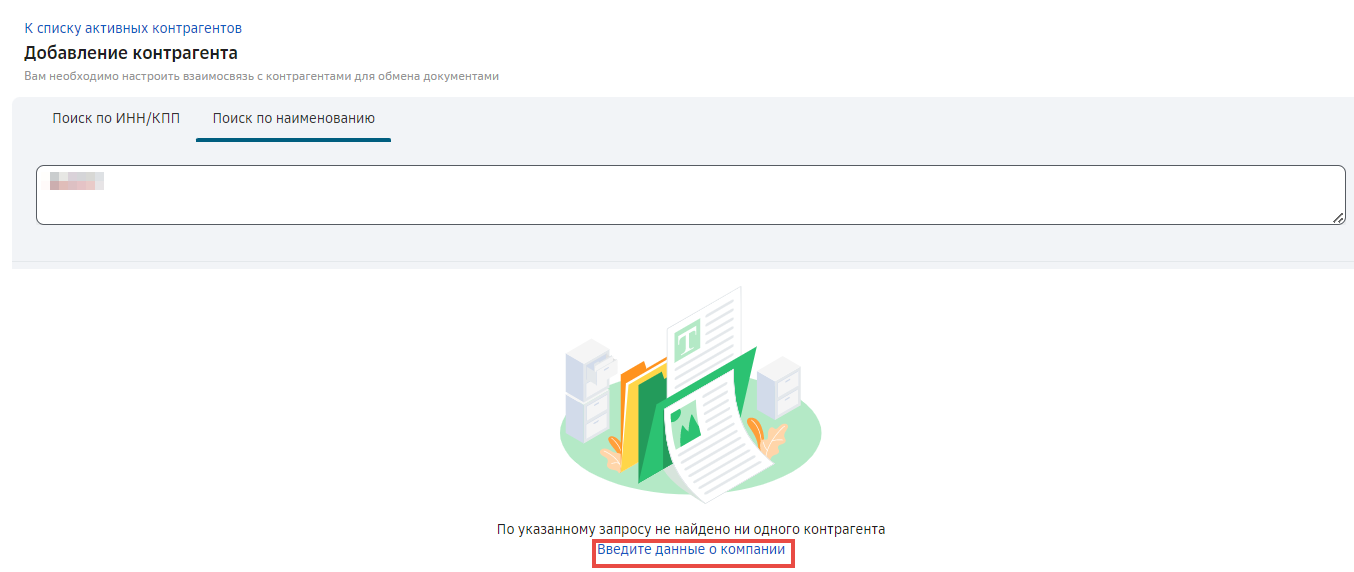
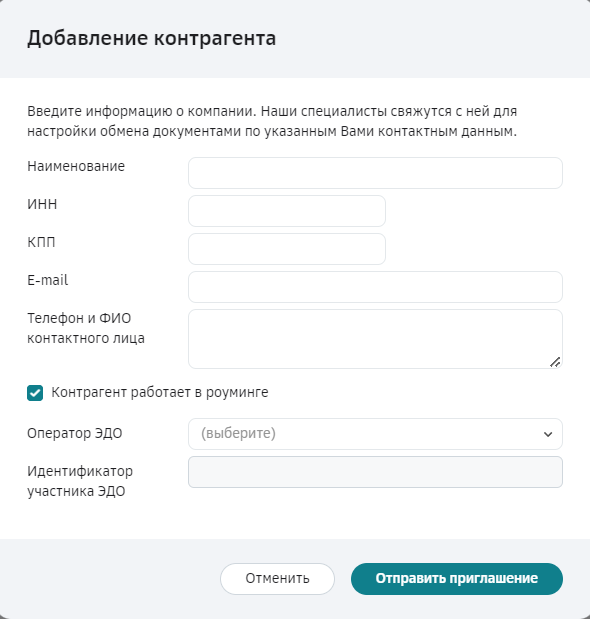
d) В новом окне введите требуемые данные
-
Наименование организации;
-
ИНН и КПП организации;
-
E-mail;
-
Телефон и ФИО контактного лица;
-
Установите отметку «Контрагент работает в роуминге»;
-
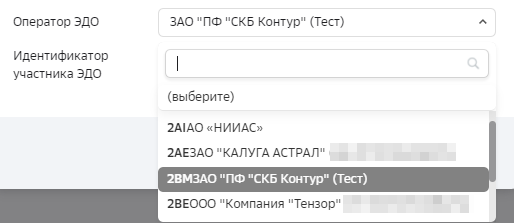
В поле «Оператор ЭДО» выберите организацию из выпадающего списка в которой работает ваш контрагент;
-
Укажите Идентификатор участника ЭДО контрагента.
e) Нажмите Отправить приглашение.
f) После отправки приглашения контрагент отображается в списке «Контрагенты» в статусе Отправлен.

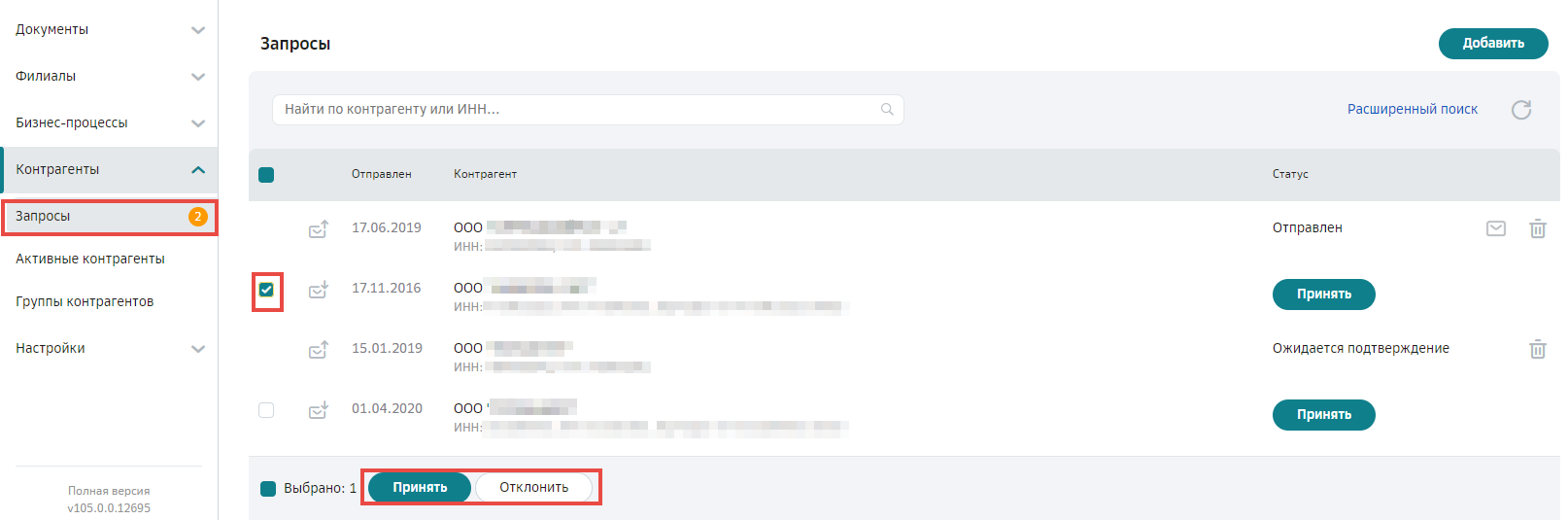
4. Принять или отклонить приглашение на взаимосвязь
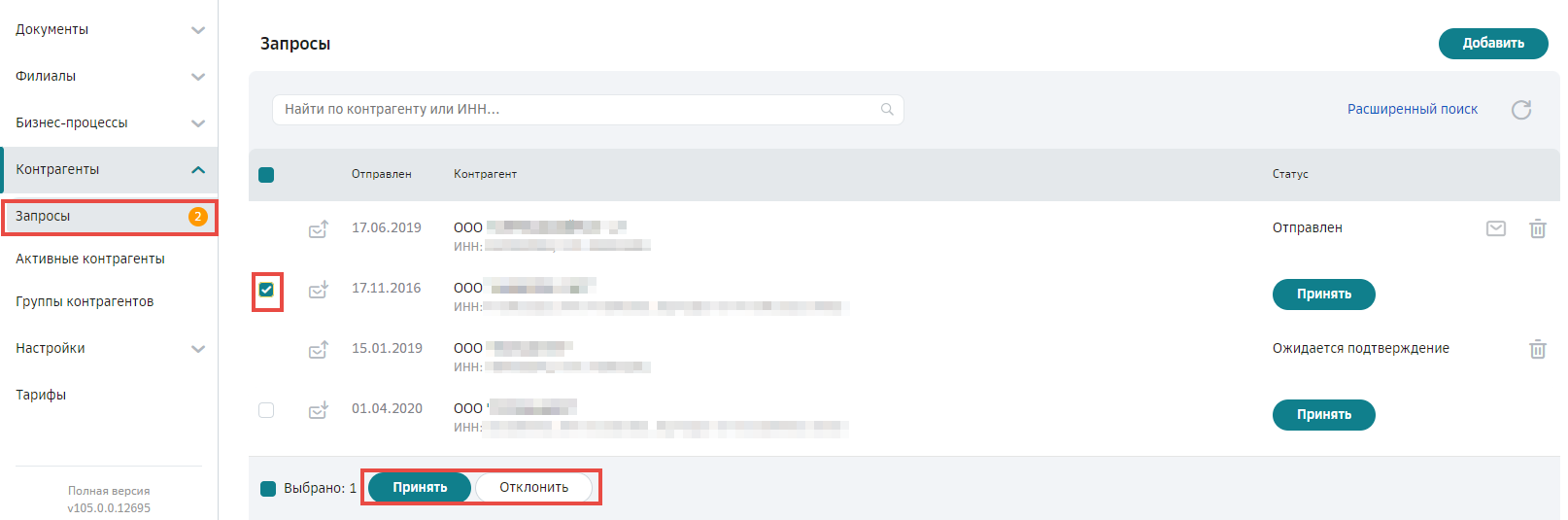
a) Откройте модуль Контрагенты. Далее перейдите в раздел «Запросы».
b) Проставьте галочку  напротив запроса на создание взаимосвязи.
напротив запроса на создание взаимосвязи.c) Нажмите кнопку Принять или Отклонить запрос.
2. Отправка приглашения на взаимосвязь роуминговому контрагенту
a) Откройте модуль Контрагенты. Далее перейдите в раздел «Запросы» или «Активные контрагенты».
b) Нажмите кнопку Добавить в правой части экрана.
c) На открывшейся странице:
-
Введите наименование организации или ИНН/КПП;
-
Поставьте отметку в строке контрагента;
-
Выберите Оператора ЭДО из выпадающего списка;
-
Выберите (если несколько значений) или укажите (если отсутствует) идентификатор участника ЭДО;
-
Поставьте отметку «Отправить sms и e-mail приглашения» (при необходимости) и нажмите Отправить приглашение.
Примечание: идентификатор участника ЭДО нужно уточнить заранее у контрагента.
|
d) После отправки приглашения ваш запрос отобразится в разделе Запросы.
3. Отправка приглашения на взаимосвязь роуминговому контрагенту, которого нет в сервисе Документооборот
Для установления взаимосвязи необходимо направить запрос контрагенту на создание взаимосвязи (исходящий запрос).
Контрагенты, в свою очередь, так же могут отправить запрос на создание взаимосвязи (входящий запрос), который можно принять или отклонить.
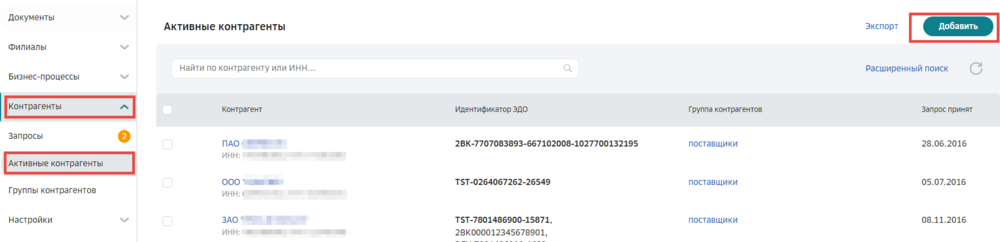
a) Откройте модуль Контрагенты. Далее перейдите в раздел «Запросы» или «Активные контрагенты».
b) Нажмите кнопку Добавить в правой части экрана.
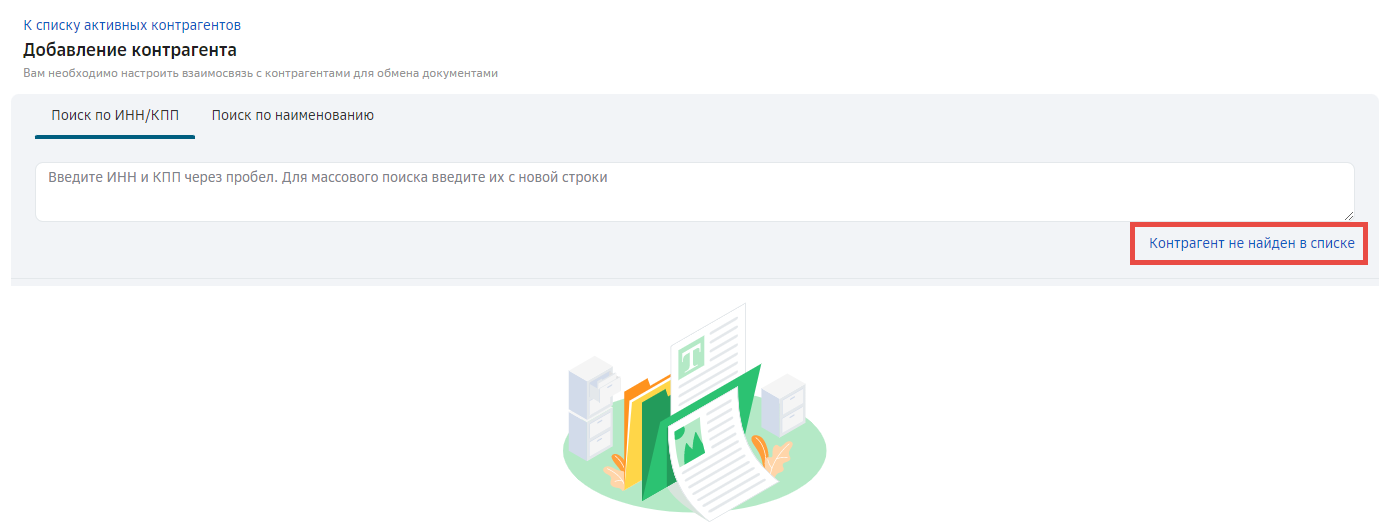
c) На открывшейся странице выберете пункт «Контрагент не найден в списке».
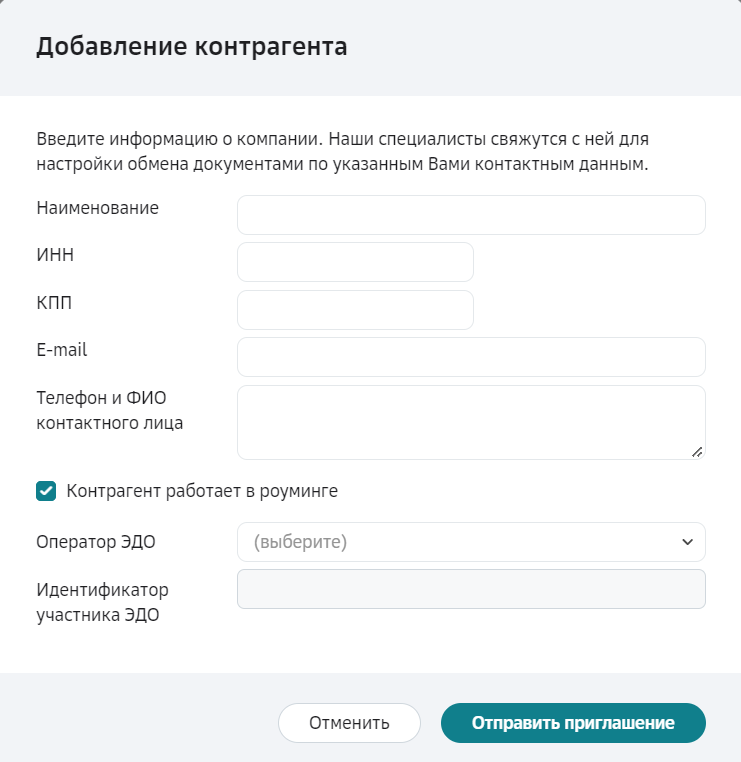
d) В новом окне введите требуемые данные
-
Наименование организации;
-
ИНН и КПП организации;
-
E-mail, телефон и ФИО контактного лица;
-
Установите отметку «Контрагент работает в роуминге»;
-
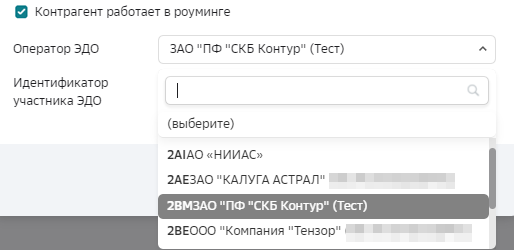
В поле «Оператор ЭДО» выберите организацию из выпадающего списка в которой работает ваш контрагент;
-
Укажите Идентификатор участника ЭДО контрагента.
e) Нажмите Отправить приглашение.
f) После отправки приглашения этот запрос отобразится в разделе Запросы.
4. Принять или отклонить приглашение на взаимосвязь
a) Откройте модуль Контрагенты. Далее перейдите в раздел «Запросы».
b) Поставьте отметку в строке запроса на создание взаимосвязи.
в строке запроса на создание взаимосвязи.c) Нажмите кнопку Принять или Отклонить запрос.
2. Отправка приглашения на взаимосвязь роуминговому контрагенту
a) Откройте модуль Контрагенты. Далее перейдите в раздел «Запросы» или «Активные контрагенты».
b) Нажмите кнопку Добавить в правой части экрана.
c) На открывшейся странице:
-
Введите наименование организации или ИНН/КПП;
-
Поставьте отметку в строке контрагента;
-
Выберите Оператора ЭДО из выпадающего списка;
-
Выберите (если несколько значений) или укажите (если отсутствует) идентификатор участника ЭДО;
-
Поставьте отметку «Отправить sms и e-mail приглашения» (при необходимости) и нажмите Отправить приглашение.
Примечание: идентификатор участника ЭДО нужно уточнить заранее у контрагента.
|
d) После отправления приглашения ваш запрос отобразится в разделе Запросы.
3. Отправка приглашения на взаимосвязь роуминговому контрагенту, которого нет в сервисе Документооборот
Для установления взаимосвязи необходимо направить запрос контрагенту на создание взаимосвязи (исходящий запрос).
Контрагенты, в свою очередь, так же могут отправить запрос на создание взаимосвязи (входящий запрос), который можно принять или отклонить.
a) Откройте модуль Контрагенты.
b) Нажмите кнопку Добавить в правой части экрана.
c) На открывшейся странице нажмите кнопку Введите данные о компании.
d) В новом окне введите требуемые данные
-
Наименование организации;
-
ИНН и КПП организации;
-
E-mail;
-
Телефон и ФИО контактного лица;
-
Установите отметку «Контрагент работает в роуминге»;
-
В поле «Оператор ЭДО» выберите организацию из выпадающего списка в которой работает ваш контрагент;
-
Укажите Идентификатор участника ЭДО контрагента.
e) Нажмите Отправить приглашение.
f) После отправки приглашения контрагент отображается в списке «Контрагенты» в статусе Отправлен.
4. Принять или отклонить приглашение на взаимосвязь
a) Откройте модуль Контрагенты. Далее перейдите в раздел «Запросы».
b) Проставьте отметку в строке запроса на создание взаимосвязи.
в строке запроса на создание взаимосвязи.c) Нажмите кнопку Принять или Отклонить запрос.
2. Отправка приглашения на взаимосвязь роуминговому контрагенту
a) Откройте модуль Контрагенты. Далее перейдите в раздел «Запросы» или «Активные контрагенты».
b) Нажмите кнопку Добавить в правой части экрана.
c) На открывшейся странице:
-
Введите наименование организации или ИНН/КПП;
-
Поставьте отметку в строке контрагента;
-
Выберите Оператора ЭДО из выпадающего списка;
-
Выберите (если несколько значений) или укажите (если отсутствует) идентификатор участника ЭДО;
-
Поставьте отметку «Отправить sms и e-mail приглашения» (при необходимости) и нажмите Отправить приглашение.
Примечание: идентификатор участника ЭДО нужно уточнить заранее у контрагента.
|
d) После отправления приглашения ваш запрос отобразится в разделе Запросы.
3. Отправка приглашения на взаимосвязь роуминговому контрагенту, которого нет в сервисе Документооборот
Для установления взаимосвязи необходимо направить запрос контрагенту на создание взаимосвязи (исходящий запрос).
Контрагенты, в свою очередь, так же могут отправить запрос на создание взаимосвязи (входящий запрос), который можно принять или отклонить.
a) Откройте модуль Контрагенты.
b) Нажмите кнопку Добавить в правой части экрана.
c) На открывшейся странице нажмите кнопку Введите данные о компании.
d) В новом окне введите требуемые данные
-
Наименование организации;
-
ИНН и КПП организации;
-
E-mail;
-
Телефон и ФИО контактного лица;
-
Установите отметку «Контрагент работает в роуминге»;
-
В поле «Оператор ЭДО» выберите организацию из выпадающего списка в которой работает ваш контрагент;
-
Укажите Идентификатор участника ЭДО контрагента.
e) Нажмите Отправить приглашение.
f) После отправки приглашения контрагент отображается в списке «Контрагенты» в статусе Отправлен.
4. Принять или отклонить приглашение на взаимосвязь
a) Откройте модуль Контрагенты. Далее перейдите в раздел «Запросы».
b) Проставьте галочку напротив запроса на создание взаимосвязи.
напротив запроса на создание взаимосвязи.c) Нажмите кнопку Принять или Отклонить запрос.
В соответствии с требованиями законодательства в Сервисе реализован механизм работы с документом типа «Черновик электронного документа» (далее Черновик) в роуминге. Использование Черновика позволяет снизить количество ошибок при заполнении и отправить контрагенту документ, полностью удовлетворяющий его требованиям.
Черновик - это предзаполненный Отправителем «макет» будущего документа, на основе которого Получатель может создать полноценный документ без возможности редактирования данных, содержащихся в Черновике.
Редактируемый Черновик - это предзаполненный Отправителем «макет» будущего документа, на основе которого Получатель может создать полноценный документ с возможностью редактирования любых данных, содержащихся в Черновике.
Черновик с редактируемыми данными - это предзаполненный Отправителем «макет» будущего документа, на основе которого Получатель может создать полноценный документ с возможностью редактирования только тех данных, которые указал Отправитель.
Примечание: в текущей версии Сервиса реализован обмен документом типа «Черновик электронного документа» с возможностью указания набора данных для редактирования.
Набор типов документов, которые можно создавать на основании Черновика ограничен: УПД СЧФ, УПД СЧФ ДОП и УПД ДОП. В последствии список типов документов будет расширен.
|
Для создания и отправки документа «Черновик электронного документа» в роуминге нажмите кнопку Новый документ, расположенную на Панели управления, заполните данные в открывшемся окне и нажмите кнопку Сохранить.
1. Выберите тип документа «Черновик электронного документа» из выпадающего списка.
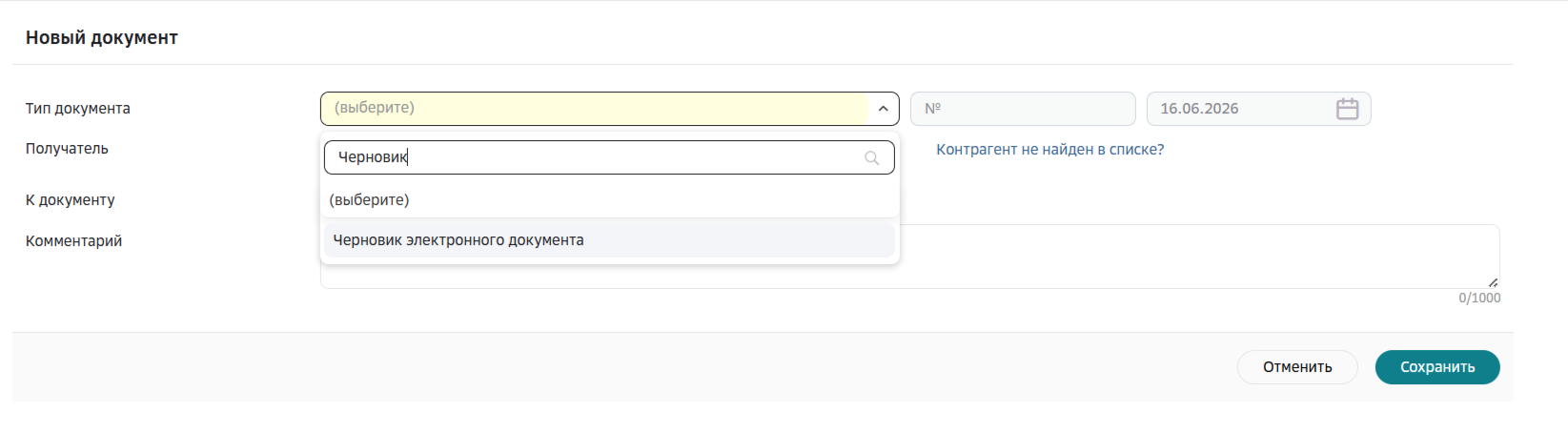
2. Выберите получателя документа из списка контрагентов, имеющих взаимосвязь по данному типу документа.
3. Укажите номер и дату документа.
4. Наведите курсор на кнопку Заполнить и выберите тип документа из выпадающего списка доступных.
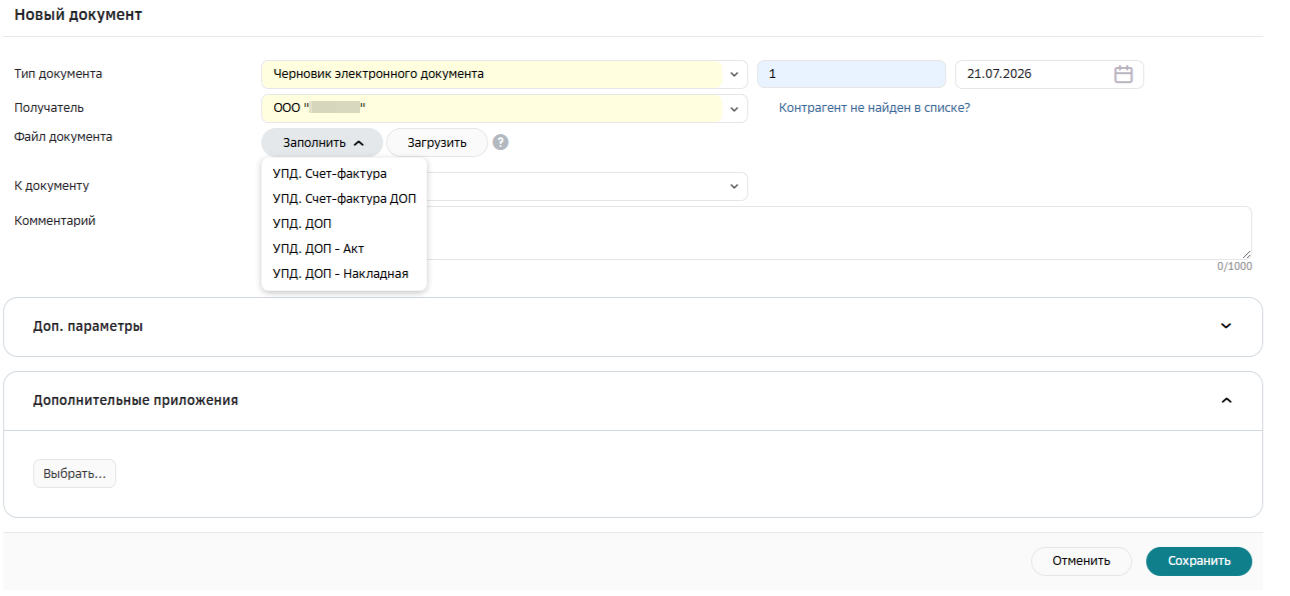
5. Заполните данные в открывшейся форме создания документа и нажмите кнопку Сохранить. Подробное описание заполнение формы документа см. в разделе Заполнение/ создание УПД.
6. В открывшемся окне «Редактируемые данные» выберите набор редактируемых данных Черновика и нажмите Сохранить.
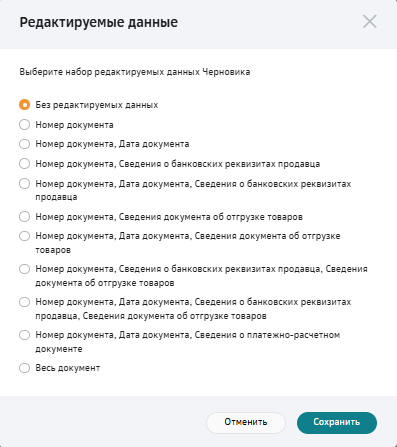
7. В блоке «Доп. параметры» выберите из выпадающего списка тип документа, который должен быть создан из Черновика.
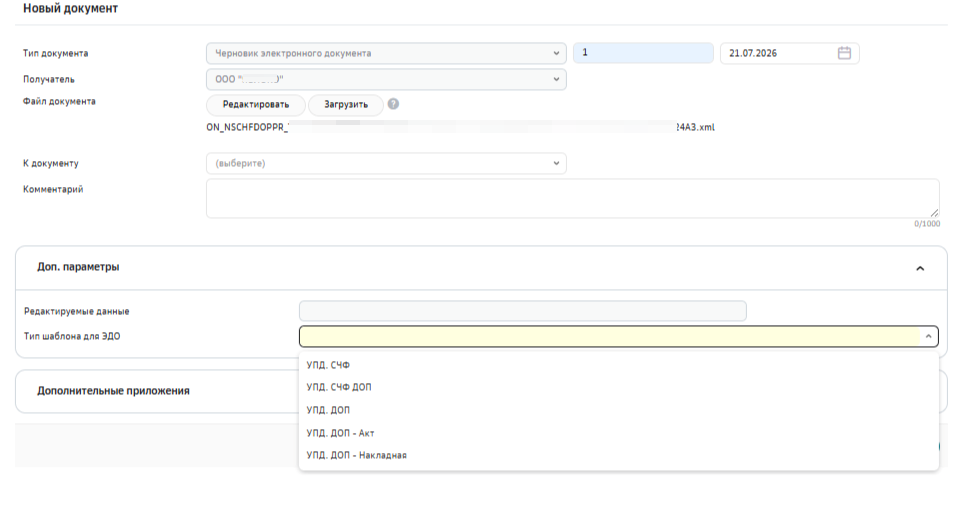
8. При необходимости загрузите приложения и заполните дополнительную информацию в карточке документа. Нажмите Сохранить.
Если ранее был выбран вариант с редактируемым набором данных, поля, доступные для редактирования, отображаются в блоке «Редактируемые данные».
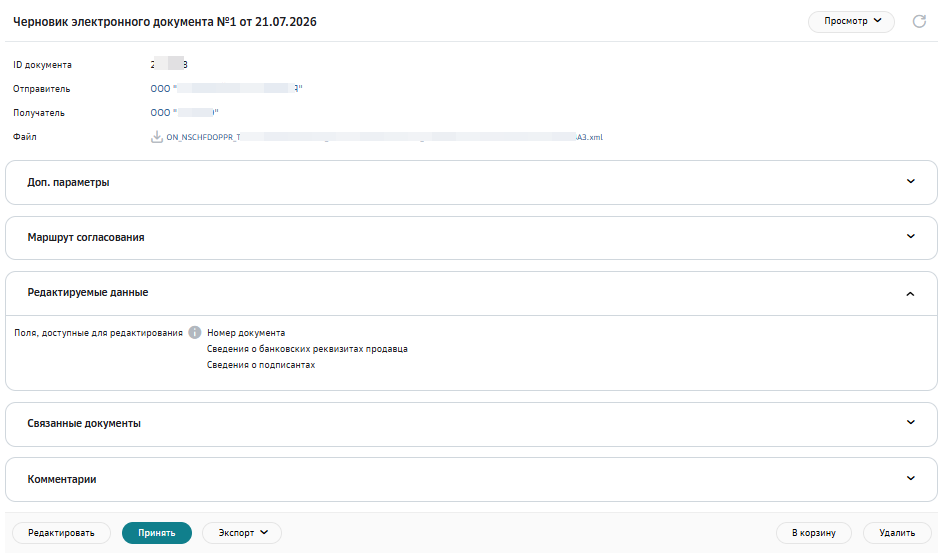
9. После сохранения нажмите кнопку Отправить или выполните обработку документа в соответствии с маршрутом согласования. Подписание Черновика необязательно.
Если необходимо внести изменения перед отправкой, нажмите кнопку Редактировать, внесите изменения и сохраните Черновик.
Для заполнения данных путем загрузки файла выполните шаги:
1. Выберите тип документа «Черновик электронного документа» из выпадающего списка.
2. Выберите получателя документа из списка контрагентов, имеющих взаимосвязь по данному типу документа.
3. Укажите номер и дату документа.
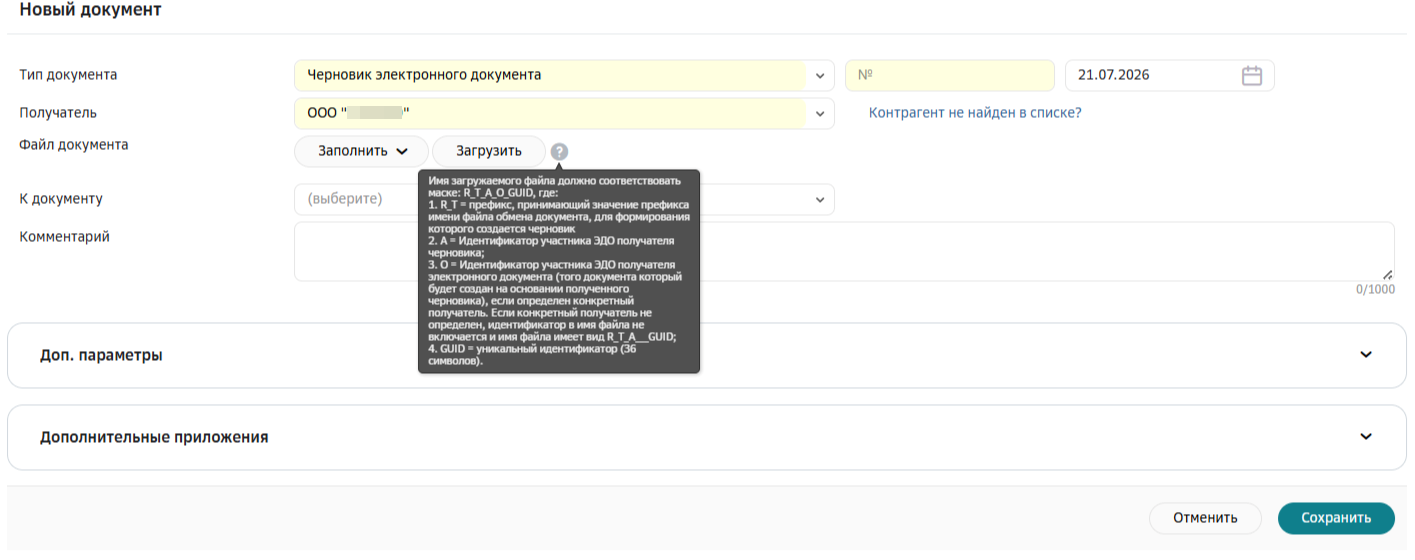
4. Нажмите кнопку Загрузить для загрузки файла документа. XSD схема файла должна соответствовать схеме, разработанной ФНС, и имя файла для загрузки должно соответствовать маске, указанной в подсказке R_Т_A_О_GUID, где:
-
R_T - префикс, принимающий значение префикса имени файла обмена документа, для формирования которого создается черновик, например ON_NSCHFDOPPR;
-
A - ИдУчЭДО получателя черновика;
-
О - ИдУчЭДО получателя электронного документа (того документа который будет создан на основании полученного черновика), если определен конкретный получатель. Если конкретный получатель не определен, идентификатор в имя файла не включается и имя файла имеет вид R_Т_A___GUID;
-
GUID - уникальный идентификатор (36 символов).
5. В блоке «Доп.параметры» выберите из выпадающего списка тип документа, который должен быть создан из Черновика.
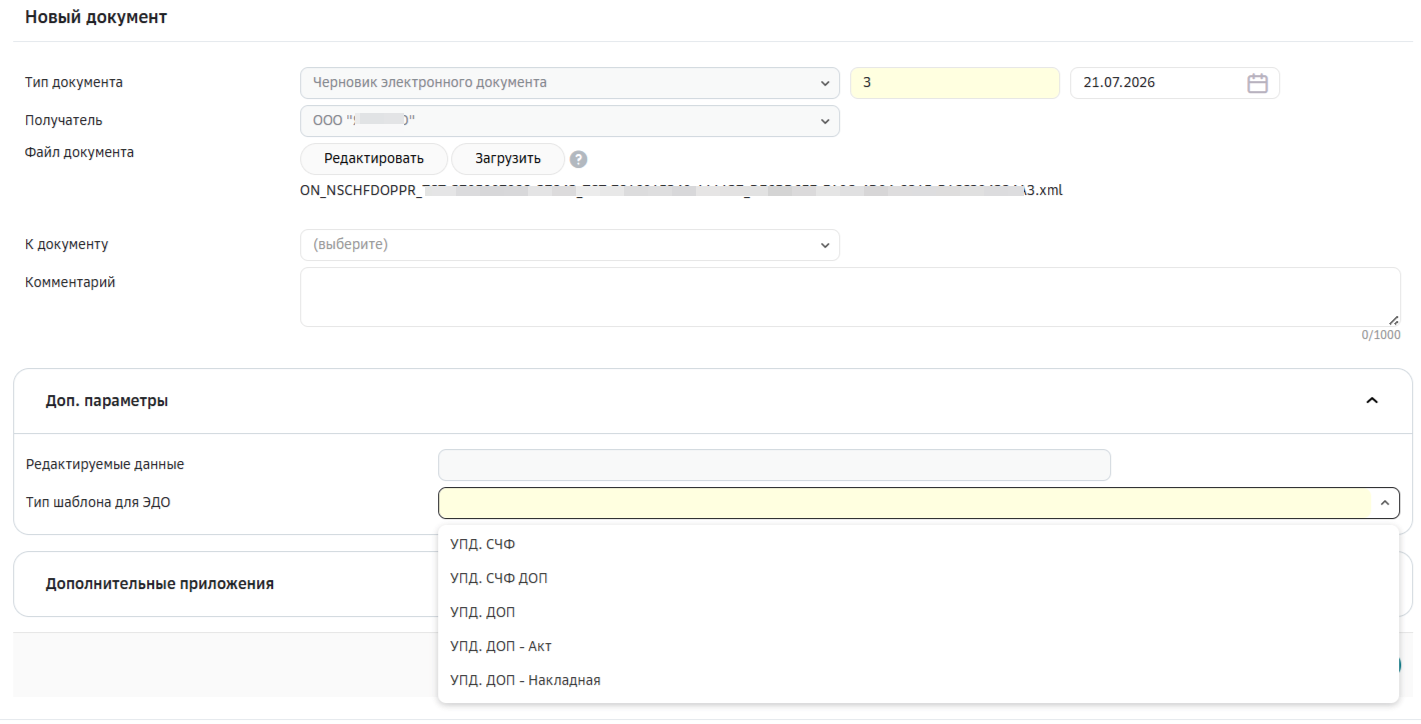
6. Если необходимо указать набор редактируемых данных Черновика, нажмите кнопку Редактировать. Иначе весь документ может быть изменен получателем Черновика.
7. В открывшейся форме редактирования документа внесите изменения (при необходимости) и нажмите кнопку Сохранить.
8. В открывшемся окне «Редактируемые данные» выберите набор редактируемых данных Черновика и нажмите Сохранить.
9. При необходимости загрузите приложения и заполните дополнительную информацию в карточке документа. Нажмите Сохранить.
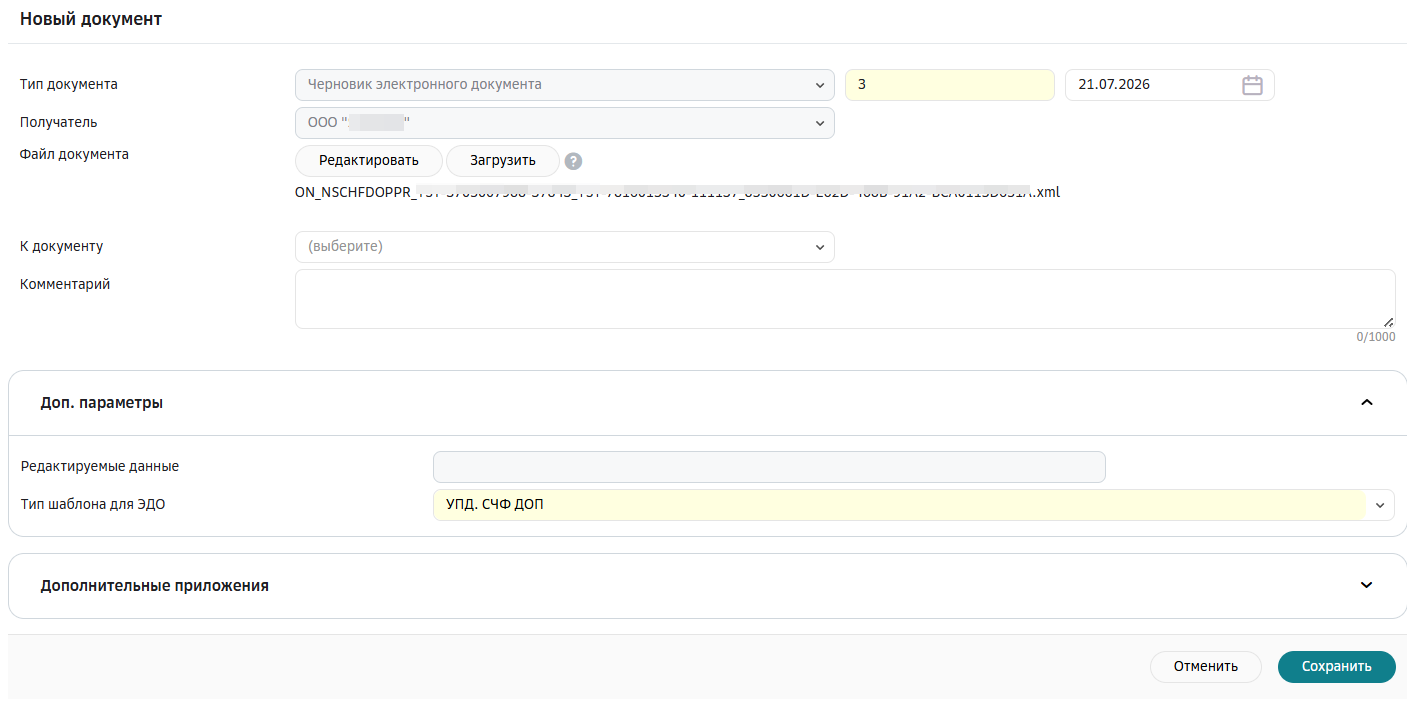
10. После сохранения нажмите кнопку Отправить или выполните обработку документа в соответствии с маршрутом согласования. Подписание Черновика необязательно.
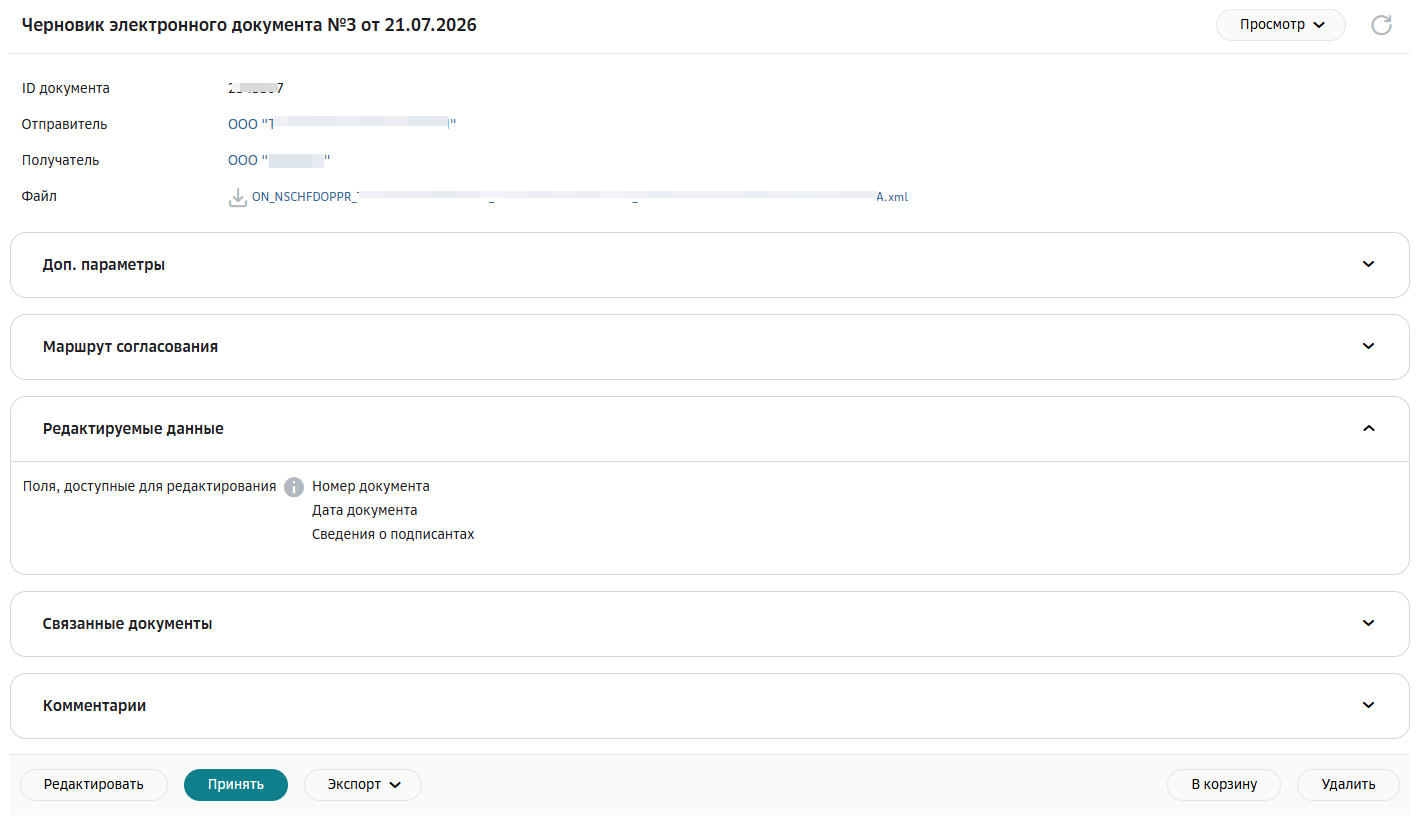
Если необходимо внести изменения перед отправкой, нажмите кнопку Редактировать, внесите изменения и сохраните Черновик.
Создание документа на основании Черновика
1. Откройте папку «На обработку».
2. Откройте документ «Черновик электронного документа», полученный от контрагента.
3. Нажмите кнопку Принять или Подписать (если запрошена подпись).
4. Для Черновика в статусе Принят/ Подписан доступно создание документа на основании в папке «Обработанные». Наведите курсор на кнопку Добавить и нажмите кнопку в выпадающем меню.
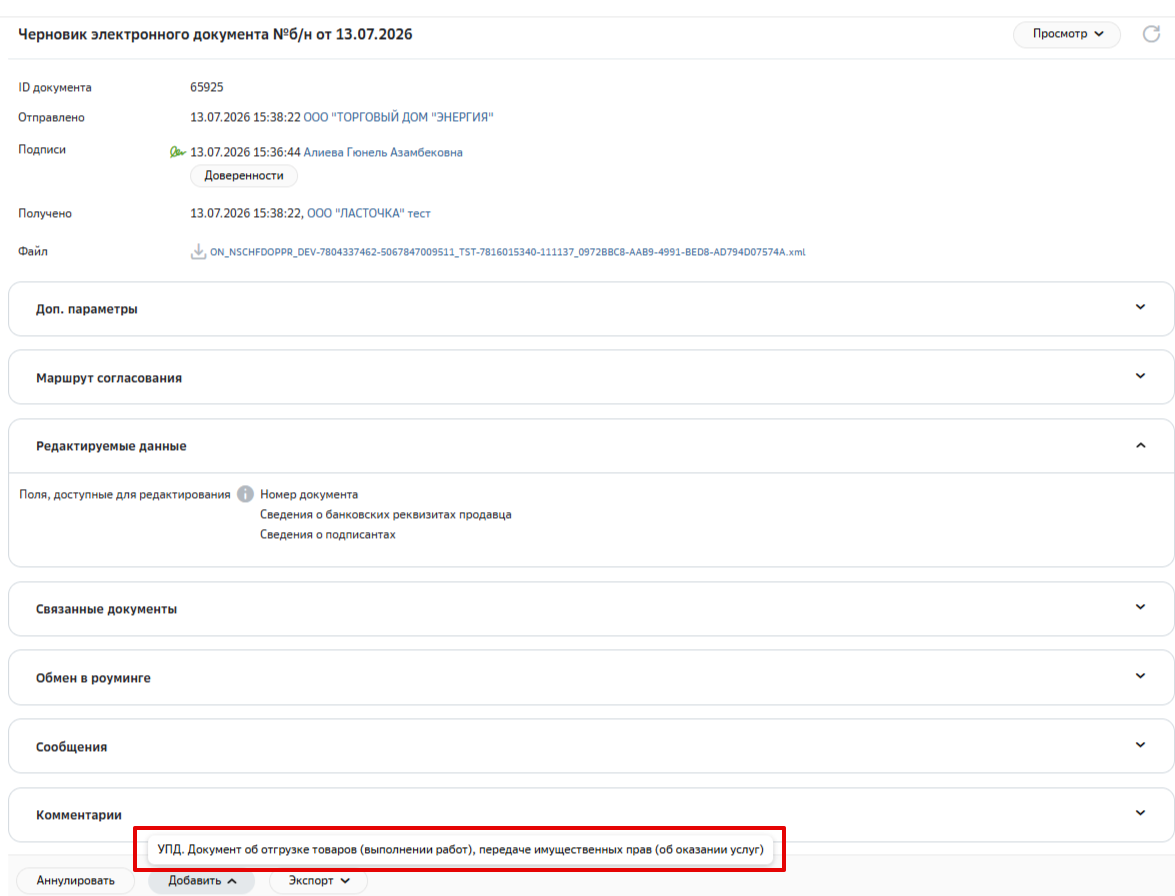
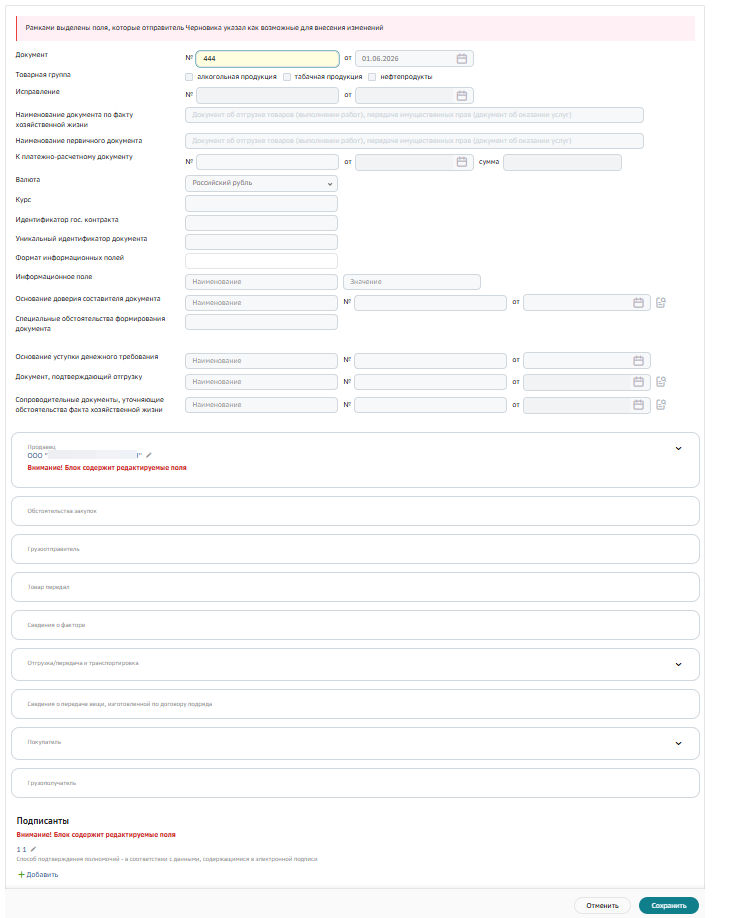
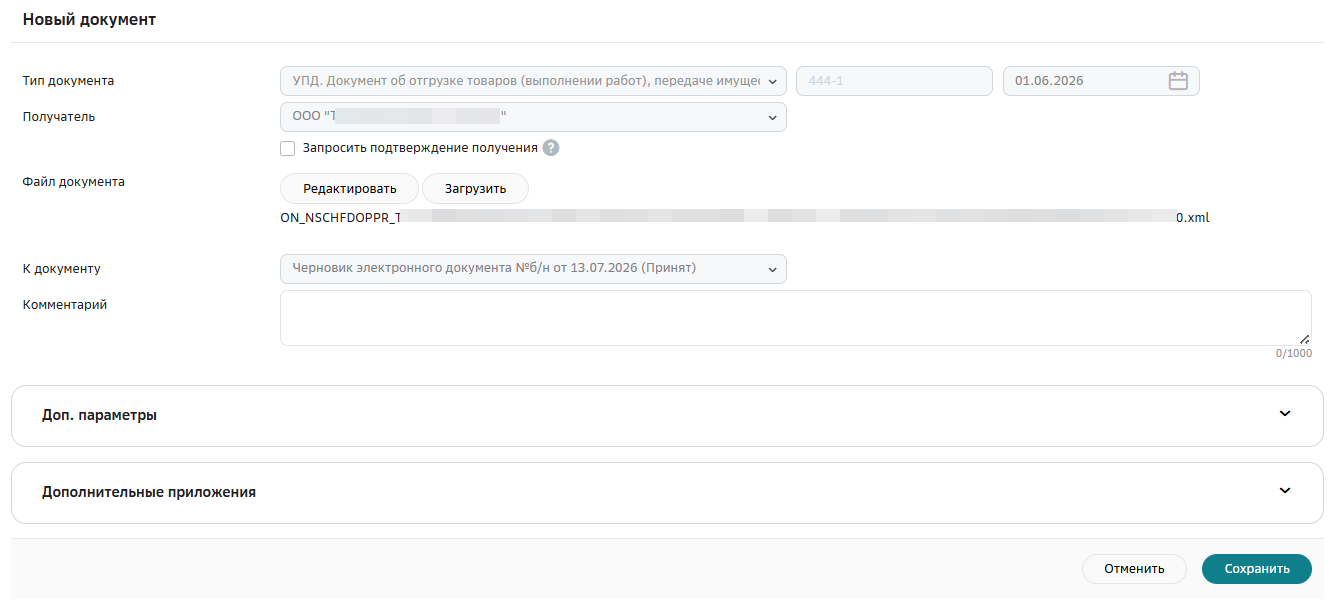
5. В открывшемся окне создания нового документа нажмите Редактировать для внесения изменений в Черновик.
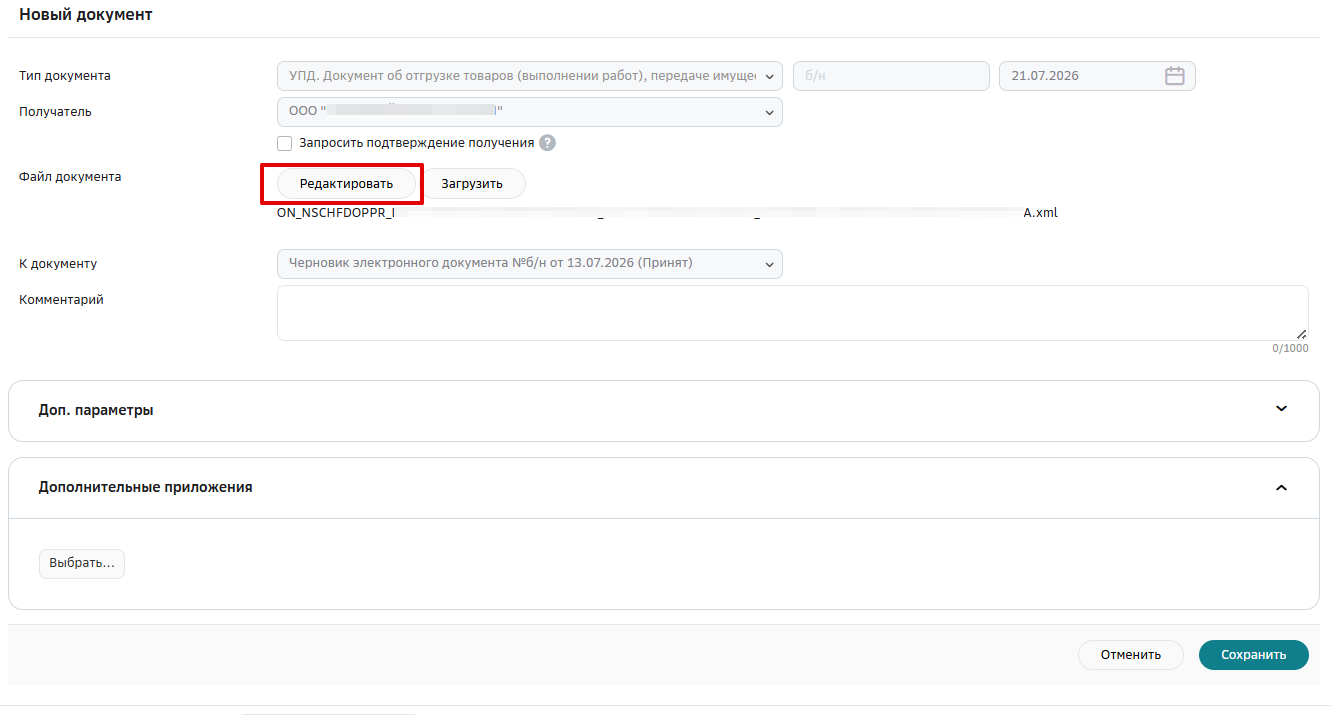
6. Внесите изменения на форме заполнения документа в выделенных полях и подсвеченных блоках. Нажмите кнопку Сохранить.
7. Нажмите кнопку Сохранить в карточке документа.
Далее процесс обработки и отправки документа, созданного на основании Черновика, повторяет процесс обработки нового документа соответствующего типа. Подробное описание приведено в разделе Работа с документами.