
Как подписать квитанции к документу?
Обратите внимание! ФНС подготовила проект изменений в порядок обмена электронными счетами-фактурами. В соответствии с ним реализована передача документов с использованием Универсальных сообщений (УС) вместо Извещения о получении (ИОП) и Уведомления об уточнении (УОУ). Применение будет доступно после утверждения ФНС нового порядка обмена электронными счетами-фактурами.
Универсальное сообщение (УС) - вспомогательный электронный документ, являющийся XML-файлом установленного формата, позволяющий хозяйствующим субъектам информировать о получении документа, ошибках, а также о иных событиях, имеющих отношение к документообороту. Не требует подписания.
Сервис будет работать в режиме обратной совместимости: начиная с момента перехода на обмен УС Извещения о получении (ИОП) или Уведомления об уточнении (УОУ) к документу будут заменяться соответствующими Универсальными сообщениями (УС). Подпись при этом будет игнорироваться.
|
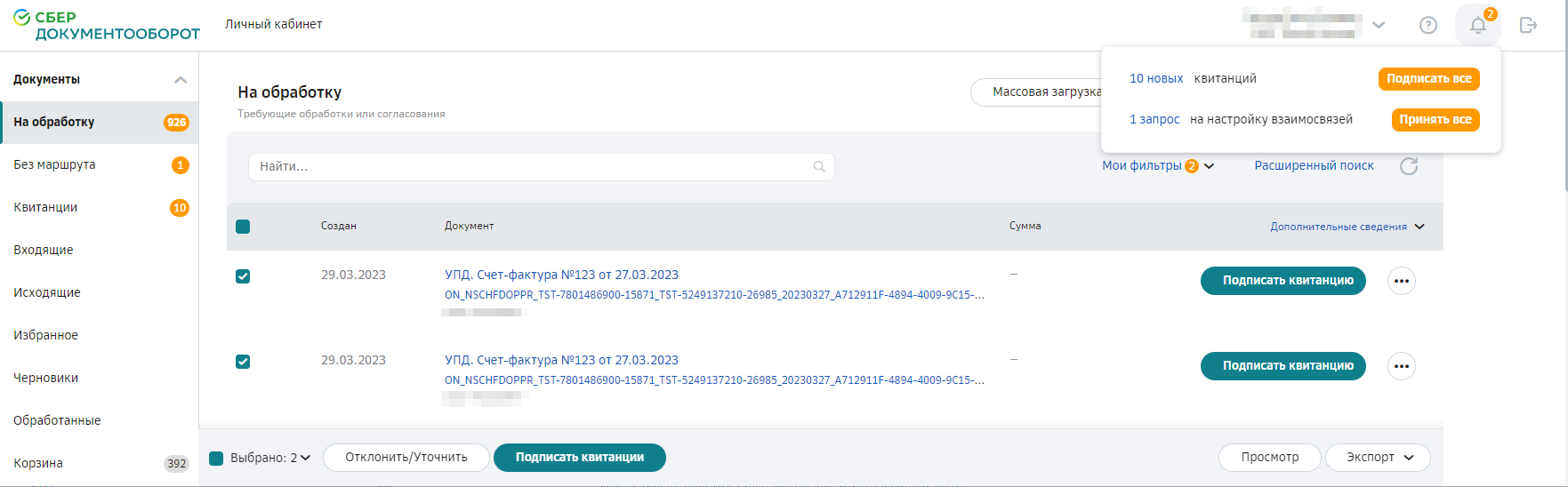
Для того чтобы единовременно подписать все имеющиеся квитанции нажмите кнопку Подписать все в окне уведомлений, открывающемся по кнопке  из любой папки модуля Документы.
из любой папки модуля Документы.Также можно подписать квитанцию по конкретному документу, не выходя из списочной формы папки «На обработку» или «Входящие».
Для этого нажмите кнопку Подписать квитанцию, расположенную в строке документа, требующего подписания извещения о получении.
Для массового подписания отметьте документы, требующие подписания квитанции, и нажмите кнопку Подписать квитанции на Панели инструментов.



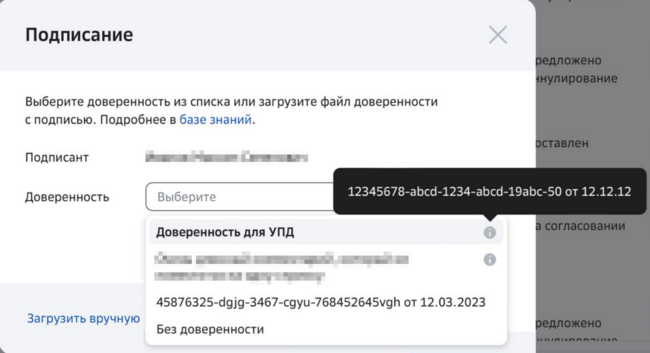
Если применяется подпись физического лица, в поле «Доверенность» отображается доверенность к подписи, если доверенности загружены в сервис и у подписанта всего одна МЧД или есть МЧД с признаком «По умолчанию» (выделена в списке жирным шрифтом).
Для подписания без доверенности выберите в списке поля «Доверенность» значение «Без доверенности».
При наличии нескольких и отсутствии доверенности «По умолчанию» выберите доверенность в списке или загрузите вручную файлы подписи и доверенности с локального компьютера. Подробнее см. раздел Работа с МЧД. Нажмите кнопку Подписать.
Чтобы подписать квитанции выборочно, выполните следующие шаги:
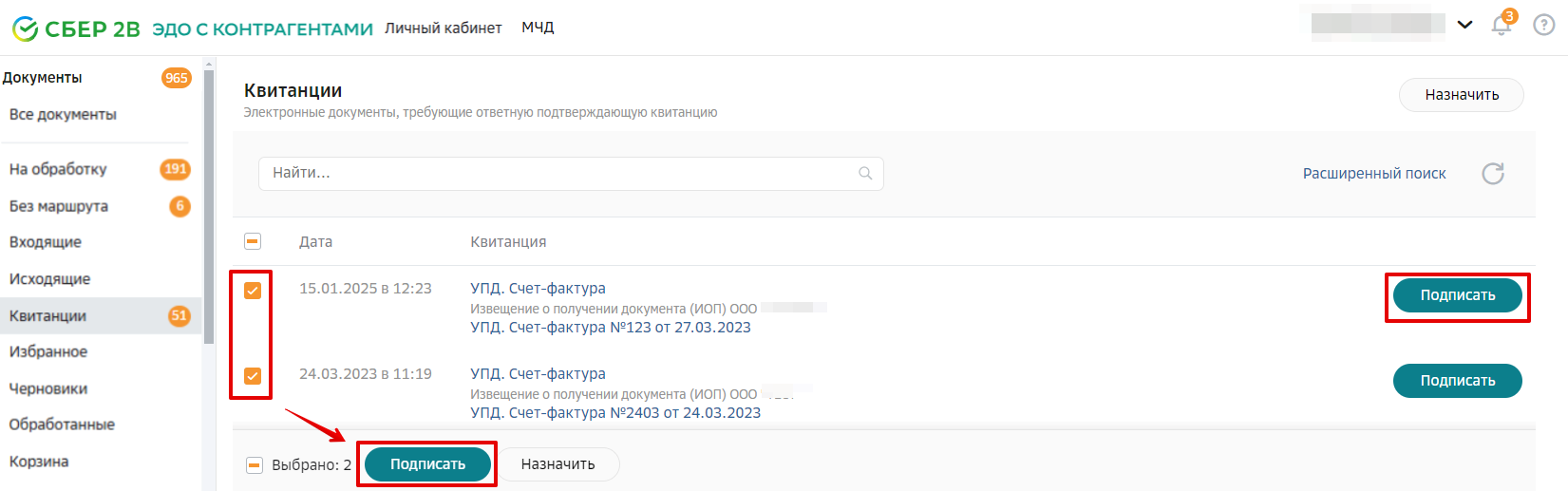
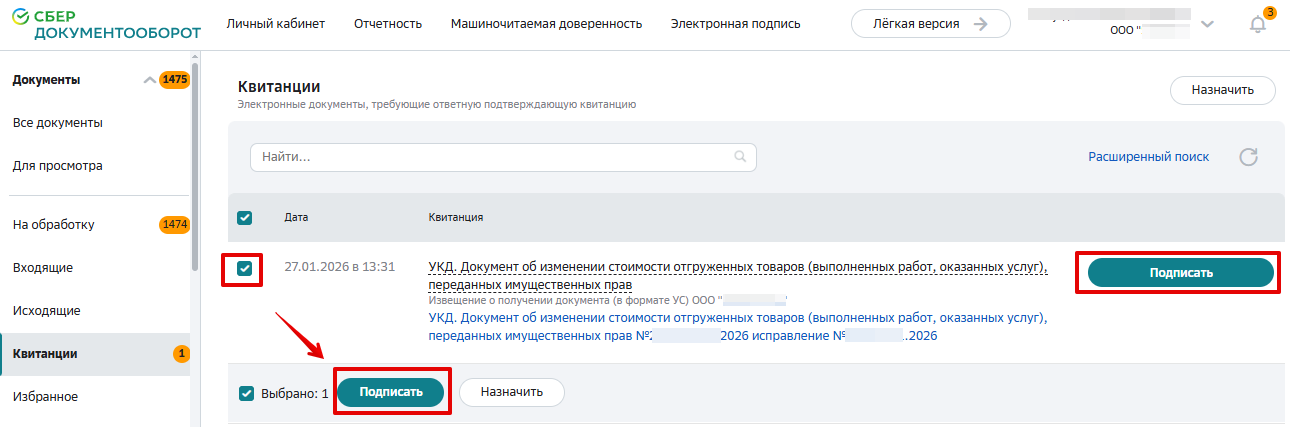
1. Откройте папку «Квитанции» модуля Документы.
2. Отметьте одну или несколько квитанций и нажмите кнопку Подписать на Панели инструментов.

Если применяется подпись физического лица, в поле «Доверенность» отображается доверенность к подписи, если доверенности загружены в сервис и у подписанта всего одна МЧД или есть МЧД с признаком «По умолчанию» (выделена в списке жирным шрифтом).
Для подписания без доверенности выберите в списке поля «Доверенность» значение «Без доверенности».
При наличии нескольких и отсутствии доверенности «По умолчанию» выберите доверенность в списке или загрузите вручную файлы подписи и доверенности с локального компьютера. Подробнее см. раздел Работа с МЧД. Нажмите кнопку Подписать.
Для подписания без доверенности выберите в списке поля «Доверенность» значение «Без доверенности».