
Заполнение/ создание УПД
Для создания документа выполните следующие шаги:
-
Нажмите кнопку Новый документ на Панели управления.Откроется карточка создания документа.
-
Выберите нужный тип универсального передаточного документа.
Примечание: если в списке типов документов отсутствует нужный тип УПД, настройте данный тип документа для контрагента или обратитесь к администратору организации.
|
3. Выберите получателя документа из списка контрагентов, имеющих взаимосвязь по данному типу документа.

4. Нажмите кнопку Заполнить и заполните данные и табличную часть документа по версии формата 5.03 по приказу ЕД-7-26/970@ от 19.12.2023.
Обратите внимание! Старый формат версии 5.01, утверждённый Приказом ФНС от 19.12.2018 № ММВ-7-15/820@ оставался действующим до 1 апреля 2025 года. С этой даты все налогоплательщики обязаны применять только новый формат версии 5.03.
|
5. Нажмите кнопку Сохранить.
6. Заполните информацию в карточке документа (при необходимости):
-
Выберите документ-основание.
-
Заполните номер и дату договора или иную дополнительную информацию по документу.
-
Добавьте дополнительное вложение.
-
Заполните дополнительные параметры и атрибуты документа.
7. Нажмите кнопку Сохранить в карточке документа.
Для создания документа нажмите кнопку Новый документ, расположенную на Панели управления.
После заполнения карточки документа и загрузки/заполнения данных документа нажмите кнопку Сохранить.
Обратите внимание! Для успешного подписания размер вложенного файла не должен превышать 100 Мбайт.
|
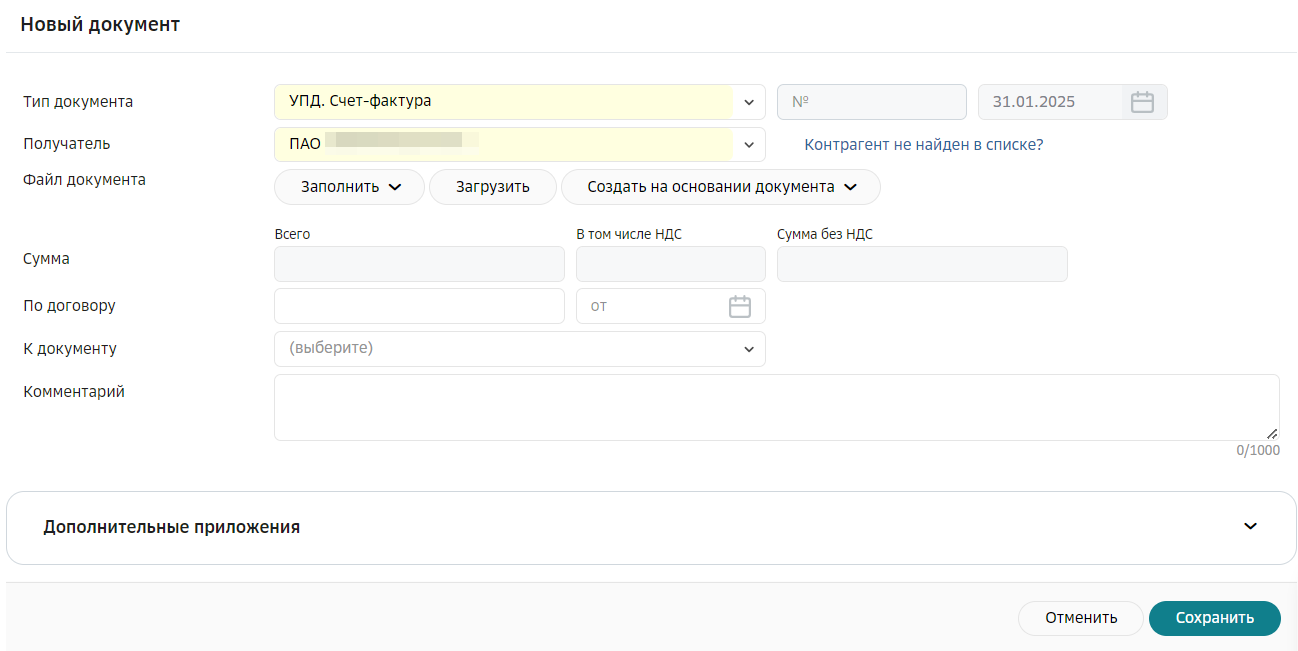
Для заполнения документа выполните следующие шаги:
1. Нажмите кнопку Новый документ, расположенную на Панели управления.
2. Выберите тип документа из списка доступных.
3. Выберите получателя документа из списка контрагентов, имеющих взаимосвязь по данному типу документа.
4. Укажите номер и дату документа.
5. Нажмите кнопку Загрузить для загрузки файла документа или кнопку Заполнить для создания документа в сервисе путем заполнения экранной формы (для счетов-фактур, товарных накладных и других документов установленного формата).
6. Установите отметку Запросить подпись при необходимости подписи получателя (если необходимость подписи не задана системными настройками).
7. При необходимости загрузите приложения и заполните дополнительную информацию в карточке документа.
Для создания документа нажмите кнопку Новый документ, расположенную на Панели управления.
После заполнения карточки документа и загрузки данных документа нажмите кнопку Сохранить.
Обратите внимание! Для успешного подписания размер вложенного файла не должен превышать 100 Мбайт.
|
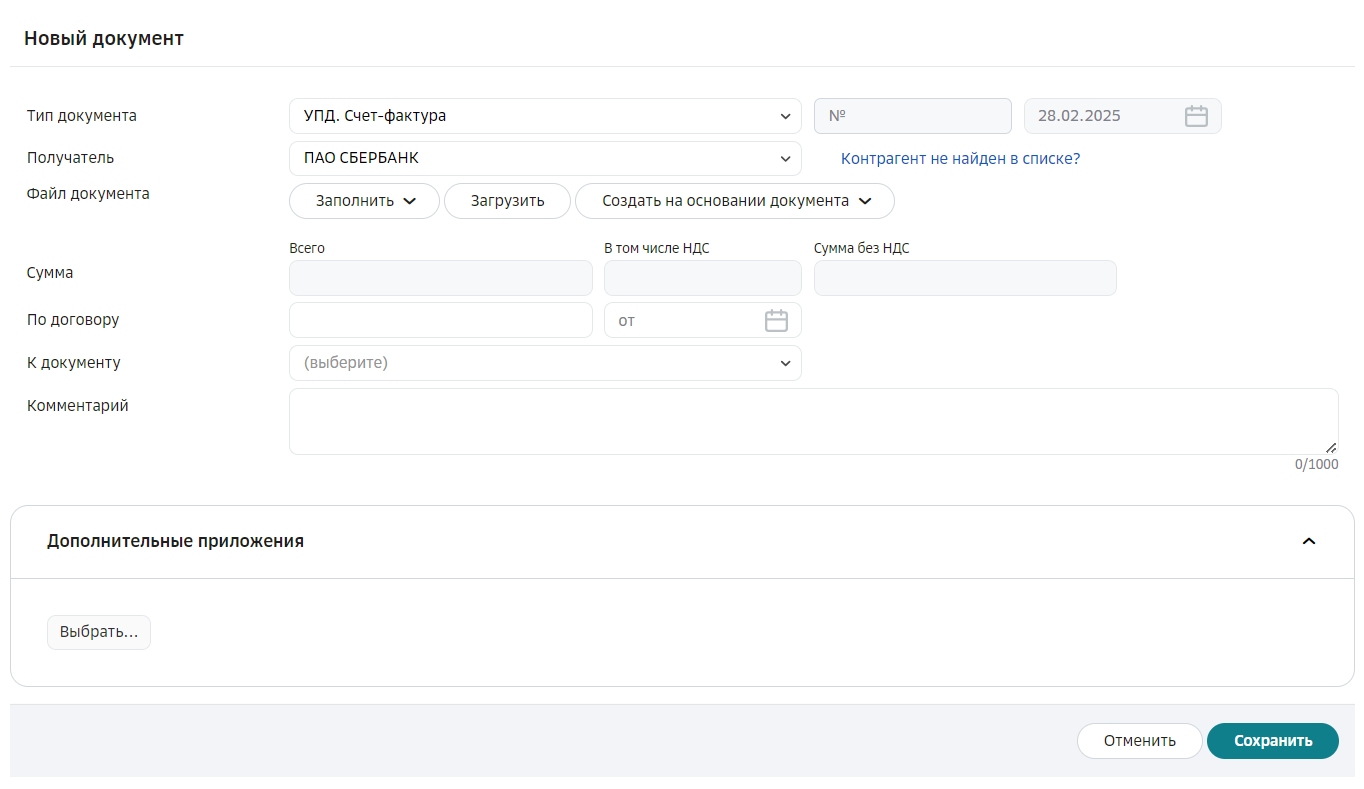
Для заполнения документа выполните следующие шаги:
1. Нажмите кнопку Новый документ, расположенную на Панели управления.
2. Выберите тип документа из списка доступных.
3. Выберите получателя документа из списка контрагентов.
4. Укажите номер и дату документа.
5. Нажмите кнопку Загрузить для загрузки файла документа.
6. Установите отметку Запросить подпись при необходимости подписи получателя (если необходимость подписи не задана системными настройками).
7. При необходимости загрузите приложения и заполните дополнительную информацию в карточке документа.
Для создания документа нажмите кнопку Новый документ, расположенную на Панели управления.
После заполнения карточки документа и загрузки/заполнения данных документа нажмите кнопку Сохранить.
Обратите внимание! Для успешного подписания размер вложенного файла не должен превышать 100 Мбайт.
|
Для заполнения документа выполните следующие шаги:
1. Нажмите кнопку Новый документ, расположенную на Панели управления.
2. Выберите тип документа из списка доступных.
3. Выберите получателя документа из списка контрагентов, имеющих взаимосвязь по данному типу документа.
4. Укажите номер и дату документа.
5. Нажмите кнопку Загрузить для загрузки файла документа или кнопку Заполнить для создания документа в сервисе путем заполнения экранной формы (для счетов-фактур, товарных накладных и других документов установленного формата).
6. Установите отметку Запросить подпись при необходимости подписи получателя (если необходимость подписи не задана системными настройками).
7. При необходимости загрузите приложения и заполните дополнительную информацию в карточке документа.
Для создания документа нажмите кнопку Новый документ, расположенную на Панели управления.
После заполнения карточки документа и загрузки/заполнения данных документа нажмите кнопку Сохранить.
Обратите внимание! Для успешного подписания размер вложенного файла не должен превышать 100 Мбайт.
|
Для заполнения документа выполните следующие шаги:
1. Нажмите кнопку Новый документ, расположенную на Панели управления.
2. Выберите тип документа из списка доступных.
3. Выберите получателя документа из списка контрагентов, имеющих взаимосвязь по данному типу документа.
4. Укажите номер и дату документа.
5. Нажмите кнопку Загрузить для загрузки файла документа или кнопку Заполнить для создания документа в сервисе путем заполнения экранной формы (для счетов-фактур, товарных накладных и других документов установленного формата).
6. Установите отметку Запросить подпись при необходимости подписи получателя (если необходимость подписи не задана системными настройками).
7. При необходимости загрузите приложения и заполните дополнительную информацию в карточке документа.
Для создания документа нажмите кнопку Новый документ, расположенную на Панели управления.
После заполнения карточки документа и загрузки/заполнения данных документа нажмите кнопку Сохранить.
Обратите внимание! Для успешного подписания размер вложенного файла не должен превышать 100 Мбайт.
|
Для заполнения документа выполните следующие шаги:
1. Нажмите кнопку Новый документ, расположенную на Панели управления.
2. Выберите тип документа из списка доступных.
3. Выберите получателя документа из списка контрагентов, имеющих взаимосвязь по данному типу документа.
4. Укажите номер и дату документа.
5. Нажмите кнопку Загрузить для загрузки файла документа или кнопку Заполнить для создания документа в сервисе путем заполнения экранной формы (для счетов-фактур, товарных накладных и других документов установленного формата).
6. Установите отметку Запросить подпись при необходимости подписи получателя (если необходимость подписи не задана системными настройками).
7. При необходимости загрузите приложения и заполните дополнительную информацию в карточке документа.
Для создания документа нажмите кнопку Новый документ, расположенную на Панели управления.
После заполнения карточки документа и загрузки/заполнения данных документа нажмите кнопку Сохранить.
Обратите внимание! Для успешного подписания размер вложенного файла не должен превышать 100 Мбайт.
|
Для заполнения документа выполните следующие шаги:
1. Нажмите кнопку Новый документ, расположенную на Панели управления.
2. Выберите тип документа из списка доступных.
3. Выберите получателя документа из списка контрагентов, имеющих взаимосвязь по данному типу документа.
4. Укажите номер и дату документа.
5. Нажмите кнопку Загрузить для загрузки файла документа или кнопку Заполнить для создания документа в сервисе путем заполнения экранной формы (для счетов-фактур, товарных накладных и других документов установленного формата).
6. Установите отметку Запросить подпись при необходимости подписи получателя. (если необходимость подписи не задана системными настройками).
7. При необходимости загрузите приложения и заполните дополнительную информацию в карточке документа.