Список документов
В разделе отображаются документы, предназначенные для изменения данных во ФГИС Меркурий, обработанные за последние 10 дней.
Время появления документов в UI-Tracker после отправки занимает в штатном режиме от 2 до 5 минут, для обновления списка нажмите Обновить или F5.
Строки в таблице документов подсвечиваются цветом в зависимости от статуса документа Complex Status:
-
 - документы, которые завершились с ошибкой еще до обработки. Статус: Ошибка, Complex Status: пусто;
 -
 - документы, которые завершились с ошибкой в процессе обработки. Complex Status: Ошибка;
 -
 - успешно обработанные документы. Complex Status: Успешно; Успешно, без обработки в Меркурий;
 -
 - документы в очереди на обработку во ФГИС Меркурий. Complex Status: В процессе;
 -
 - документы в очереди, ожидающие действия пользователя. Статус: Ожидает подтверждения;
 -
без подсветки - в иных случаях.

С помощью фильтра можно получить выборку документов согласно условиям фильтрации. Подробнее в разделе Фильтры.
Для работы в списке можно использовать горячие клавиши:
-
Enter - выберите мышью документ в таблице и нажмите на Enter → в новом окне откроется «Карточка документа»;
-
Esc - нажмите на клавишу Esc, текущая вкладка закроется;
-
Shift - зажмите клавишу Shift для выбора диапазона документов;
-
Ctrl - зажмите клавишу Ctrl для точечной выборки документов;
-
Ctrl+A - зажмите одновременно клавишу Ctrl и клавишу А для выбора всех документов списка на текущей странице.
При помощи кнопки Действия доступны следующие операции по выбранным документам:


Примечание: действия Подтвердить INVRPT и Отменить INVRPT доступны только для документов с типом INVRPT в статусе "Ожидает подтверждения".
|
-
Подтвердить INVRPT - в случае подтверждения документа, документ выходит из очереди в обработку.Если выбрано несколько документов - все документы уходят в обработку;
-
Отменить INVRPT - в случае отмены документа, документ выходит из очереди и обрабатывается с конечным статусом - "Ошибка".Если выбрано несколько документов - всем документам присваивается статус "Ошибка";
В случае ошибок при массовом подтверждении или отмене выводится отчет по выполнению действия, содержащий идентификатор документа, номер документа, статус и описание ошибки.

Для выгрузки и редактирования данных отчета нажмите кнопку Excel.
-
Переотправить - переотправка и массовая переотправка ошибочных документов.
Примечание: действия Подтвердить INVRPT и Отменить INVRPT доступны только для документов с типом INVRPT в статусе "Ожидает подтверждения".
|
-
Подтвердить INVRPT - в случае подтверждения документа, документ выходит из очереди в обработку.Если выбрано несколько документов - все документы уходят в обработку;
-
Отменить INVRPT - в случае отмены документа, документ выходит из очереди и обрабатывается с конечным статусом - "Ошибка".Если выбрано несколько документов - всем документам присваивается статус "Ошибка";
В случае ошибок при массовом подтверждении или отмене выводится отчет по выполнению действия, содержащий идентификатор документа, номер документа, статус и описание ошибки.
Для выгрузки и редактирования данных отчета нажмите кнопку Excel.
-
Переотправить - переотправка и массовая переотправка ошибочных документов.
-
Выгрузить в формате отправителя - выгрузка документа в исходном формате. Выгрузка работает при условии, что документ был загружен в систему, иначе выводится окно "Внимание" с текстом "Запрошенный файл отсутствует в хранилище".Если выбрано несколько документов - скачивается архив в формате .zip;
-
Выгрузить EANCOM-in - выгрузка преобразованного документа (входящего документа, eancom-in) от клиента в формате EANCOM.Если выбрано несколько документов - скачивается архив в формате .zip;
-
Выгрузить EANCOM-out - выгрузка документа xml, сформированного из базы системы на основании имеющихся данных в таблицах по стандартам EANCOM.Если выбрано несколько документов - скачивается архив в формате .zip;
-
Скачать - выгрузка документа в таблицу. Выберите формат скачиваемого отчета: EXCEL / CSV.Далее подтвердите одно из действий:
-
скачать выбранные строки - экспорт только выбранных строк;
-
скачать все строки - экспорт всех строк (зависит от условия отображение документов на странице "Список документов").
 Для получения печатной формы ВСД по одному или нескольким выбранным документам DESADV нажмите кнопку Печать и выберите пункт Скачать pdf или Отправить email.
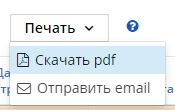 Действие печати ВСД доступно только для документов DESADV c Сomplex status "Успешно".
Для просмотра подробной информации об истории обработки документа нажмите на ссылку в столбце "статус обработки".

Откроется страница "Протокол обмена".


В списке документов можно настроить отображение наличия обратного документа для исходного целевого документа.
В списке документов можно настроить отображение наличия обратного документа для исходного целевого документа.
В протоколе обмена можно отфильтровать записи с информацией только об ошибках.
Для этого нажмите на  рядом с кнопкой Обновить и выберите из выпадающего меню пункт результат 'ERROR'.
рядом с кнопкой Обновить и выберите из выпадающего меню пункт результат 'ERROR'.