
Фильтры
Работа с фильтрами доступна на страницах с табличными данными.
С помощью фильтров в списках можно получить выборку объектов согласно условиям фильтрации.


Различаются следующие параметры фильтрации:
-
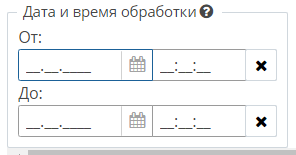
календарные - используются для указания даты и времени. Значения вводятся нажатием на кнопку
 Календарь и выбором даты в календаре, либо указанием даты и времени вручную;
-
по конкретному значению - точное совпадение с введенным значением фильтра;
-
с множественным выбором - значения вводятся нажатием на кнопку
 . В открывшемся окне введите значения через разделитель: пробел, запятая, точка с запятой, перенос строки.
Примечание: данные для ввода можно скопировать из другого источника и ввести, используя сочетание клавиш Ctrl+C → Ctrl+V. Данные будут вставлены из буфера обмена Windows. Система распределит все значения через пробел самостоятельно.
|

-
выбор из списка значений - множественный выбор из выпадающего списка с проставлением отметок для нужных значений. Поиск значений осуществляется по введенным значениям в поле фильтра.
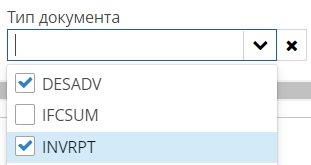
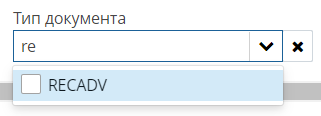
Для очищения параметров фильтра нажмите кнопку Очистить фильтр, расположенную с правой стороны фильтра.
Очистить фильтр, расположенную с правой стороны фильтра.Поиск по отчетам
Базовый фильтр содержит блок работы с отчетами.
Отчеты - перенастроенные параметры фильтрации Базового фильтра.


В блоке можно:
-
выбрать базовый отчет (системный перенастроенный отчет по умолчанию);
-
выбрать сохраненные ранее отчеты из списка;
-
создать новый отчет;
-
сохранить изменения в текущем отчете;
-
удалить отчет.
Для создания нового отчета задайте необходимые условия фильтрации в базовом фильтре и нажмите кнопку  Создать новый отчет.
Создать новый отчет.Введите имя отчета в открывшемся окне и нажмите кнопку ОК.

Для фильтрации по ранее сохранённому отчету выберите нужный из списка.

При необходимости можно изменить параметры сохраненного отчета.
Для этого выберите необходимый отчет из списка, измените параметры фильтрации и нажмите  Сохранить отчет.
Сохранить отчет.Для удаления отчета выберите необходимый из списка и нажмите Удалить выбранный отчет.
Удалить выбранный отчет.Подтвердите действие в открывшемся окне.

По нажатию кнопки  Обновить происходит обновление результатов фильтрации. Обновить результат фильтрации можно также нажатием клавиши F5 на клавиатуре.
Обновить происходит обновление результатов фильтрации. Обновить результат фильтрации можно также нажатием клавиши F5 на клавиатуре. Если в базовом фильтре уже указаны какие-то параметры фильтрации, то Дополнительный фильтр не отменяет их, а дополняет новыми условиями поиска.
Т.о Базовый и Дополнительный фильтр работают совместно.
Если необходимо осуществить фильтрацию по дополнительным полям, не указанным в Базовом фильтре:
-
Перейдите на вкладку «Дополнительный фильтр».


2. Нажмите кнопку Добавить условие поиска.
3. Выберите из списка необходимый атрибут фильтра или воспользуйтесь поиском:
-
для поиска нужного параметра введите часть или полное наименование параметра в поле «Фильтр» и нажмите
 ;
; -
для выбора атрибута кликните «мышью» в строке атрибута; для выбора нескольких атрибутов нажмите кнопку Ctrl или Shift на клавиатуре.Нажмите кнопку Выбрать.

4. Для поиска информации по введенному тексту во всех полях выберите пункт "Полнотекстовый поиск" и нажмите кнопку Выбрать.

5. Для создания нового атрибута кликните «мышью» в строке "Создать новое" и нажмите кнопку Выбрать.

Заполните поля в окне "Редактирование условия" с помощью подсказок, открывающихся по кнопке  . Нажмите кнопку ОК.
. Нажмите кнопку ОК.
6. Выбранные атрибуты появятся на панели Дополнительного фильтра.

Вы можете изменить способ сравнения значения для поиска в соответствии с его типом (Содержит, Не содержит, или, =, > и др.). Введите значения и нажмите Обновить.

Для очистки фильтра в выпадающем меню кнопки Обновить выберите Сбросить фильтр.

Настройки фильтра
Настройки фильтра можно сохранить, редактировать, удалить и т.д. Для этого нажмите кнопку  и выберите доступное действие:
и выберите доступное действие:
-
Сохранить/ Сохранить со значениями/ Сохранить как - введите имя фильтра и нажмите кнопку ОК;
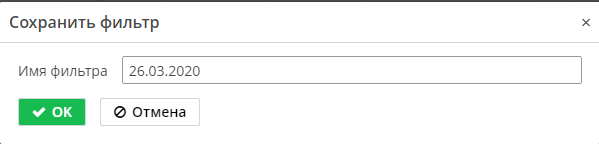
-
Редактировать - выполните редактирование фильтра и/или условий поиска. Нажмите кнопку Ок для сохранения изменений;

-
Удалить - удаление фильтра;
-
Сделать по умолчанию - фильтр по умолчанию применяется при открытии страницы раздела;
-
Закрепить - закрепление фильтра;
-
Очистить значения фильтра - сброс всех введенных значений фильтра.