Пользователи Корус
Раздел доступен только доменным пользователям компании с правами администратора или разработчика. Если Вы не видите раздел, то назначенная роль не предусматривает работу с ним.
В данном разделе находится список пользователей, зарегистрированных в UI-Tracker.
С помощью фильтра можно получить выборку пользователей согласно условиям фильтрации. Подробнее в разделе Фильтры.
Отображение списка можно настроить с помощью настройки таблицы. Подробнее в разделе Работа с таблицами.

Для выгрузки списка пользователей нажмите кнопку Excel.
Вы можете выгрузить все или только выбранные строки.
Чтобы выбрать несколько строк зажмите ctrl или shift перед сохранением в файл.
Создание пользователя
Для заведения нового пользователя сотрудника Коруса:
-
Откройте раздел Пользователи Корус.
-
Нажмите кнопку Создать.
Заполните данные на открывшейся форме (обязательные для заполнения поля подсвечены красным цветом):
-
Поиск - при заполнении данных в поле система синхронизируется с AD и предлагает возможные варианты частичного (по первым трем символам и более) или полного совпадения по логину или полному имени пользователя.
-
Логин - данные добавятся автоматически.
-
Полное имя - данные добавятся автоматически.
-
Роль - выберите роль пользователя из выпадающего списка.

|
Роль
|
Системное имя
|
Комментарий
|
|
Администратор
|
korus-admin
|
Доступно добавление и редактирование пользователей с ролью "Сотрудник ТП" и "Администратор".
Нельзя редактировать/удалить себя и пользователя с ролью "Разработка".
|
|
Разработка
|
korus-developer
|
Доступно добавление новых пользователей с ролью "Сотрудник ТП", "Разработка" и "Администратор".
Редактирование и удаление всех пользователей, кроме себя.
|
|
Сотрудник ТП
|
korus-helpdesk
|
Нет возможности добавлять, редактировать или удалять пользователей.
|
Просмотр и редактирование пользователя
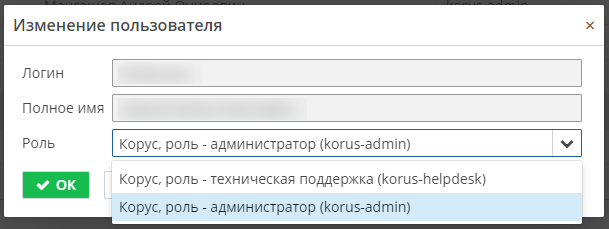
Для просмотра или изменения данных пользователя дважды кликните «мышью» в строке пользователя или выберите пользователя и нажмите кнопку Изменить.

В карточке пользователя для редактирования доступно только поле «Роль». Выберите необходимую роль в выпадающем списке и нажмите кнопку ОК для сохранения изменений.
Удаление пользователя
Для удаления пользователя кликните «мышью» в строке пользователя, нажмите кнопку Удалить и подтвердите действие.
