Группы доступа
Для заведения нового клиента/компании:
-
Авторизуйтесь в трекере с правами администратора.
-
Откройте раздел Группы доступа.

-
Выделите строку UiTracker (системная), нажмите кнопку Создать и выберите способ создания:
-
Новую - путем заполнения;
-
Копировать - путем копирования и изменения существующей.
 4. Задайте имя группы пользователей - KORUS-HD. Таким образом, группа создана внутри супергруппы UI-Tracker.
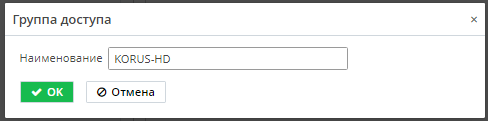 5. Выделите созданную группу и перейдите на правую часть вкладки, откройте вкладку «Атрибуты сессии» и нажмите кнопку Создать.
 6. Задайте атрибуты сессии путем заполнения формы для каждого атрибута:a. Имя - укажите краткое наименование компании.b. Тип данных - выберите тип данных из выпадающего списка значений.c. Значение - укажите значение атрибута.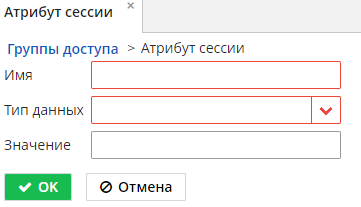
|
Имя атрибута
|
Тип данных
|
Значение
|
|
roleNameFilter
|
String
|
краткое наименование компании* (для техподдержки в этом поле указываем korus)
|
|
companyId
|
String
|
ID компании в БД Корус (для техподдержки нужно скопировать companyId всех компаний и через запятую указать в этом поле)
|
|
companyGuid
|
String
|
guid ХС компании в ФГИС Меркурий (для техподдержки нужно скопировать companyGuid всех компаний и через запятую указать в этом поле)
|
Примечание: краткое наименование компании в дальнейшем будет участвовать в качестве ключа для фильтрации данных, настроек и доступов и выводиться в названии ролей.
|
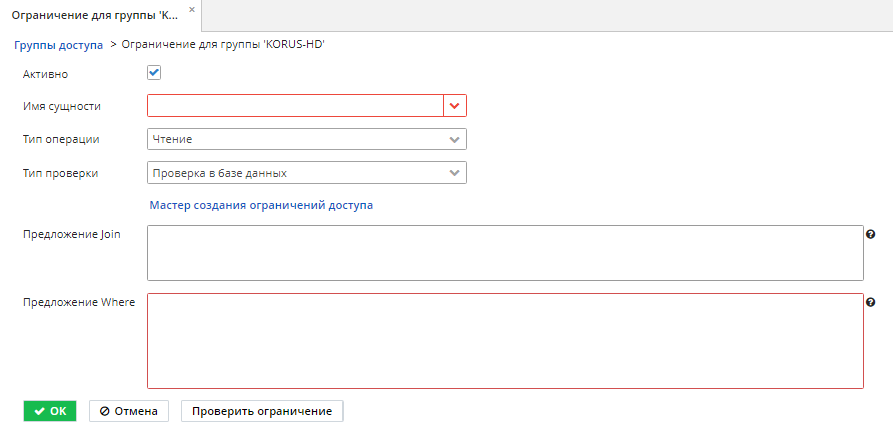
7. После заполнения атрибутов сессии перейдите на вкладку «Ограничения» и нажмите кнопку Создать.

8. Задайте ограничения путем заполнения формы для каждого ограничения: (см таблицу ниже):
|
Имя сущности
|
Предложение WHERE
|
GROOVY Скрипт
|
Суть ограничения
|
|
sec$Group (тип операции = чтение,
тип проверки = проверка в бд)
|
{E}.id in (
)
|
|
Видит только собственную группу пользователей (свою компанию)
|
|
Ext user (admin_ExtUser)
(тип операции = чтение,
тип проверки = проверка в бд)
|
)
ИЛИ
{E}.group.parent is not null
|
|
Видит только пользователей своей группы
ИЛИ
Видит всех клиентских пользователей, исключая системных (пользователи группы UI-Tracker)
|
|
sec$Role
(тип операции = чтение,
тип проверки = проверка в памяти)
|
|
{E}.name.startsWith(userSession.attributes.roleNameFilter)
ИЛИ
!({E}.name.contains('system'))
|
Видит только те роли, которые доступны для данной группы (компании)
ИЛИ
Видит только клиентские роли компаний
|
|
sec$UserRole
(тип операции = чтение,
тип проверки = проверка в памяти)
|
|
{E}.roleName.startsWith(userSession.attributes.roleNameFilter)
ИЛИ
!({E}.roleName.contains('system'))
|
При редактировании пользователя видит только те роли, которые доступны для данной группы (компании)
ИЛИ
При редактировании пользователя видит только клиентские роли компаний
|
Итоговый вид:

9. После создания группы и указания атрибутов и ограничений зайдите с правами администратора на вкладку Администрирование/Пользователи и создайте первого пользователя с ролью korus-helpdesk для данной группы/компании (группу надо будет выбрать в списке). Описание см. в разделе Пользователи.
Также можно создать пользователя перейдя на вкладку Пользователи и нажав кнопку Создать. В данной вкладке отображаются пользователи для конкретной компании, которая выбрана.

Таким образом, далее возможна авторизация с ролью korus-helpdesk для данной группы пользователей и самостоятельное создание других учетных записей для клиентских компаний, а также создание сотрудников поддержки и операторов.