
Пользователи
Доступность раздела зависит от роли пользователя: operator или support. Если Вы не видите раздел, то назначенная роль не предусматривает работу с ним.
В данном разделе находится список пользователей, зарегистрированных в UI-Tracker.
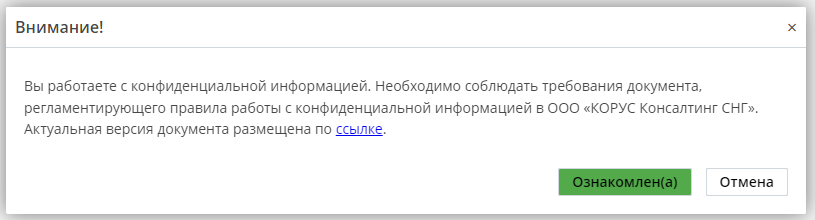
При переходе в раздел «Пользователи» выводится сообщение о работе с конфиденциальной информацией.
С помощью фильтра можно получить выборку пользователей согласно условиям фильтрации. Подробнее в разделе Фильтры.
Отображение списка можно настроить с помощью настройки таблицы. Подробнее в разделе Работа с таблицами.

Для выгрузки списка пользователей нажмите кнопку Excel.
Вы можете выгрузить все или только выбранные строки.
Чтобы выбрать несколько строк зажмите ctrl или shift перед сохранением в файл.
Создание пользователя
Для добавления нового пользователя нажмите кнопку Создать.
Заполните данные на открывшейся странице:
-
Заполните необходимые поля (обязательные для заполнения поля подсвечены красным цветом).Обратите внимание! Требования к полю «Логин» при создании пользователя:
-
латинские буквы;
-
цифры;
-
символы «-», «.» и «_»;
-
длинна логина от 3 до 50 символов.
2. При необходимости ограничить доступность документов пользователя по ХС и площадке - заполните блок «Ограничения видимости»: задайте GLN ХС и GLN площадки(док), документы по которым будут отображаться для пользователя с этой учетной записью.Можно задать более чем один GLN площадки или GLN ХС через разделитель ",". По умолчанию "ограничений нет" - оставьте поле пустым, если не хотите вводить ограничение видимости документов для пользователя.3. Заполните блок «Роли».С помощью ролей определяется доступ к разделам сервиса и действиям, доступным пользователю. Пользователю можно назначить одну или несколько из следующих ролей: -
-
Operator — оператор компании;
-
Support — администратор компании.
-
Нажмите кнопку Добавить для назначения роли пользователю.
-
В открывшемся списке доступных ролей найдите необходимую роль.
-
Кликните на выбранной строке и нажмите кнопку Выбрать.При необходимости можно назначить две роли для расширенного доступа к системе.4. Нажмите кнопку Ок для сохранения записи о пользователе.

На указанный email созданного пользователя будет отправлено письмо со ссылкой для создания пароля.
Просмотр и редактирование пользователя
Для просмотра или изменения данных пользователя дважды кликните «мышью» в строке пользователя или выберите пользователя и нажмите кнопку Изменить.

В карточке пользователя внесите необходимые изменения и нажмите кнопку ОК для сохранения изменений.
Для удаления пользователя кликните «мышью» в строке пользователя, нажмите кнопку Удалить и подтвердите действие.
