
Поручение экспедитору
Поручение экспедитору — это документ, который служит основанием для оказания услуг экспедитором конкретному клиенту-заказчику, в нем прописываются все необходимые характеристики груза и нюансы перевозки.
В поручении экспедитору прописываются все необходимые характеристики груза и нюансы его перевозки.
Документ устанавливает условия, которые перевозчику необходимо соблюдать, чтобы минимизировать все возможные риски и доставить груз получателю в надлежащем состоянии.
Содержание раздела:
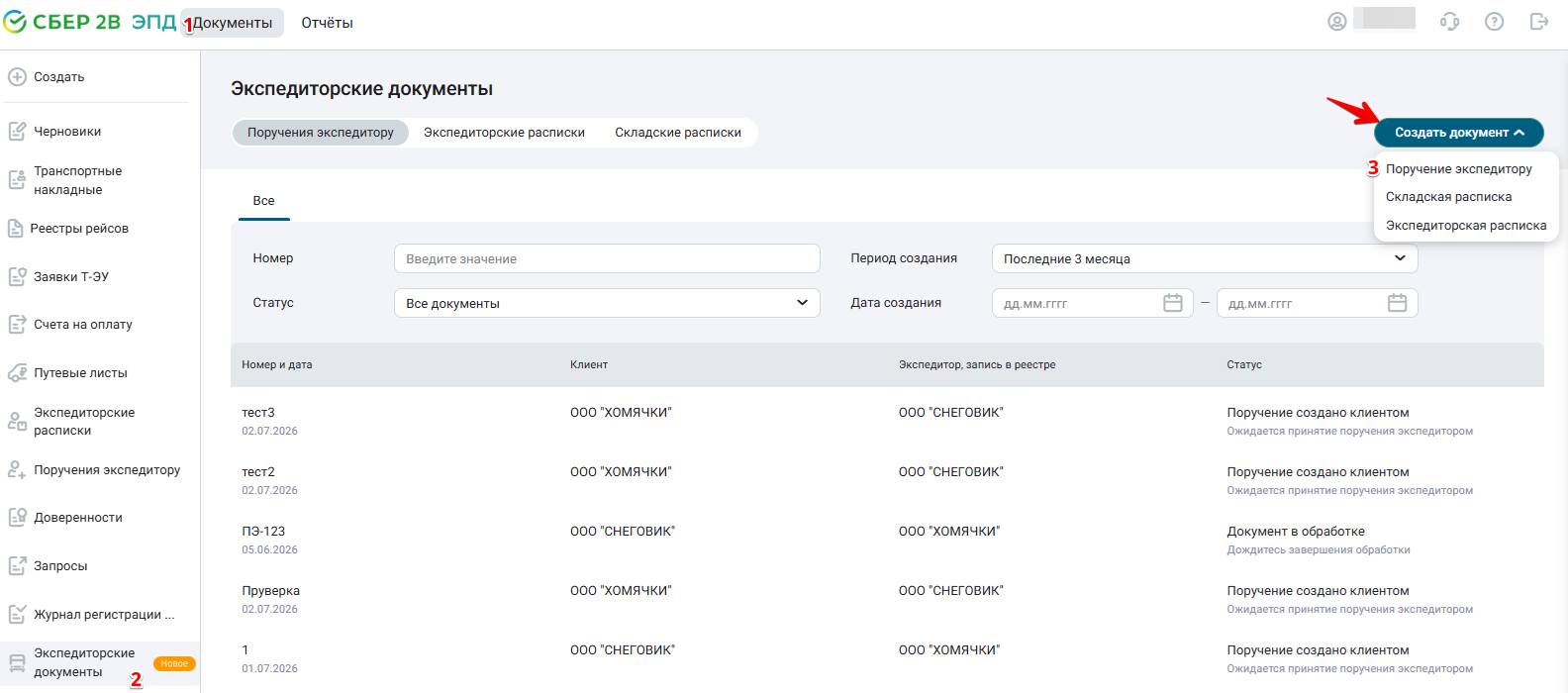
1. Перейдите в раздел «Документы» (1) в раздел «Экспедиторские документы» (2) для создания поручения экспедитору.
2. Нажмите кнопку Создать документ и выберите пункт «Поручение экспедитору» (3) .
3. Заполните все разделы на вкладках документа:
-
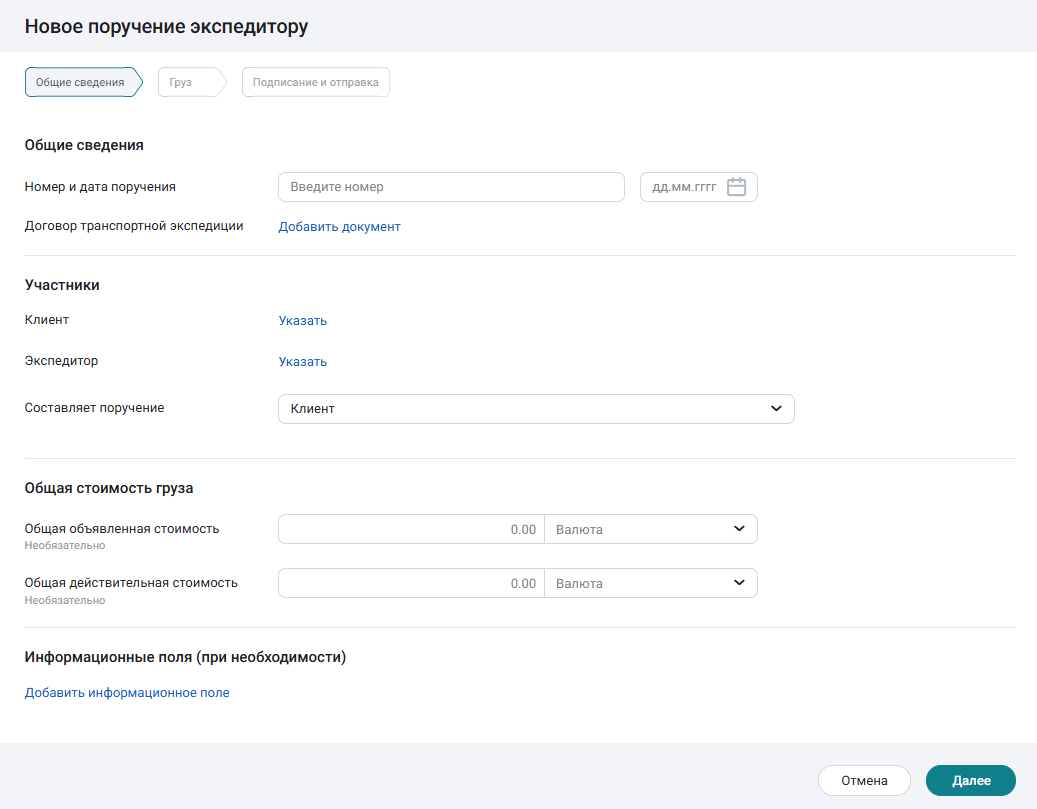
Общие сведения:
-
Общие сведения - заполните Номер и дату поручения и Номер и дату договора транспортной экспедиции.
-
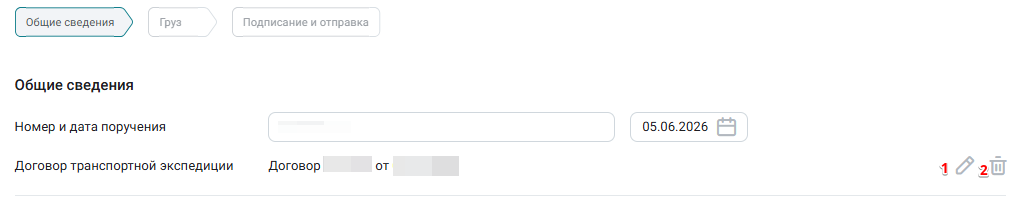
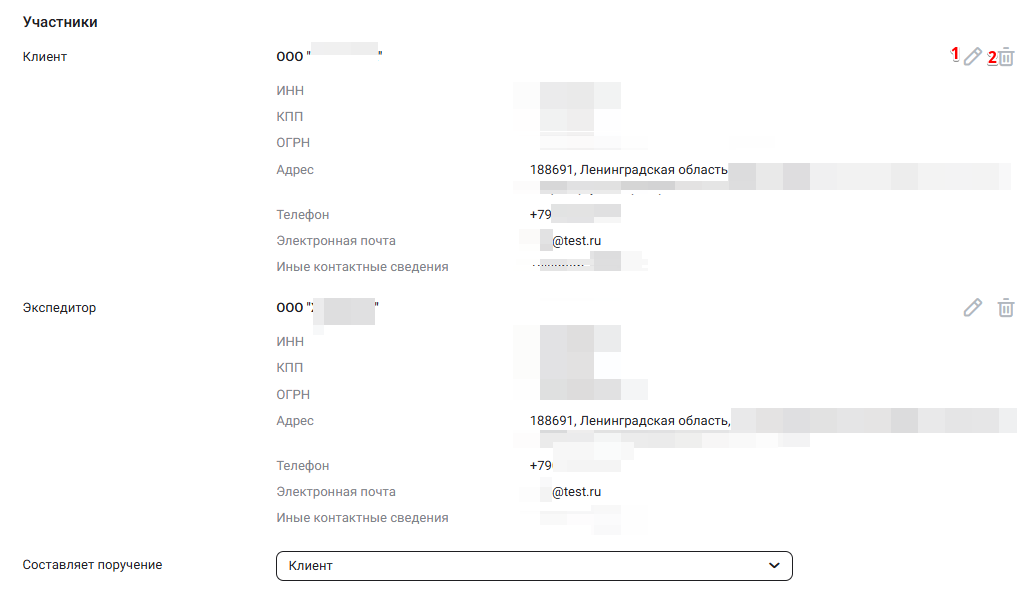
Участники - заполните информацию об участниках процесса - Клиенте и Экспедиторе. Нажмите Указать для ввода данных. Если поручение составляет третье лицо, выберите соответствующее значение и укажите дополнительные данные о доверенном лице.
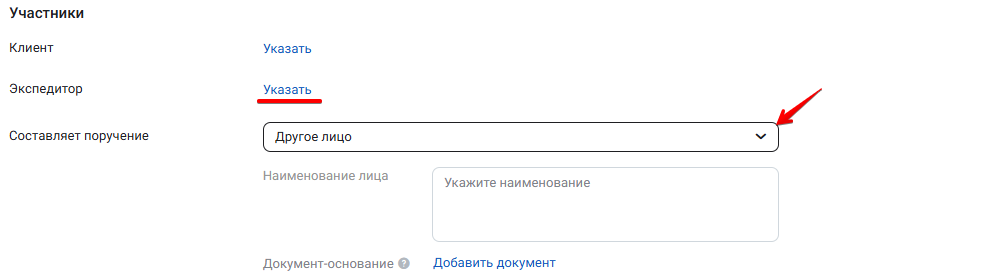
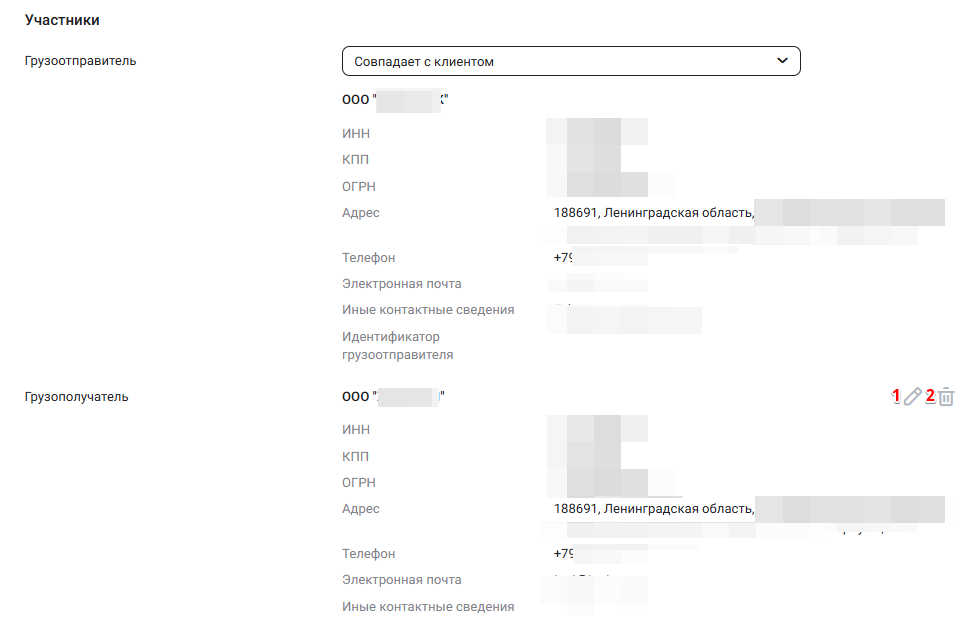
Для изменения ранее введенных данных нажмите Редактировать (1) или Удалить (2).
-
Общая стоимость груза - заполните объявленную или действительную стоимости груза. Укажите валюту стоимости.

-
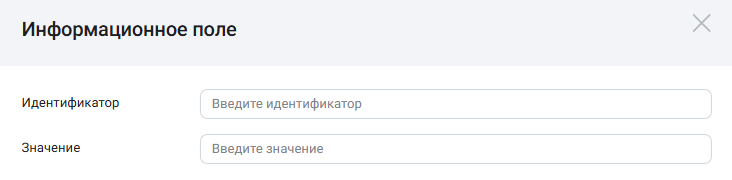
Информационные поля (при необходимости) - при необходимости внесения дополнительных сведений нажмите кнопку Добавить информационное поле и заполните Идентификатор и его значение.
-
Груз:
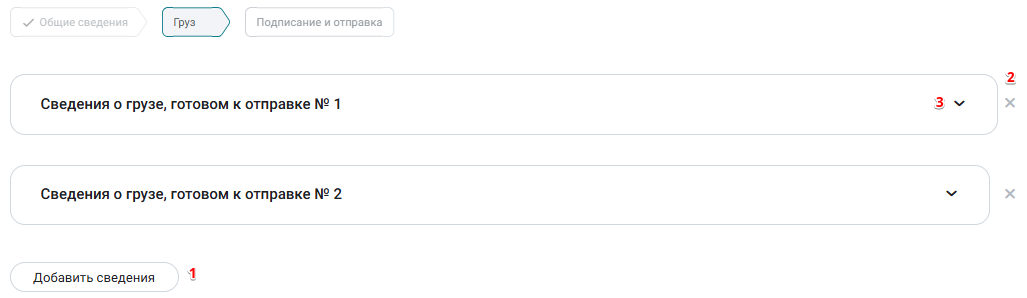
-
Уведомление сторон о прибытии груза в пункт назначения - при необходимости уведомления сторон о прибытия груза установите отметку Да и кнопку Добавить сторону. Выберите значение кого необходимо уведомить и введите способ уведомления.
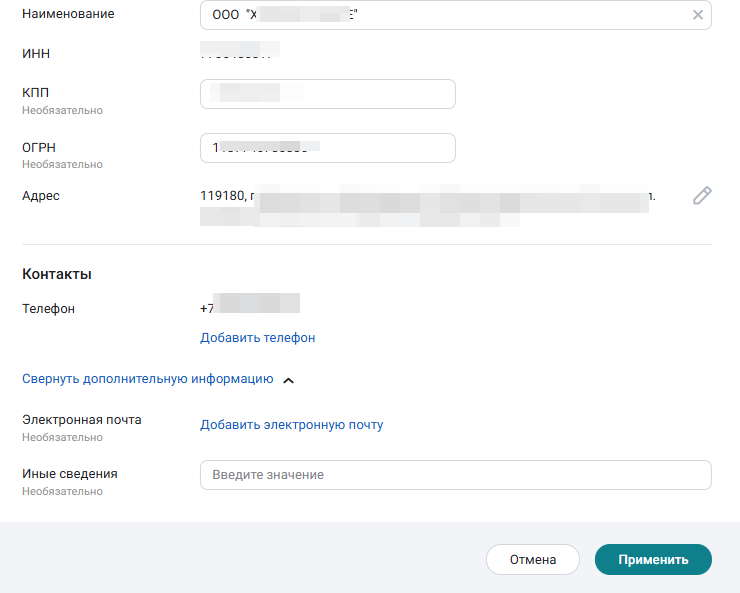
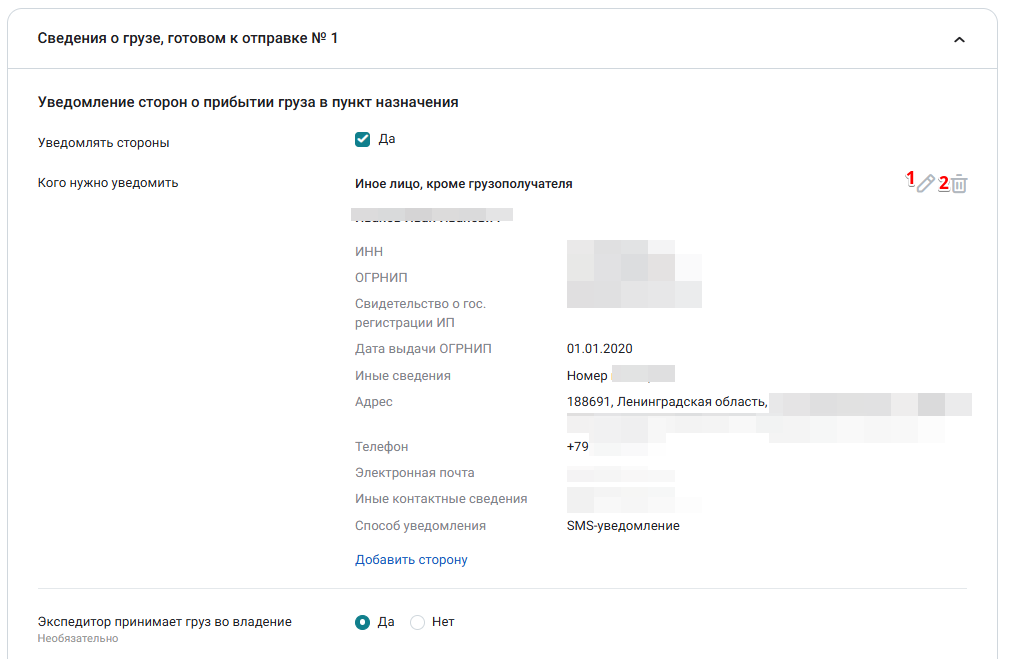 При необходимости уведомления третьего лица, отличного от Грузоотправителя и Грузополучателя выберите соответствующее значение в списке, далее заполните наименование и сведения об организации.
-
Экспедитор принимает груз во владение - отметьте подходящее значение.

-
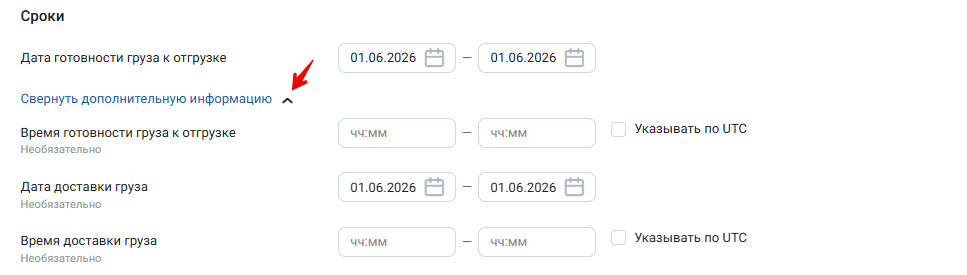
Сроки - укажите интервал готовности груза к отправке. При необходимости нажмите Указать дополнительную информацию и заполните дополнительные поля.
-
Участники:
-
Грузоотправитель - если совпадает с клиентом, данные будут заполнены автоматически, если другое лицо, нажмите кнопку Добавить, заполните наименование организации и данные заполнятся автоматически. При необходимости их можно отредактировать.
-
Грузополучатель - нажмите кнопку Добавить, заполните наименование организации и данные заполнятся автоматически. При необходимости их можно отредактировать.
-
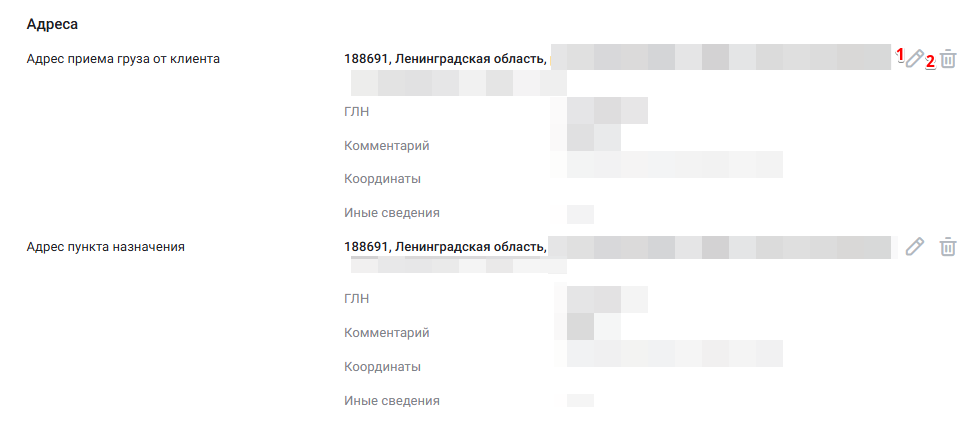
Адреса - заполните адрес приема груза от клиента и пункт назначения. Для этого нажмите Указать адрес в соответствующей строке и заполните данные адреса.
-
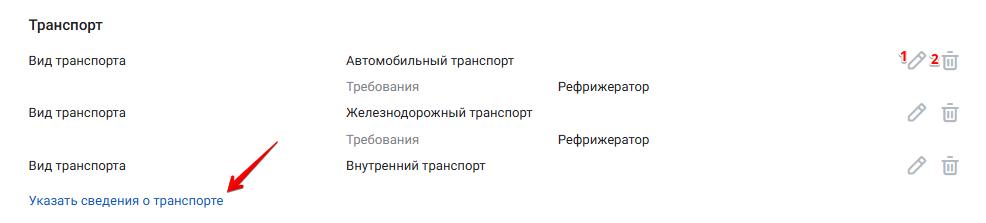
Транспорт - нажмите Указать сведения о транспорте, выберите тип транспорта из списка и укажите дополнительные требования. При необходимости, может быть добавлено несколько значений. Уже добавленные виды транспорта можно редактировать (1) и удалить (2).
-
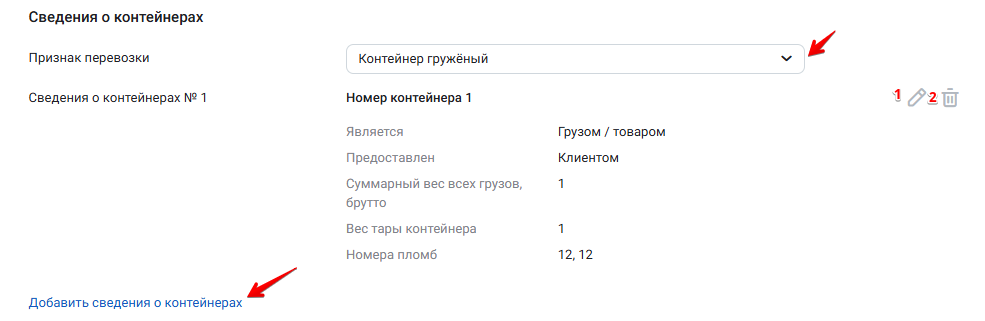
Сведения о контейнерах - выберите из списка признак перевозки. Если выбрано значение Без контейнера данные не заполняются. При иных значениях нажмите Добавить сведения о контейнерах и внесите необходимую информацию. Уже добавленные сведения можно редактировать (1) и удалить (2). Нажмите кнопку Далее для перехода к следующему этапу заполнения документа.
-
Список грузов - нажмите кнопку Добавить груз и заполните поля формы. При необходимости добавления нескольких позиций нажмите Добавить груз (1) после добавления первой записи. Уже добавленные сведения о грузе можно редактировать (2) и удалить (3).
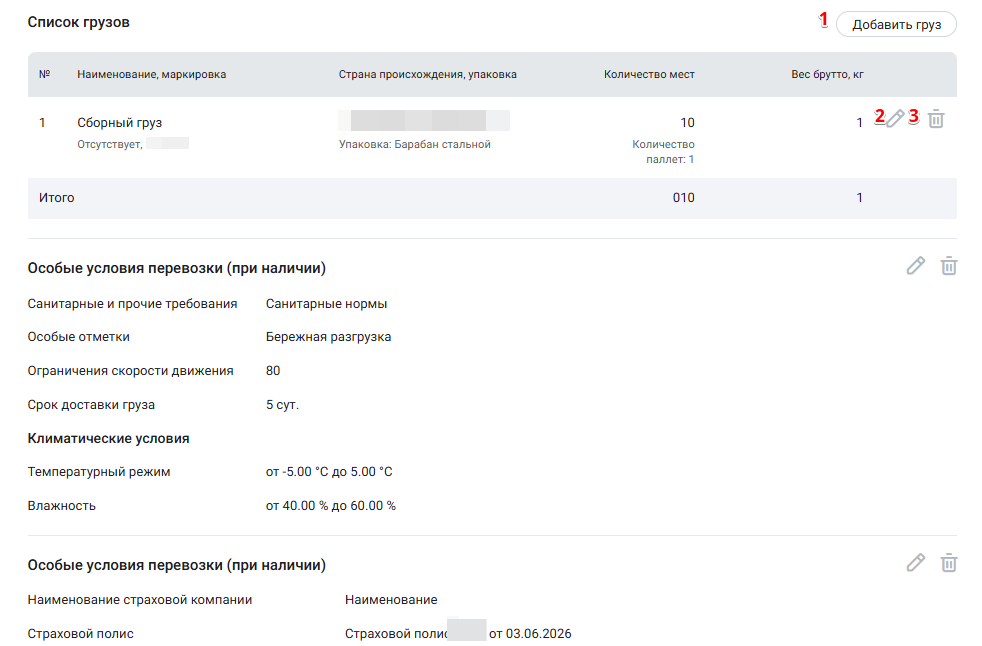 Дополнительно указываются особые условия перевозки, такие как санитарные требования, ограничения скорости движения, срок доставки в днях, температурный режим и влажность, и данные о страховании груза - страховую компанию и данные страхового полиса. Нажмите соответствующие кнопки для добавления сведений. После заполнения полей документа нажмите кнопку Далее.
-
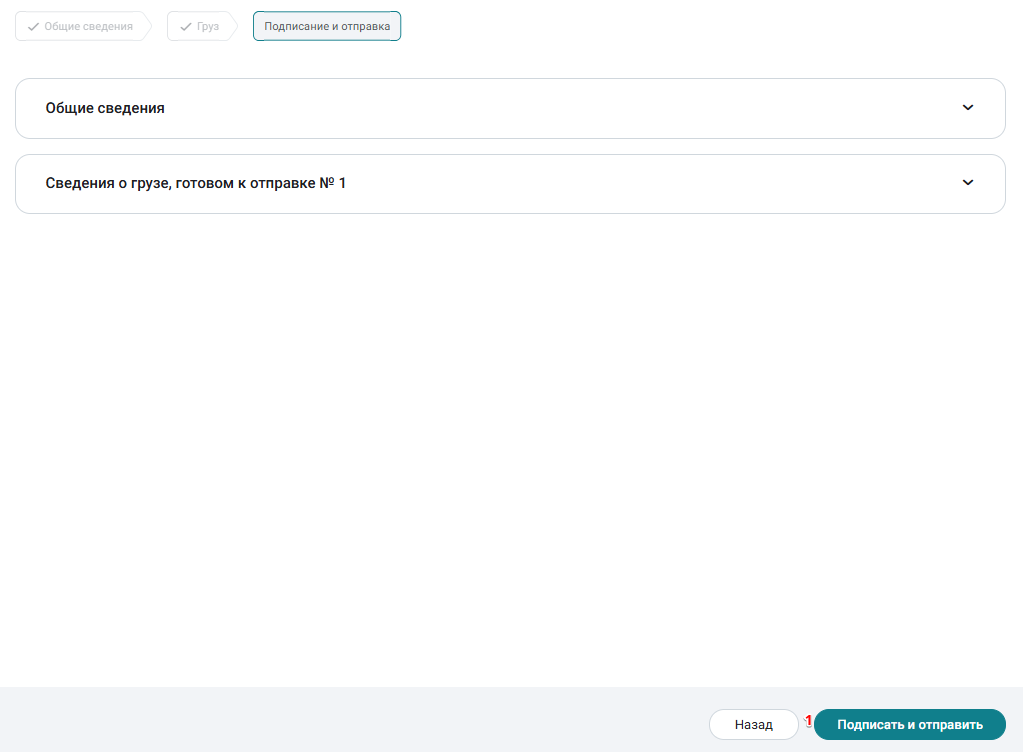
Подписание и отправка. Проверьте внесенные раннее сведения по документу и нажмите кнопку Подписать и оправить.
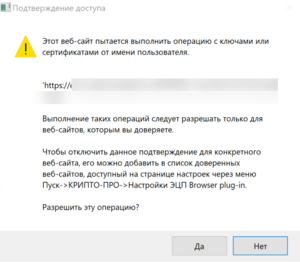
 4. Разрешите операцию с ключами. Нажмите кнопку Да.
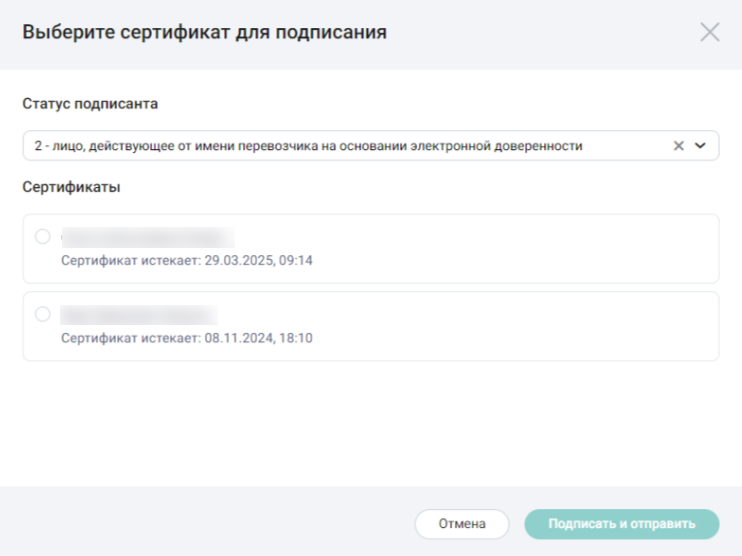
 5. Выберите статус подписанта и сертификат ЭП.
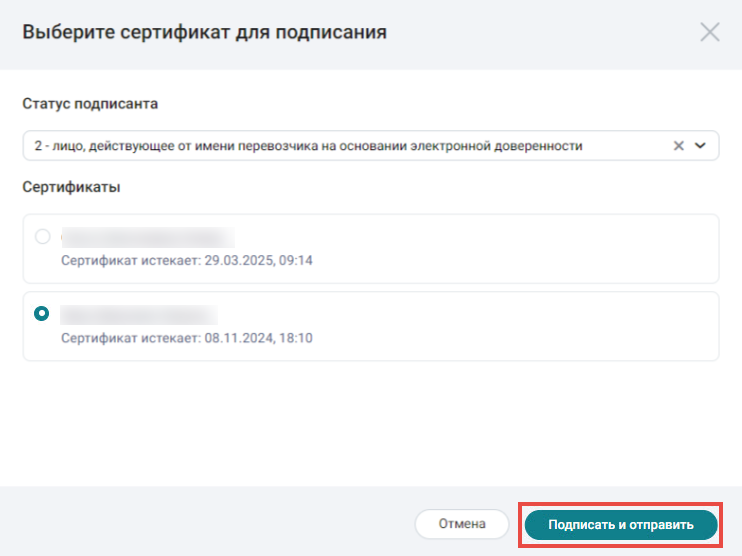
 6. Нажмите кнопку Подписать и отправить.

7. Поручение экспедитору создано и находится в списке документов у всех участников обмена.