
Настройка рабочего места для работы с ЭП
На странице «Настройка работы с ЭП» система выполняет проверку вашего компьютера на наличие обязательного программного обеспечения для работы с электронной подписью. Результат проверки отображается в виде индикаторов и информационных сообщений с рекомендациями по дальнейшим действиям, а также ссылками для реализации этих действий.
Индикаторы на странице «Настройка работы с ЭП» имеют следующие значения:
-
«Зеленый» — компонент ПО установлен — этап выполнен;

-
«Желтый» — неопределенное состояние — требуются дополнительные действия по актуализации компонента, например, установка обновления;

-
«Красный» — ошибка — компонент не установлен или обнаружена ошибка.

Обратите внимание! Для каждого компонента указан комментарий, уточняющий статус этого компонента.
|
Ссылки на необходимые действия открываются в новой вкладке текущего окна браузера или инициируют загрузку установочных файлов.
В результате успешного выполнения всех необходимых действий, указанных на странице «Настройка работы с ЭП», все индикаторы должны иметь зеленый цвет. Это показывает, что все обязательное ПО установлено и рабочее место полностью готово для работы с электронной подписью в сервисах системы.
Проверка, установка и настройка рабочего места
Настройка рабочего места потребуется, если один или несколько компонентов, необходимых для работы с электронной подписью отсутствуют и/или требуют обновления до последней актуальной версии.

Для настройки рабочего места:
1. Следуйте инструкциям-подсказкам, размещенным под названием компонента
2. Для установки недостающего компонента перейдите по указанной ссылке.

3. Выполните установку и настройку компонента.
4. Для обновления страницы воспользуйтесь ссылкой «обновить».
5. После обновления на странице цвет индикатора изменится на зеленый и появится комментарий о том, что компонент установлен.

6. Если по ссылке для установки компонента загружается исполняемый файл, необходимо запустить его по окончании загрузки.

7. Откройте загруженный файл для установки обновления компонента.
8. Убедитесь, что загрузка прошла успешно: индикатор поменял цвет на зеленый и комментарий подтверждает успешное действие.

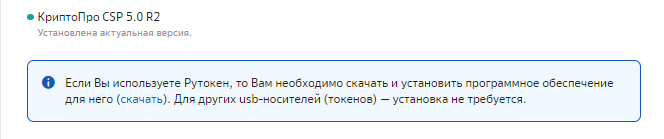
Обратите внимание! На странице настройки могут быть размещены дополнительные информационные панели со ссылками на инструкции или на дополнительное программное обеспечение.
|

9. Будьте внимательны, если для успешной установки компонента необходимо выполнение нескольких условий, например, для установки КриптоПро CSP 5.0 R2.

10. Выполняйте инструкции последовательно.
11. После обновления страницы убедитесь, что все необходимые компоненты установлены и можно проверить электронную подпись.

Установка сертификата и проверка ЭП
1. Подключите токен с действующим сертификатом ЭП.
2. В поле «Установить сертификат» из выпадающего меню выберите сертификат, который необходимо установить.

3. Нажмите кнопку Установить. В результате сертификат будет установлен.
4. Для проверки электронной подписи выберите требуемую подпись из списка (если у вас есть несколько подписей) и нажмите кнопку Подписать.

5. В результате сертификат будет проверен. Если сертификат действующий и корректный, то статус проверки подписи будет «Проверен успешно».
6. Если были обнаружены ошибки при проверке ЭП, то необходимо следовать инструкциям по их устранения или обратиться в техническую поддержку.
