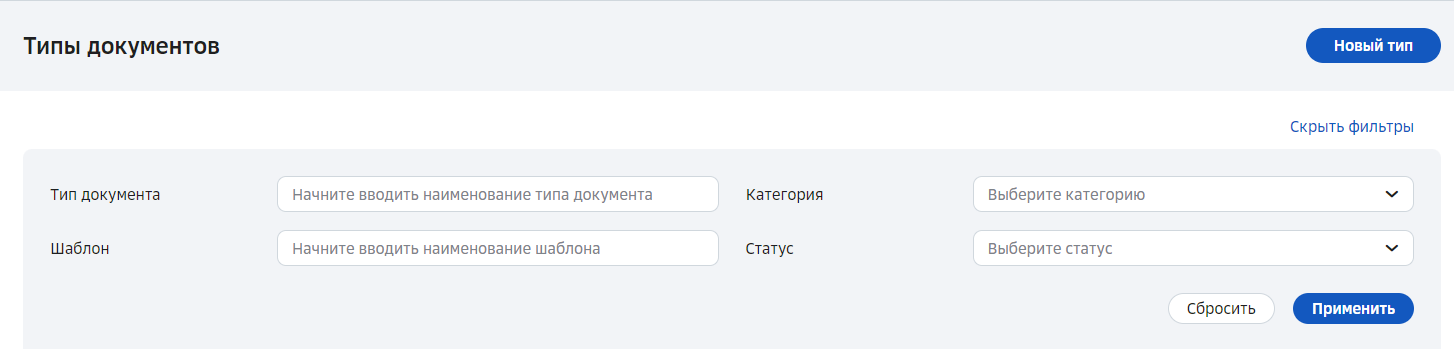
Типы документов
Типы документов используются в сервисе для обозначения категории документа, выбора подписи (УНЭП или ПЭП) и определения шаблона документа.
Сотрудник КДП может просматривать типы документов, которые настроены в организации. Сотрудники организации используют доступные типы документов при создании нового документа в сервисе.
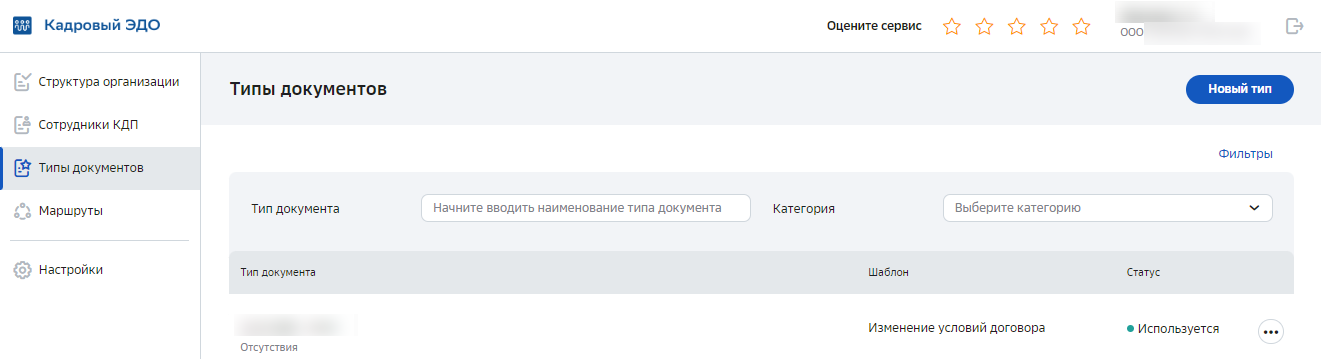
Для добавления типа документа выберите раздел «Типы документов» и нажмите кнопку Новый тип.
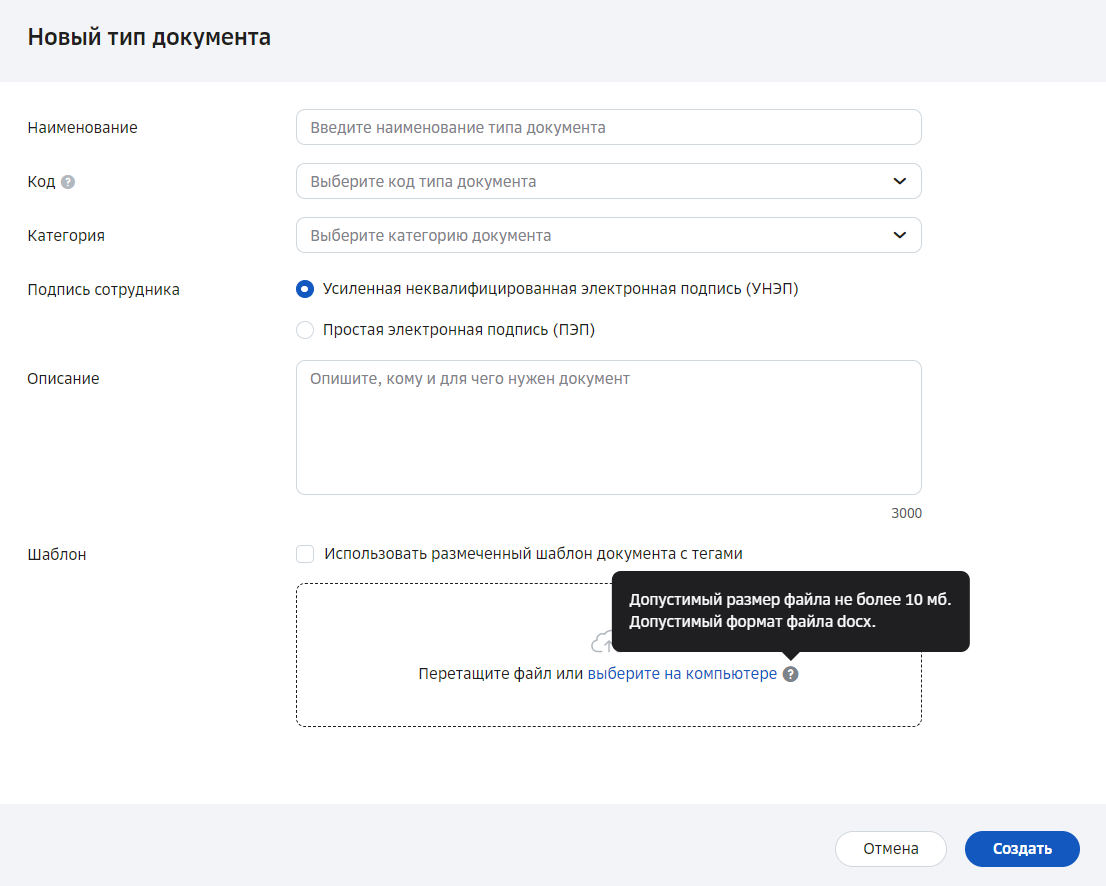
В открывшемся окне «Новый тип документа» заполните поля:
-
В поле «Наименование» введите название типа документа (обязательное поле);
-
В поле «Код» введите код типа документа из установленного законодательством перечня (обязательное поле). Код можно найти, воспользовавшись поиском по наименованию. Если необходимого кода нет, укажите 12.999;
-
В поле «Категория» выберите доступное значение из выпадающего списка (обязательное поле);
-
В поле «Подпись сотрудника» поставьте отметку напротив нужного способа подписания документа;
-
В поле «Описание» введите кому и для чего создается данный тип документа;
-
В поле «Шаблон» выполните действия в зависимости от используемого шаблона документа:
-
Для использования шаблона документа загрузите файл с учетом поддерживаемого формата (*.docx) и размера файла (не более 10 мб) – переместите файл в указанную область или нажмите кнопку выберите на компьютере, выберите файл на локальном компьютере и нажмите кнопку Открыть.
-
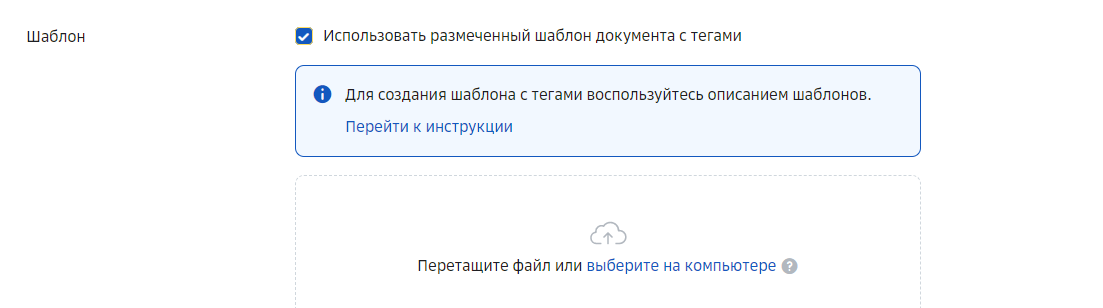
Для использования шаблона с тегами (позволяет сотруднику редактировать документ) установите отметку «Использовать размеченный шаблон документа с тегами» и загрузите файл документа – переместите файл в указанную область или нажмите кнопку выберите файл, выберите файл на локальном компьютере и нажмите кнопку Открыть. Подробное описание работы с шаблоном документа с тегами приведено в разделе Шаблоны документов с тегами.
7. После добавления файла шаблона и заполнения полей нажмите кнопку Создать.
Для выхода из окна без добавления типа документа нажмите кнопку Отмена. Далее нажмите кнопку Покинуть форму. Если кнопка отмены нажата ошибочно, нажмите кнопку Продолжить редактирование.
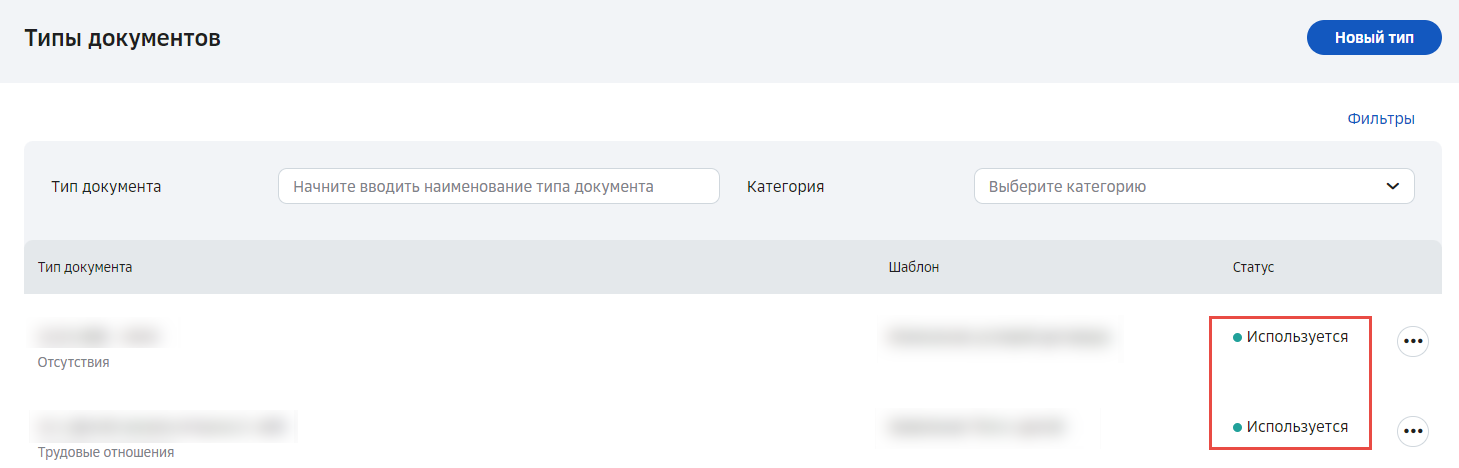
Добавленный тип документа отобразится в списке «Типы документов» со статусом использования «Используется».
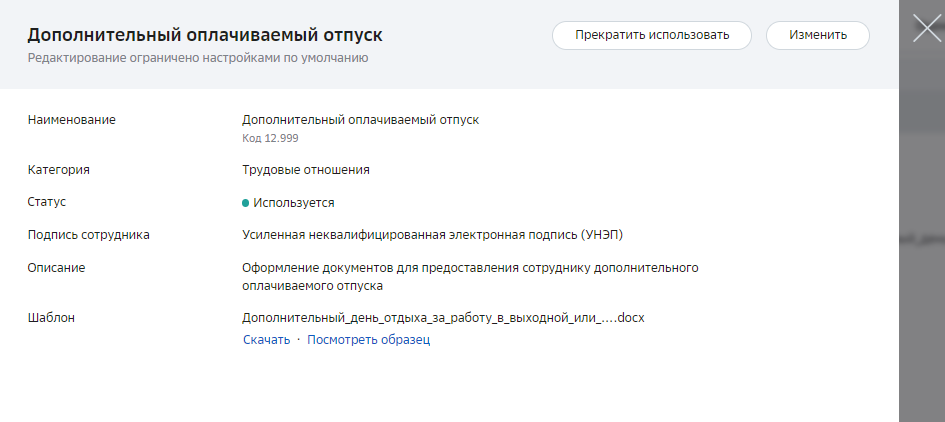
Для просмотра подробной информации по типу документа кликните на строку записи. Нажмите Прекратить использовать, чтобы исключить данный тип документов из использования организацией (подробнее в разделе Деактивация типов документов) или кнопку Изменить для редактирования данных типа документов.
Нажмите Скачать, чтобы скачать документ на локальный компьютер или Посмотреть образец для просмотра вида документа в сервисе.
В списке типов документов нажмите кнопку  в строке записи и выберите Изменить.
в строке записи и выберите Изменить.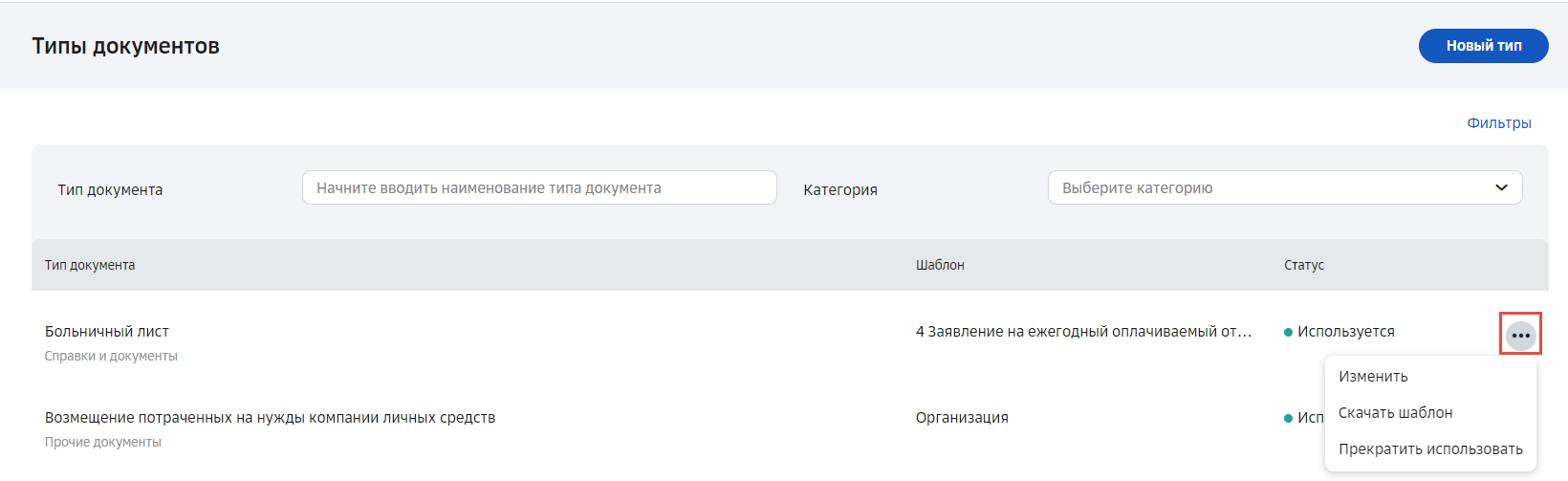
Для редактирования шаблона документа – файл шаблона требуется удалить и загрузить новый корректный файл шаблона.
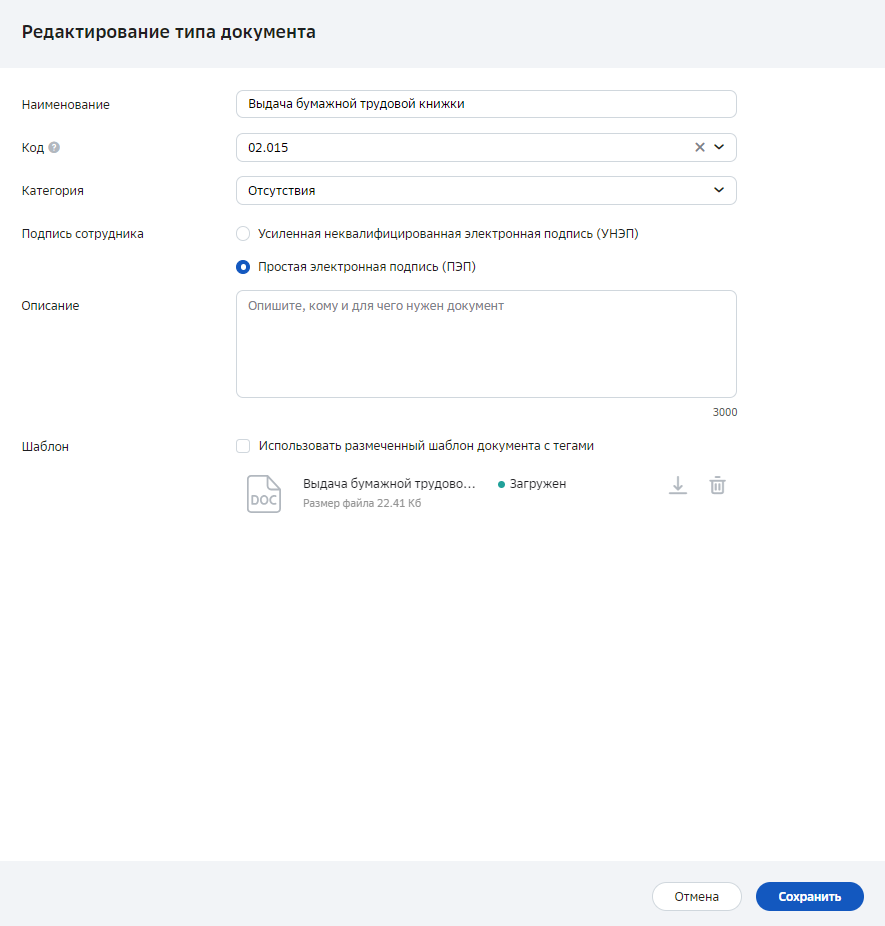
Внесите изменения в открывшемся окне и нажмите кнопку Сохранить.
Для скачивания файла шаблона:
-
В окне редактирования типа документа – нажмите кнопку
 рядом с загруженным файлом шаблона;
 -
В списке типов документов – нажмите кнопку в необходимой строке и выберите Скачать шаблон;
-
В окне просмотра информации по типу документа – пройдите по ссылке в виде прикрепленного файла.
Для управления использованием типа документа в организации:
-
В списке типов документов – нажмите кнопку в строке записи и выберите Прекратить использовать (если статус Используется)/ Начать использовать (если статус Не используется);
-
В окне просмотра информации по типу документа – нажмите кнопку Прекратить использовать (если статус Используется)/ Начать использовать (если статус Не используется).
Отображение типов документов в списке можно задать с помощью основных и дополнительных фильтров.
Для работы с дополнительными фильтрами нажмите кнопку Фильтры. На странице отобразятся дополнительные поля: «Шаблон» и «Статус». При нажатии кнопки Скрыть фильтры список фильтров будет скрыт.
Для очистки фильтров нажмите кнопку Сбросить.