Шаблоны документов с тегами
Для создания документа, который можно редактировать онлайн, в шаблоне документа используются теги (метки). Поля шаблона, размеченные тегами, либо заполняются автоматически (текущая дата или данные из профиля текущего пользователя), либо сотрудник сможет скорректировать по своему усмотрению. Остальной текст документа останется недоступным для изменений.
После сохранения будет сформирован файл документа, который можно подписать и отправить получателю.
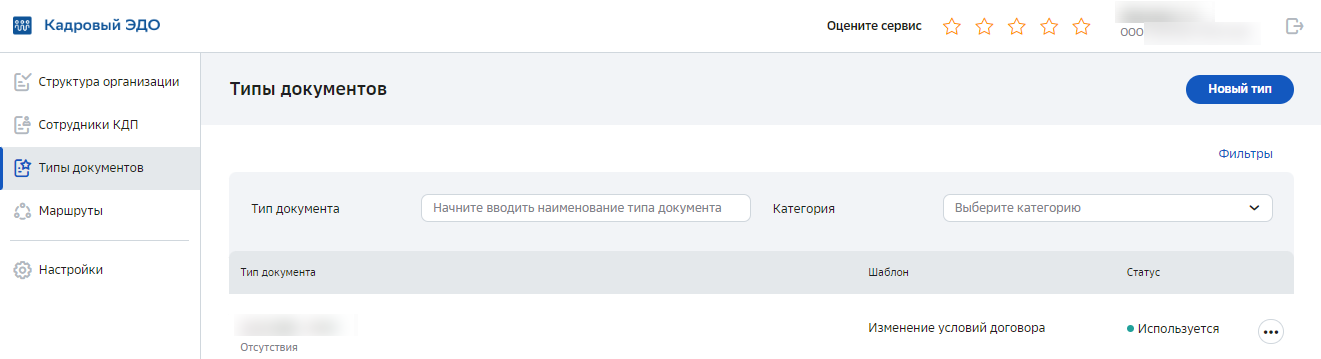
Администратор готовит файл шаблона документа и загружает в систему в разделе «Типы документов». Загрузка шаблона доступна при создании и редактировании типа документа.
Для загрузки шаблона при создании нового типа документа:
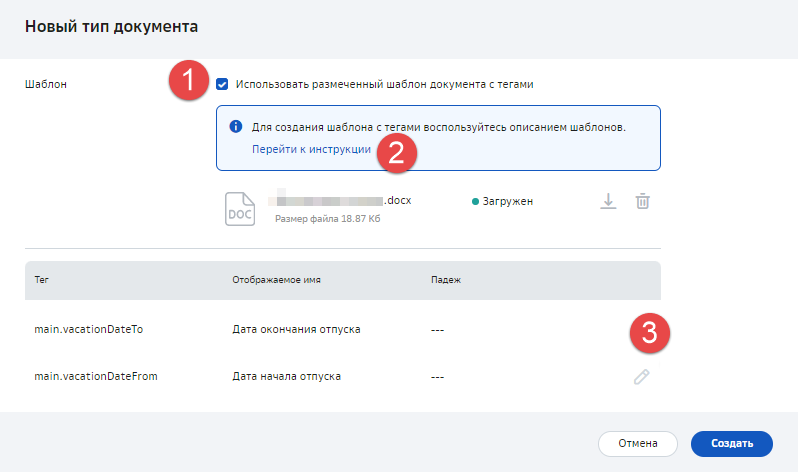
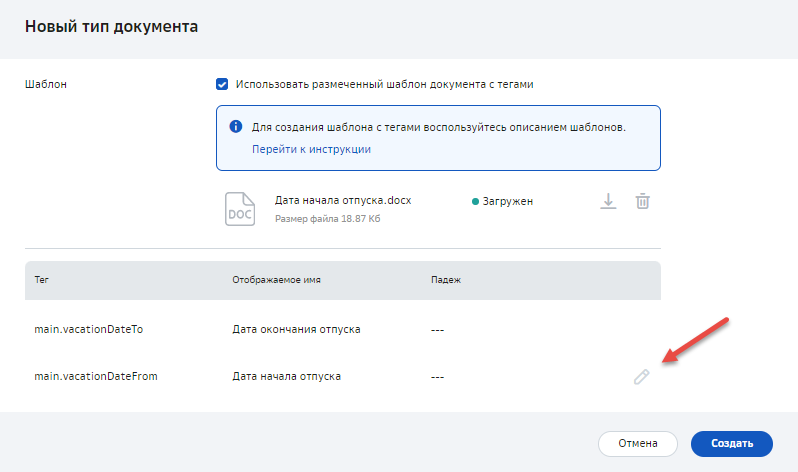
1. В поле «Шаблон» обязательно поставьте отметку «Использовать размеченный шаблон документа с тегами» (№ 1 на рисунке ниже).
Появится информационное сообщение, содержащее ссылку на инструкцию по созданию шаблона в Базе знаний сервиса (№ 2 на рисунке ниже).
Обратите внимание! Обязательно установите отметку «Использовать размеченный шаблон документа с тегами», иначе шаблон документа с тегами работать не будет и онлайн редактирование документа будет недоступно сотруднику.
2. Загрузите шаблон документа с тегами в область загрузки.
В нижней части формы отобразится список тегов, которые используются в загружаемом документе.
3. Список тегов, доступных для редактирования, приведен в таблице. (№ 3 на рисунке ниже).
4. Для сохранения шаблона в сервисе нажмите кнопку Создать.
Для одного типа документа может быть добавлен только один шаблон. При этом один и тот же шаблон может быть добавлен, как файл, к разным типам документов.
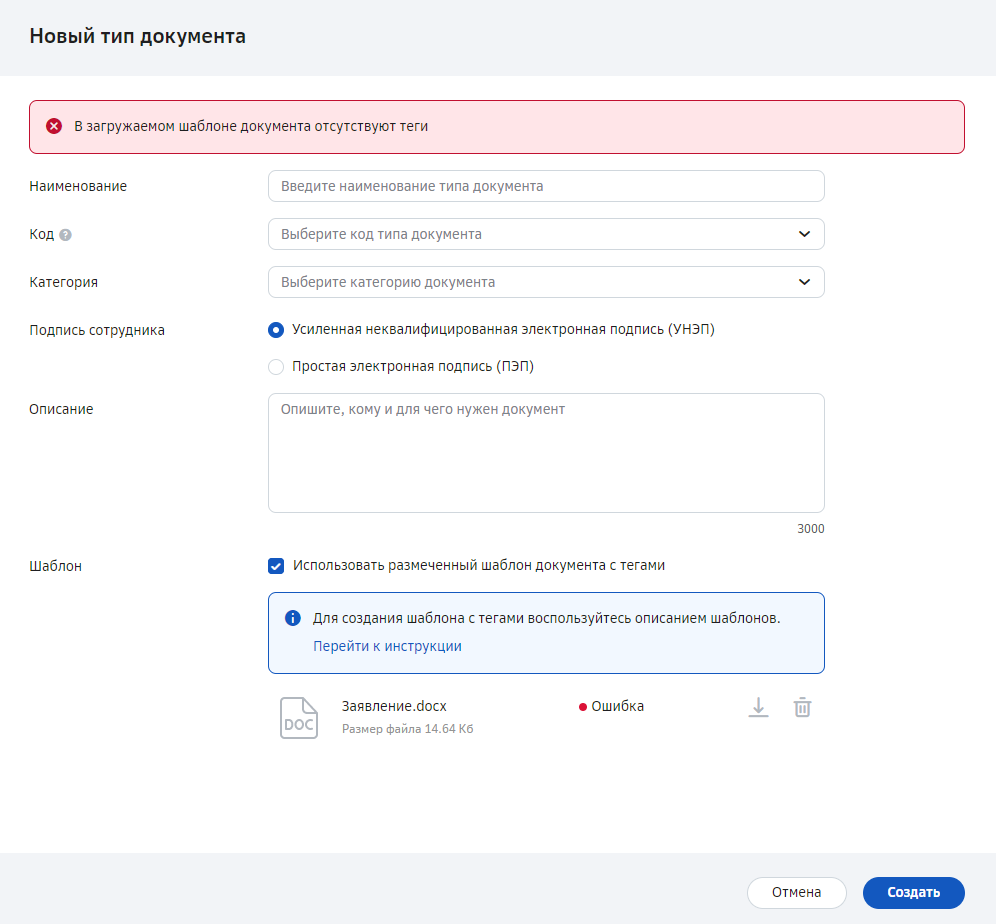
Если при загрузке шаблона будут обнаружены теги, недопустимые для использования в Сервисе, отобразится ошибка со списком некорректных тегов.
В этом случае замените теги на корректные и загрузите файл повторно.
Редактирование тегов
Для некоторых тегов можно изменить отображаемое имя и/или падеж, изменить дополнительный параметр. Список тегов, доступных для редактирования, приведен в таблице в разделе Создание файла шаблона.
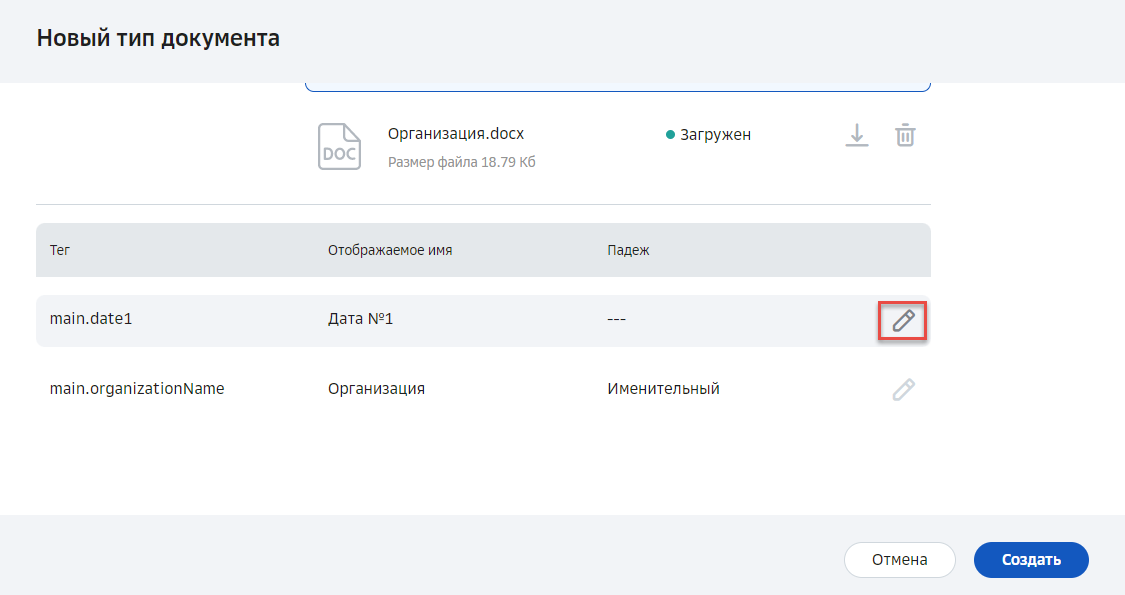
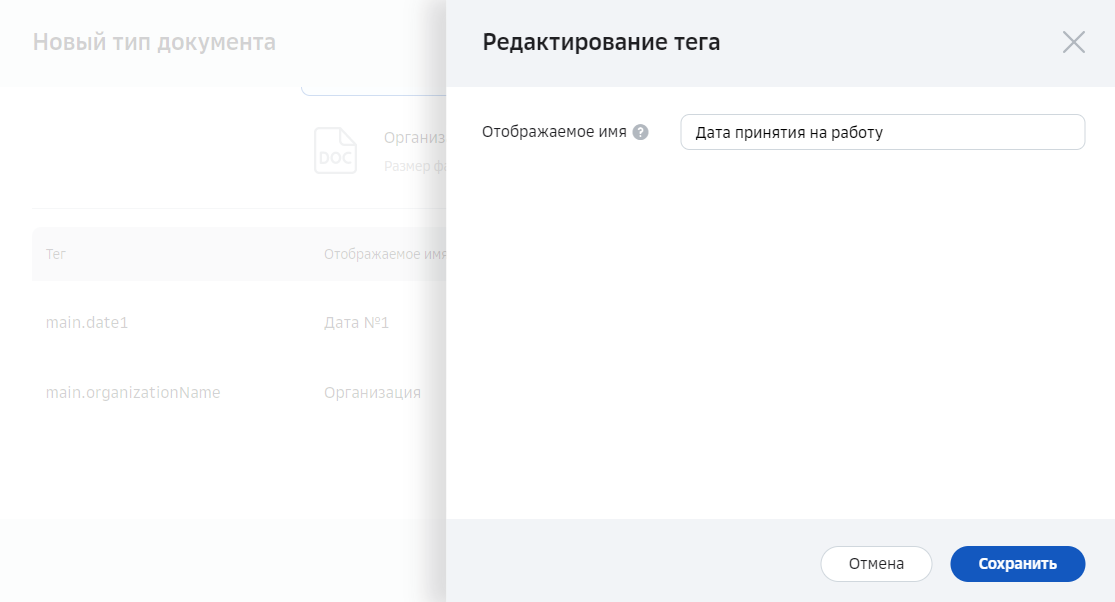
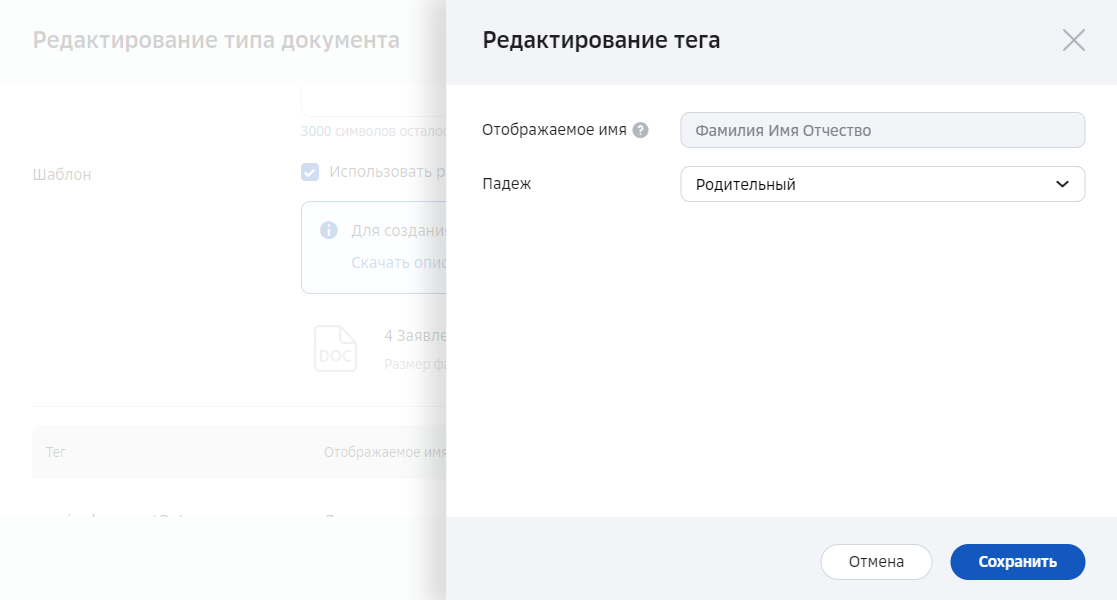
Например, для редактирования наименования тега:
1. В окне создания типа документа нажмите кнопку  Редактировать в строке с нужным тегом.
2. В открывшемся окне в поле «Отображаемое имя» укажите наименование, которое будет отображено на форме создания документа.
3. Нажмите кнопку Сохранить.
Рекомендации: используйте короткое и однозначное название-описание тега, которое позволит сотруднику точно понять, что именно ему требуется указать.
Например, «Причина отсутствия», «Основание подачи заявления» и т.п.
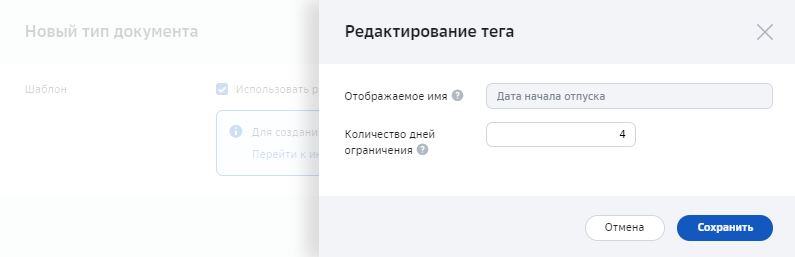
При использовании тега «main.vacationDateFrom» количество дней, которое будет ограничивать выбор даты начала отпуска для сотрудника от текущей даты - «4».
Для редактирования значения «Количество дней ограничения»:
1. В окне создания/редактирования типа документа нажмите кнопку Редактировать в строке с тегом «main.vacationDateFrom».
2. В открывшемся окне в поле «Количество дней ограничения» укажите количество дней. Значение также будет отображено в подсказке для сотрудника на форме создания документа.
3. Нажмите кнопку Сохранить.
Для редактирования тегов в ранее созданном шаблоне:
-
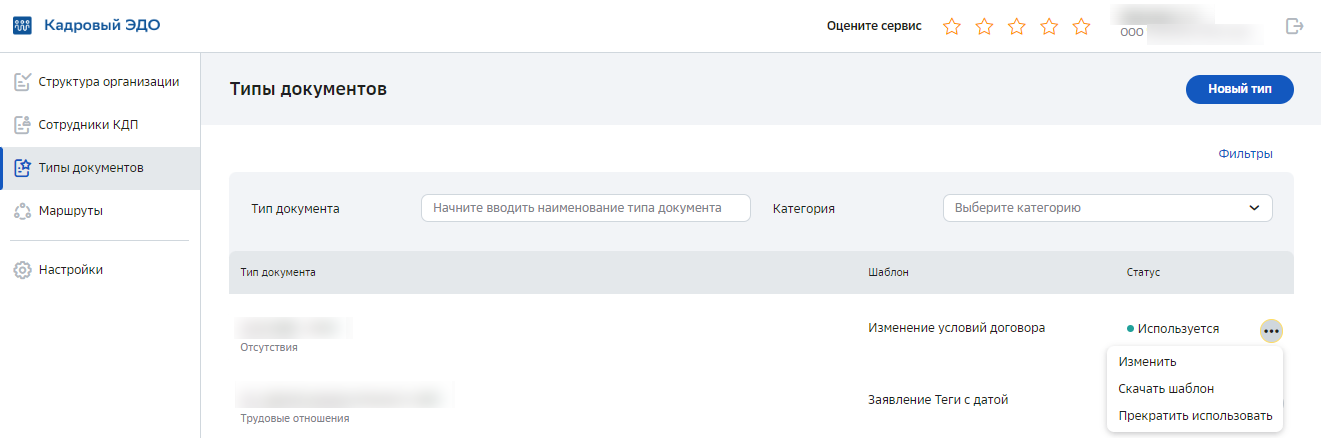
Перейдите в раздел «Типы документов».
-
В строке нужного типа документа в меню кнопки  выберите пункт Изменить.
3. В окне редактирования типа документа повторите действия по редактированию тега.
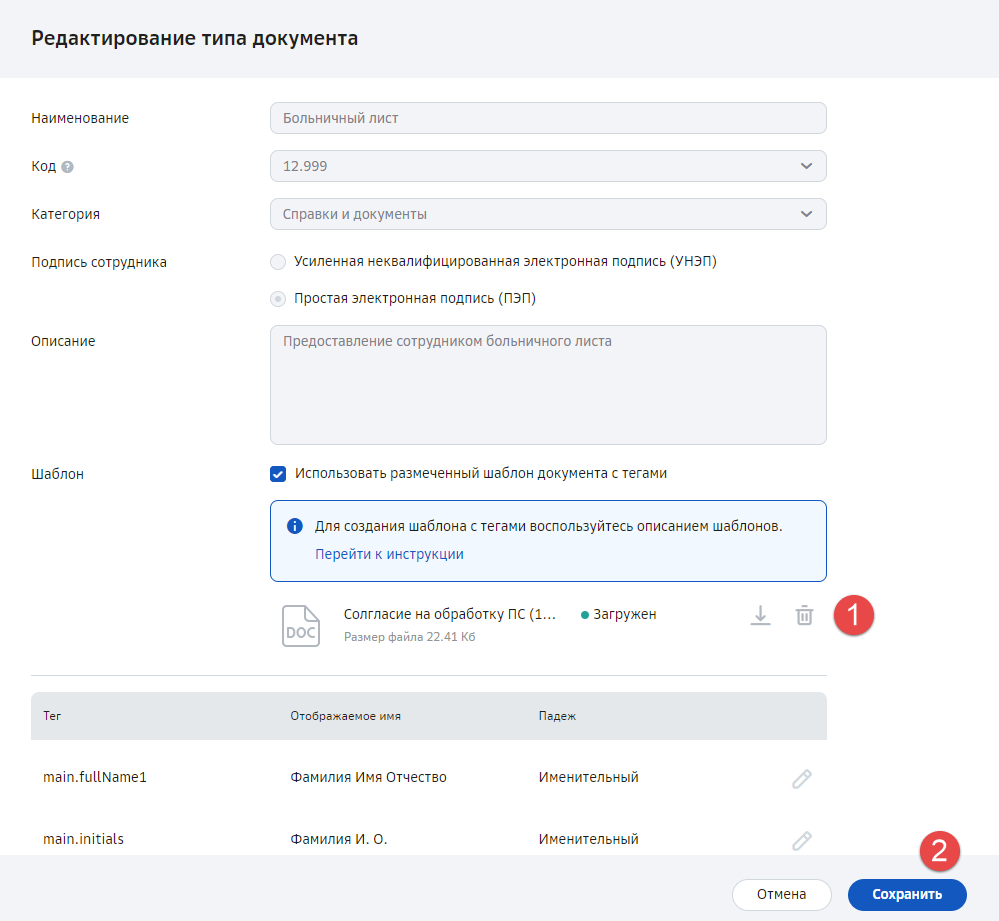
Загруженный шаблон документа (как с тегами, так и без) можно заменить или удалить.
Для удаления на форме редактирования типа документа:
1. В строке отображения загруженного файла нажмите кнопку  Удалить.
2. Нажмите кнопку Сохранить.
Тип документа останется сохраненным, а шаблон документа будет удалён.
Для замены шаблона:
1. После удаления шаблона загрузите требуемый файл.
2. Нажмите кнопку Сохранить.