Создание, подписание и отправка документа
Подготовьте файл, который необходимо загрузить в систему с расширениями DOCX, PDF или JPG.
1. Нажмите кнопку Новый документ в заголовке страницы.

2. Заполните карточку нового документа:
a. Наименование - введите название документа. Не заполняйте поле, если хотите использовать название загружаемого файла.
b. Тип документа - выберите тип документа из выпадающего списка или введите его наименование.
c. Подписант со стороны организации - выберите сотрудника, который подпишет документ со стороны организации, из выпадающего списка или начните вводить ФИО подписанта.
Подписать документ может только сотрудник с ролью «Сотрудник КДП». Если необходимо оставить документ без подписи со стороны организации, оставьте это поле пустым.
d. Маршрут согласования - выберите значение из выпадающего списка.
Сотрудники КДП видят все маршруты, созданные в компании.
В сервисе доступны последовательные маршруты - документ попадет к каждому согласующему в порядке очереди, а затем к получателю.

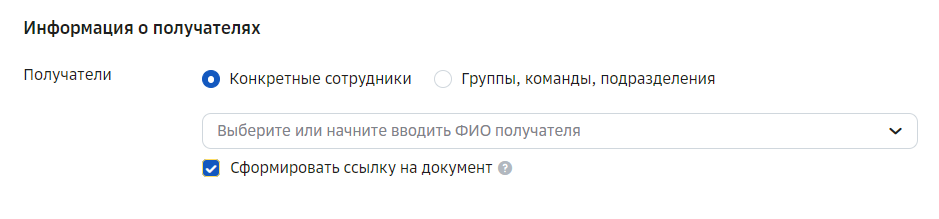
e. Выберите получателей документа.
Установите отметку для выбора получателей документа:
-
Конкретные сотрудники – если документ должен быть отправлен конкретным сотрудникам;
-
Группы, команды, подразделения - если документ должен быть отправлен группам/подразделениям.
Выберите сотрудников/группы из выпадающего списка. Допустимо выбрать нескольких сотрудников/групп или установить значение Выбрать всех.

f. При необходимости установите отметку о формировании ссылки на документ. При проставленной отметке документ будет доступен по ссылке сотрудникам назначенных вам подразделений.
3. Загрузите документ. Для этого переместите файл в указанную область или нажмите выберите на компьютере, отметьте нужный файл на локальном компьютере и нажмите кнопку Открыть.
4.1. Если в поле «Подписант со стороны организации» (шаг «2с») был выбран сотрудник КДП.
Нажмите кнопку для передачи файла.
Подписать документ после отправки может только выбранный сотрудник КДП, остальным сотрудникам КДП доступен просмотр в рамках их областей видимости.

Нажмите кнопку Продолжить.
Откроется форма предпросмотра файла.

После проверки документа нажмите кнопку Отправить документ.
4.2. Если поле «Подписант со стороны организации» (шаг «2c») было оставлено пустым.

Нажмите Продолжить.
На форме предпросмотра документа отобразятся кнопки:
-
Сохранить - документ будет сохранен на вкладке «Исходящие» в статусе Создан. Вернуться к подписанию документа можно позднее;
-
Отправить без подписания - эта функция доступна для подписания Согласий, Карточек и иных документов, где подпись работодателя не требуется;
-
Перейти к подписанию - документ будет подписан вами сразу и отправлен выбранному получателю/получателям.

При подписании отобразится окно загрузки файла.
В открывшемся после загрузки окне нажмите кнопку Подписать.
Подписание и отправка документа получателям произойдет автоматически.
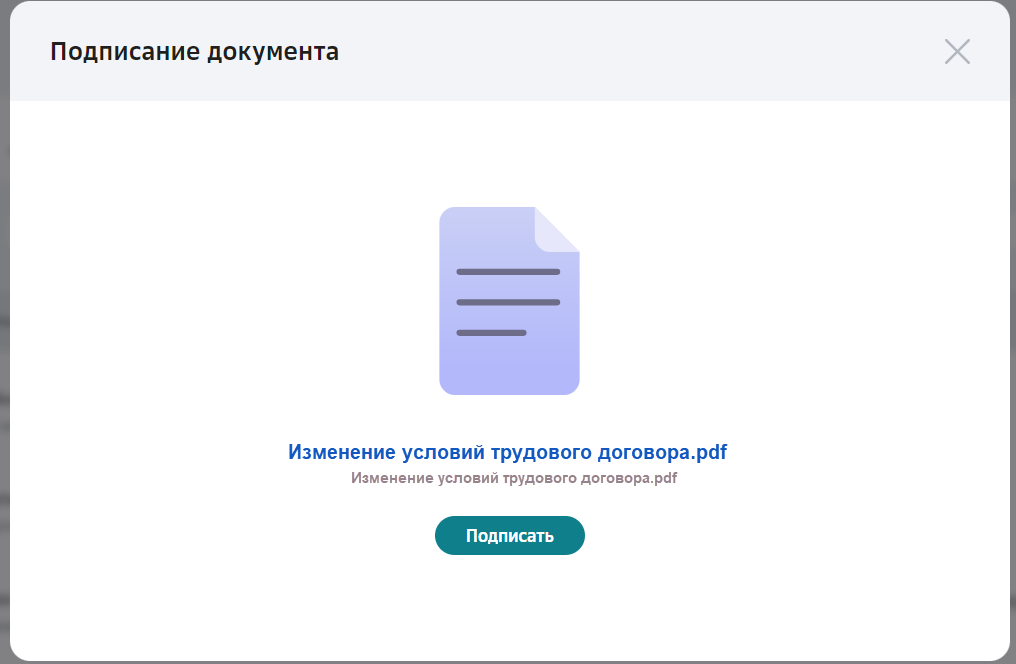
После успешного подписания и отправки документ отобразится на вкладке «Исходящие».
Сотруднику-адресату поступит уведомление о подписании документа, который будет доступен в его личном кабинете.
Если по техническим причинам подписание не удалось, то документ в статусе Создан отображается в списке документов на вкладке «Исходящие», откуда можно выполнить его подписание.
Вкладка содержит столбцы:
-
Дата создания – дата создания документа;
-
Получатель – получатели документа;
-
Наименование документа – название документа;
-
Сотрудник КДП – сотрудник КДП, отправивший документ;
-
Статус – статус по документу;
-
 - кнопка подписания документа в статусе Создан. Отображается только для выбранных при создании документа подписантов;
 -
 - кнопка меню действий. Созданный документ можно отозвать. Для этого нажмите на меню действий и выберите нужный пункт. Подробнее про меню действий описано здесь.
