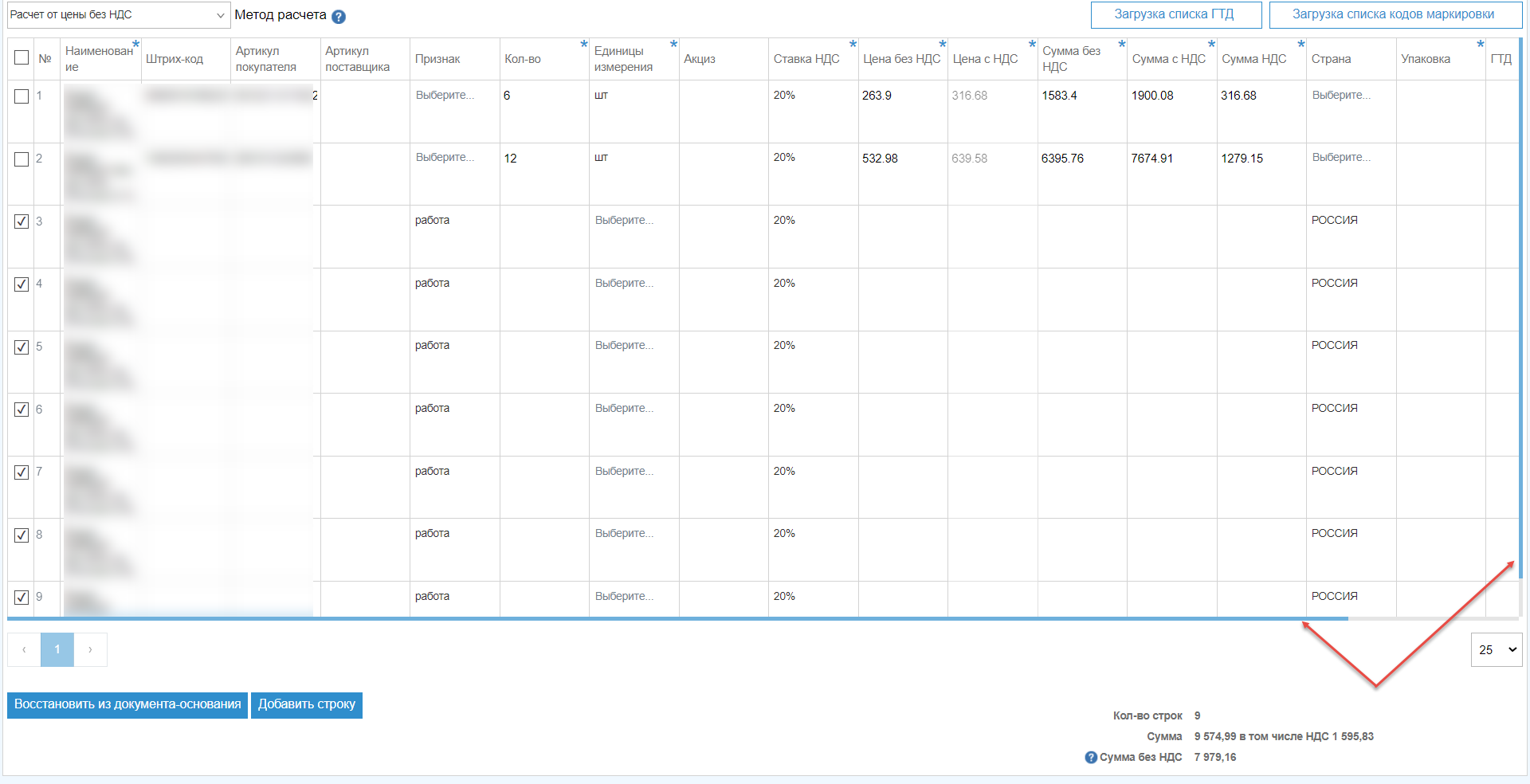
Табличная часть документа
Перед работой с блоком «Товары» добавьте упаковки (при необходимости) или введите SSCC код, для этого отметьте поле «Ввести вручную». Добавление упаковок в документе УПД аналогично процессу добавления упаковок в «Уведомлении об отгрузке» и подробнее описано здесь.

|
Название поля
|
Описание поля
|
Обязательность
|
|
Табличная часть документа
| ||
|
Номер товарной позиции
|
Список позиций УПД доступен для редактирования. Редактирование производится с помощью нажатия на требуемое значение в строке позиции.
Цены, суммы и итоговые суммы пересчитываются автоматически только при выборе методов расчета «Расчет от цены без НДС» или «Расчет от цены с НДС».
При выборе метода «Без расчета» цены суммы и итоговые суммы заполняются вручную.
Кнопка
 позволяет упаковать товарные позиции. Кнопка
 позволяет очистить упаковку от содержимого. Кнопка
 позволяет копировать строку упаковки. Кнопка
 позволяет удалить товарную позицию. Кнопка
 позволяет добавить товарную позицию. Кнопка
 позволяет восстановить товарные позиции, которые были в документе-основании. Кнопка
 позволяет продублировать товарную позицию на новую строку. |
Да
|
|
Штрих-код
|
Да
| |
|
Название
|
Да
| |
|
Артикул покупателя
|
Нет
| |
|
Артикул продавца
|
Нет
| |
|
Признак
|
Нет
| |
|
Количество
|
Да
| |
|
Единица измерения
|
Да
| |
|
Акциз
|
Нет
| |
|
Ставка НДС
|
Да
| |
|
Цена без НДС
|
Да
| |
|
Цена с НДС
|
Да
| |
|
Сумма без НДС
|
Да
| |
|
Сумма с НДС
|
Да
| |
|
Сумма НДС
|
Да
| |
|
Страна происхождения
|
Да
| |
|
Номер ГТД
|
Нет
| |
|
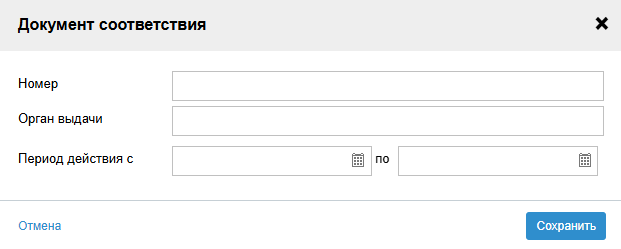
Документ соответствия
|
Включает в себя поля для заполнения:
Номер (Номер декларации) Орган выдачи (Наименование органа выдачи декларации) Период действия с... по... (Период действия документа) |
Да
|
Для сокращения времени заполнения данных реализовано автоматическое заполнение полей «Признак», «Страна» и «Ставка НДС» из ассортиментной матрицы (при наличии ассортиментной матрицы между продавцом и покупателем, а также при наличии активного товара в ассортиментной матрице). Если для товара из документа найдено более 1 товара в матрице, то будет использована первая попавшаяся запись. «Страна» и «Ставка НДС» будут заполнены из ассортиментной матрицы только если данных не было в документе-основании.
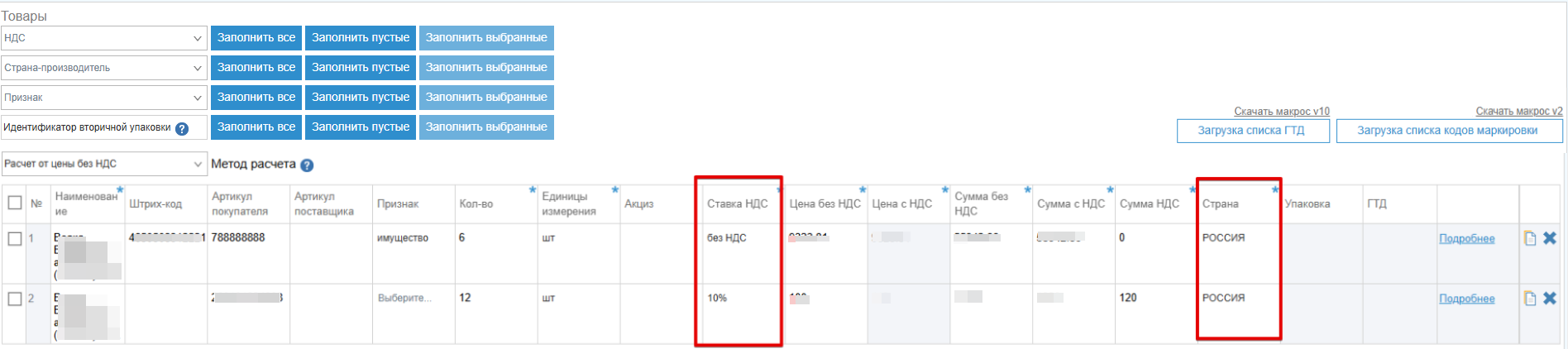
Для сокращения времени на ручное создание документа присутствует возможность массового заполнения полей «НДС», «Страна-производитель», «Признак», «Идентификатор вторичной упаковки» по аналогии с тем, как это реализовано для «Уведомления об отгрузке».
ГТД по товарам и коды маркировки для всех позиций возможно загрузить списками. Способы загрузки одинаковы, процесс загрузки ГТД по товарам описан в разделе «Загрузка ГТД списком».
Процесс загрузки кодов маркировки описан в разделе «Загрузка списка кодов маркировки». При загрузке списка кодов маркировки все раннее добавленные коды будут очищены.

Для передачи информации о декларации соответствия поставщикам нажмите кнопку Добавить в столбце «Документ соответствия».

Заполните форму.
Если в документе присутствует хотя бы одна товарная позиция, которая относится к списку товаров, подлежащих маркировке, то для этой товарной позиции внесите информацию о прослеживаемости и/или маркировке. Для этого нажмите кнопку Подробнее в строке позиции табличной части документа.

В открывшемся окне выберите пункт «Товар подлежит маркировке».
Заполните ГТИН товара при передаче сведений о маркировке.
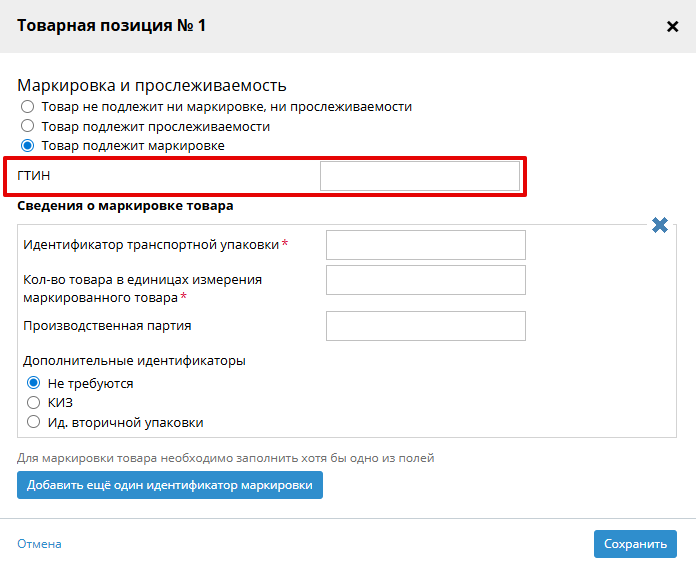
По умолчанию доступны и обязательны к заполнению поля «Идентификатор транспортной упаковки» и «Кол-во товара в единицах измерения маркированного товара», поле «Производственная партия» - необязательное, предназначено для передачи данных по нескольким партиям в рамках одной товарной позиции.
При необходимости можно указать дополнительные идентификаторы. Для этого выберите один из пунктов: «КИЗ» (Контрольный идентификационный знак) или «Ид. вторичной упаковки» (потребительской). Система поддерживает возможность ввода нескольких значений (списка) КИЗ и Идентификаторов вторичной упаковки через пробел или перенос строки. Соответствующее сообщение отображается как подсказка в поле ввода.
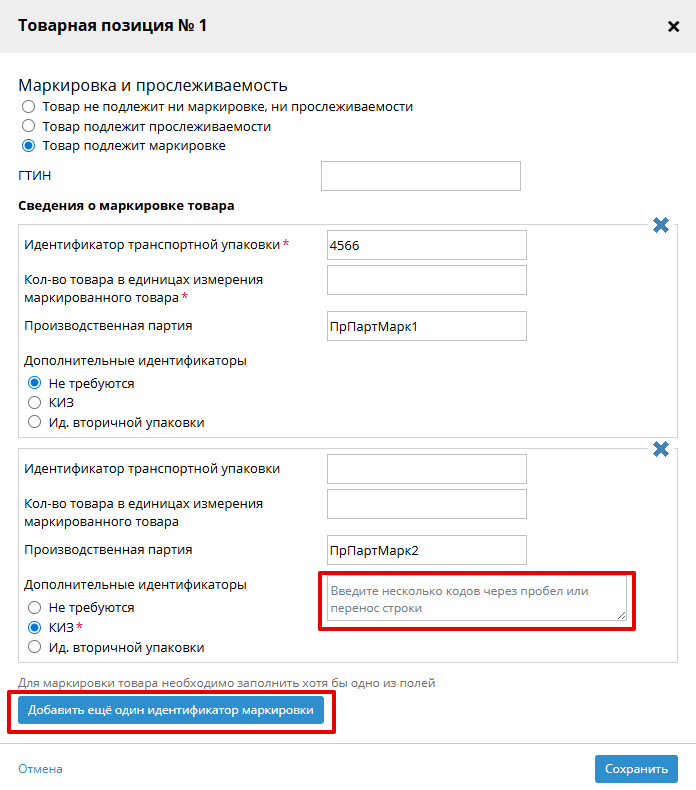
Для добавления еще одного значения маркировки нажмите кнопку Добавить еще один идентификатор маркировки и повторите действия по заполнению полей.
Нажмите кнопку Сохранить.
Для отображения и просмотра всех строк и столбцов товарных позиций используйте ленты прокрутки в нижней и боковой частях таблицы.