Добавление/редактирование/удаление шаблона маршрута
Для одного типа документа может быть настроено несколько шаблонов маршрутов для различных контрагентов или группы контрагентов, а также с разным составом атрибутов или их значений, путем копирования и изменения уже настроенного маршрута.
Кроме того, можно настроить шаблон маршрута для нескольких типов документов или набора типов документов.
Для добавления нового шаблона маршрута для документов/набора типов документов выполните шаги:
-
Нажмите кнопку Добавить на Панели управления.

2. В открывшемся окне «Новый шаблон документа» проставьте отметку в поле «Тип документа»:
a. Тип документа - выберите значение из выпадающего списка (при необходимости). Автоматически установлено значение «Все», можно выбрать несколько типов документов.
b. Набор типов документов - выберите значение из выпадающего списка (при необходимости). Автоматически установлено значение «Все», можно выбрать несколько наборов типов документов.
3. Проставьте отметку в поле «Направление»: Исходящие или Входящие.
4. Укажите контрагента (-ов) или группу контрагентов в поле «Контрагенты» (при необходимости). «По умолчанию» автоматически установлено значение «Все». Список контрагентов/группы контрагентов для выбора формируется без учета взаимосвязи по типу документа.
5. Установите отметку Применить для документов (при необходимости). Шаблон маршрута будет применен для всех документов выбранного типа в статусе «Без маршрута».
6. Установите отметку Персональный шаблон (при необходимости). Установить отметку можно только при создании нового шаблона маршрута.
Обратите внимание! При активированной настройке Персональный шаблон удаление или редактирование шаблона доступно только автору или пользователю с соответствующей привилегией в настройках организации. Деактивация настройки выполняется при редактировании шаблона, при этом повторная активация невозможна.
|
7. Заполните поле «Описание» - опишите шаблон (при необходимости).
8. Нажмите кнопку Добавить, укажите значения атрибутов и нажмите Сохранить (при необходимости).

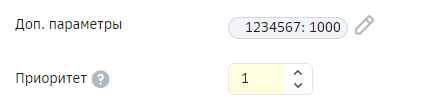
9. Нажмите кнопку Добавить, укажите значения дополнительных параметров и нажмите кнопку Сохранить (при необходимости).

10. Установите значение в поле «Приоритет» (при необходимости, если заданы значения атрибутов и/или дополнительных параметров).


11. Нажмите кнопку Добавить этап и заполните информацию по этапу:
a. Проставьте отметку «ЭП» (если необходима электронная подпись).
b. Выберите значение из выпадающего списка в поле «Группа».
c. Выберите значение из выпадающего списка в поле «Участник» (при необходимости).
d. Установите значение счетчика «Кол-во дней» (при необходимости).
e. Нажмите кнопку  Сохранить для сохранения этапа.
Сохранить для сохранения этапа.12. Повторите выполнение предыдущего пункта для добавления нового этапа (при необходимости).
13. Нажмите кнопку Сохранить.
Для изменения шаблона маршрута выполните следующие шаги:
Примечание: в шаблоне маршрута не подлежат редактированию поля «Направление» и «Тип документа».
|
-
Пройдите по ссылке в виде наименования шаблона маршрута.
-
Внесите изменение в поле «Контрагенты» (при необходимости).
-
Внесите изменения в блоке «Этапы»:
-
Для добавления нового этапа нажмите кнопку Добавить этап, заполните данные и нажмите кнопку Сохранить в строке этапа;
-
Для удаления этапа нажмите кнопку
 Удалить в строке этапа блока «Этапы»;
 -
Для изменения этапа выполните следующие действия:
-
Нажмите кнопку
 Изменить в строке этапа блока «Этапы».
 -
Внесите требуемые изменения (при необходимости).
-
Нажмите кнопку
 Сохранить в строке этапа блока «Этапы».4. Нажмите кнопку Сохранить.
Для удаления шаблона маршрута нажмите кнопку  Удалить в строке шаблона.
Удалить в строке шаблона.

Для создания шаблона путем копирования и изменения уже настроенного маршрута отметьте шаблон в списке и нажмите Копировать. Внесите необходимые изменения и нажмите кнопку Сохранить.