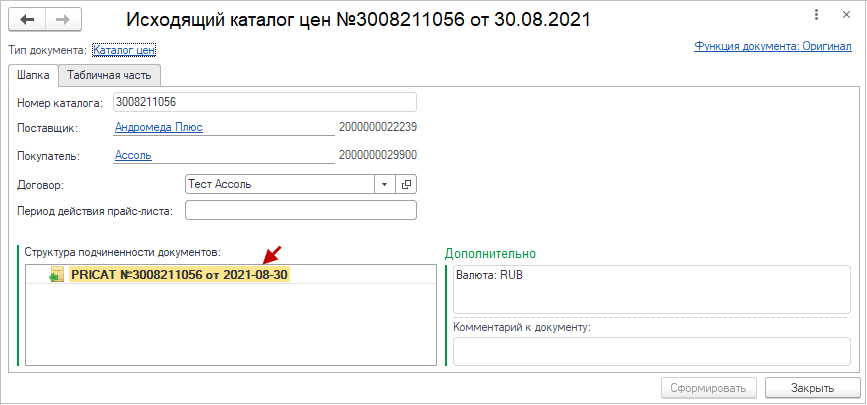
Исходящий документ «Каталог цен»
EDI-документ «Каталог цен» создается поставщиком и является первым документом в цепочке сообщений.
Для создания EDI-документа «Каталог цен» откройте журнал документов раздела «EDI документы».
Нажмите Групповые операции → Создание каталога цен.

EDI-документ «Каталог цен» содержит две закладки: «Шапка» и «Табличная часть», кнопки Сформировать и Закрыть.
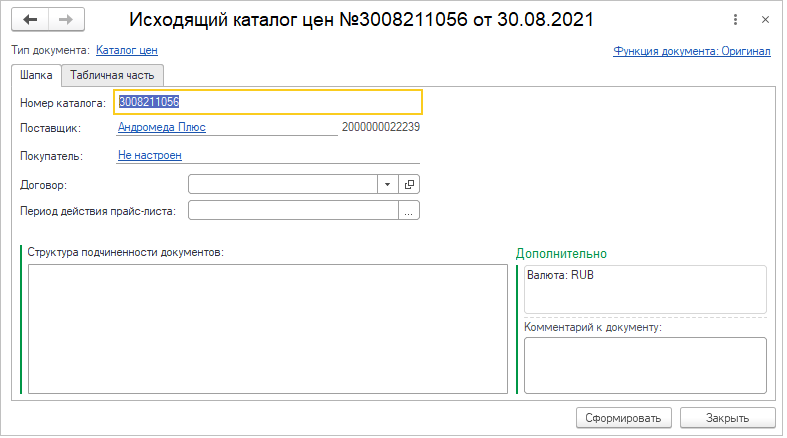
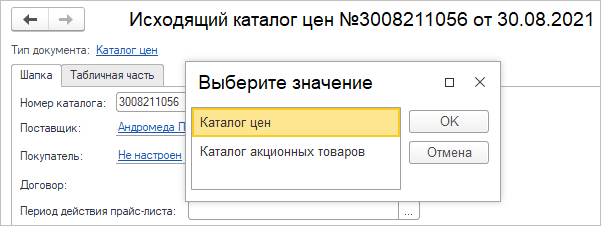
Тип документа – указывается один из типов документа: Каталог цен или Каталог акционных товаров. При создании нового EDI-документа «Каталог цен» по умолчанию всегда указан тип документа «Каталог цен», если необходимо, измените тип документа.
Функция документа – показывает статус документа. При создании первого в цепочке EDI-документа «Каталог цен» ему автоматически присваивается статус «Оригинал». Во входящих EDI-документах «Каталог цен» отображается статус от покупателя.
Закладка «Шапка» содержит информацию об участниках обмена, данные о типе и функции документа, о периоде действия каталога, а также области с дополнительной информацией, структурой подчиненности и комментарий к документу.
Заполнение полей закладки «Шапка» EDI-документа «Каталог цен»:
Номер каталога – заполняется автоматически в момент открытия карточки документа в формате даты и времени текущего дня, например 0709211521.
При необходимости номер документа можете отредактировать.
Поставщик – всегда заполняется организация, выбранная в настройках Адаптера.
Покупатель – выберите партнера, для которого создается документ. При указании партнера, в поле «Покупатель», система определит наличие плагина.
Если для сети есть доработка, тогда в карточке документа будут отображены дополнительные поля для заполнения.
Договор – укажите, при необходимости, договор по выбранному покупателю. При смене покупателя поле очищается.
Период действия прайс-листа – укажите период действия создаваемого каталога цен.
Валюта – валюта по документу. Документ работает только с рублями, по умолчанию заполняется значение «RUB».
Комментарий к документу – указывается произвольная информация к документу. Укажите любую дополнительную информацию по документу.
Закладка «Табличная часть» содержит сведения о товаре: артикулы, штрихкод, цены, ставки НДС, количество в упаковке и т.д.

Панель инструментов содержит следующие команды:
-
 – Добавить новый элемент (Ins);
 -
 – Скопировать строку;
 -
 – Изменить (или открыть) текущий элемент (F2);
 -
 – Удалить текущий элемент (Del);
 -
 – Закончить редактирование строки (Shift+F2);
 -
 /
/  – Переместить строку вверх/вниз;
 -
 /
/  – Сортировать по возрастанию/убыванию. Сортировка происходит по выбранному столбцу в табличной части;
 -
 – Скорректировать состав проверяемых полей. Позволяет настроить список обязательных полей, по которым можно будет производить отборы и редактирование табличной части;Подбор товаров – подбор товаров в табличную часть документа;Цены – заполнение цен по данным организации или контрагента.
Меню Ещё содержит все команды панели инструментов и дополнительные:
-
Заполнить квант поставки на РЦ – изменение значения кванта поставки, заполненного автоматически;
-
Удалить пустые строки – из табличной части документа будут удалены все строки с пустыми, обязательными для заполнения, полями;
-
Показать незаполненные строки – будут отобраны строки с пустыми, обязательными для заполнения, полями;
-
Показать все строки – будут отображены все строки в табличной части документа;
-
Заполнить мин. кол-во для заказа (доступна только для формата ECOD);
-
Заполнить количество для промоакции (доступна только для EDI-документа «Каталог акционных товаров»).
-
Подбор товаров – заполняются данными только о товаре: наименование EDI, штрихкод, артикул покупателя и поставщика, номенклатура, характеристики, ставки НДС;
-
Заполнение цен – заполняются данные о товаре с ценами и единицами измерения согласно данным по организации или контрагенту;
-
Заполнение вручную – в табличную часть документа добавляются строки и заполняются нужными данными вручную.
Нажмите Подбор товаров.
В открывшемся окне подбора товаров выберите нужные товарные позиции и перенесите их в табличную часть документа.

При переносе подобранных товаров в EDI-документ «Каталог цен» Адаптер заполнит номенклатуру, характеристики, ставки НДС, артикулы поставщика и покупателя, штрихкоды и наименование EDI. Если в базе данных Адаптера эти данные не заполнены, то поля останутся пустыми. Наличие данных всегда можно просмотреть в настройках Адаптера, раздел «Настройки EDI», вкладка «Номенклатура». Данные по ценам и единицам измерения на этом этапе заполнены не будут.

После подбора товарных позиций заполните цены. Для этого нажмите кнопку Цены и выберите один из вариантов заполнения цен в документе:
-
Заполнить по цене организации;
-
Заполнить по цене контрагента.

После выбора варианта заполнения цен Адаптер обнаружил, что есть товар в табличной части документа и предложит очистить ее и заполнить данными по выбранному виду цены.
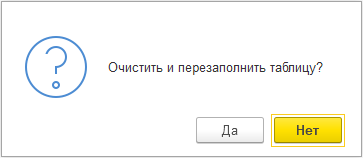
Если нажмете «Да», табличная часть очистится от всех ранее выбранных товаров, если нажмете «Нет», то заполнение цен произойдёт по подобранным товарным позициям.
Выберите нужный вариант из предложенных и в появившемся окне выберите нужный вид цены. Нажмите ОК.
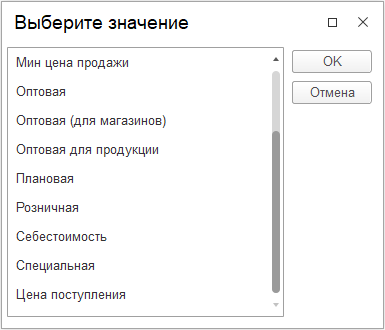
Если табличная часть содержит товар, тогда по выбранному виду цен подберутся последние, актуальные на текущую дату (дату документа) следующие данные:
-
цены;
-
единицы измерения 1С и EDI;
-
количество в упаковке;
-
количество, за которое указана цена;
-
квант поставки.
Если в табличной части EDI-документа эти значения уже были заполнены ранее, то перед заполнением по выбранному виду цен они будут очищены.
Если по подобранному товару цена не нашлась, тогда данные поля останутся пустыми.
Если же в табличной части нет подобранных товарных позиций, тогда по выбранному виду цен система подберет все последние записи, актуальные на дату документа и заполнит ими табличную часть EDI-документа «Каталог цен».
Нажмите Добавить новый элемент .
.В табличную часть EDI-документа «Каталог цен» добавится пустая строка.

Выберите номенклатуру в новой строке. Если по товару ведется учет по характеристикам, укажите и ее.
Адаптер заполнит номенклатуру, ставку НДС, артикулы поставщика и покупателя, штрихкод и наименование EDI. Если в базе данных Адаптера эти данные не заполнены, то поля артикул покупателя, штрихкод и наименование EDI останутся пустыми. Наличие данных всегда можно просмотреть в настройках адаптера, раздел «Настройки EDI», вкладка «Номенклатура».

После подбора нужной номенклатуры заполняем цену. Есть два варианта заполнения цен:
-
заполнение цен с помощью выбора вида цены в каждой строке товара;
-
ручное заполнение цен.
Заполнение цен с помощью ручного выбора вида цены
В столбце Вид цены по каждой товарной позиции выберите нужный вид цены.

В табличной части, по выбранному виду цен, подберется последняя, актуальная на текущую дату (дату документа) цена, а также, единицы измерения 1С и EDI, количество в упаковке, количество, за которое указана цена и квант поставки.
Если по подобранному товару цена не нашлась, тогда данные поля останутся пустыми.
Ручное заполнение цен
Указать цены также можно и вручную, без выбора вида цен. Для этого произведите ручное заполнение цен по каждой товарной позиции.
При заполнении цен достаточно заполнить цену в одном из столбцов, например «Цена с НДС». Расчет цены в столбце «Цена без НДС» произойдет автоматически.
Также заполните единицы измерения, количество в упаковке и квант поставки.
Более подробно редактирование табличной части описано в разделе «Редактирование данных».
После заполнения данных в табличной части по всем полям EDI-документа «Каталог цен» нажмите Сформировать.
Для отправки сформированного документа покупателю нажмите Обмен.

В области связанных документов отобразится созданный EDI-документ «Каталог цен».