
Входящий документ «Заказ»
Для получения входящих документов нажмите кнопку обмена с сервером. После запуска обмена в EDI журнале отобразятся входящие документы, соответствующие установленным фильтрам. Чтобы просмотреть содержимое документа EDI документа «Заказ», выделите нужную строку в списке журнала и двойным щелчком мыши откройте загруженный заказ.

Документ содержит две основные закладки: «Шапка» и «Табличная часть», а также кнопки Создать исходящий, Акцептовать, Отклонить и Закрыть.
Закладка «Шапка» содержит реквизиты, которые автоматически заполняются данными из файла заказа от торговой сети: GLN участников, даты доставки/отгрузки, номер и дату заказа, номер и дату договора, условия доставки и прочую информацию.
В области «Дополнительно» указывается дополнительная информация от контрагента (разные контрагенты высылают разные дополнительные поля). Например, функцию документа, валюту, номер контрагента или комментарий по документу.
Напротив не сопоставленных GLN будет отображаться надпись-ссылка «GLN номер – не настроен».
Для того чтобы сопоставить EDI-контрагента (покупатель, место доставки: конечная точка доставки), щелкните на поле выбора.

Откроется справочник 1С «Контрагенты», из которого выберите контрагента. После выбора контрагента из справочника 1С Адаптер сопоставит данные элементы.
Таким образом, можно сопоставить всех EDI-контрагентов из формы электронного EDI документа «Заказ».
Обратите внимание! Если данные контрагентов уже сопоставлены, при открытии документа поля «Покупатель», «Место доставки», «Плательщик», «Конечная точка доставки» будут заполнены автоматически.
|
Табличная часть заказа содержит список товарных позиций с заказанным количеством, ценами и ставкой, и суммой НДС.
В табличной части можно сопоставить номенклатуру. Для этого дважды щелкните по пустому полю в колонке «Номенклатура» и в открывшемся окне, в поле «Ссылка в 1С», нажмите кнопку выбора и из справочника «Номенклатура» выберите соответствующий товар.

Единица измерения будет подобрана из сопоставленной номенклатуры.
Адаптер может создать документ 1С на основании EDI документа «Заказ», только если все контрагенты и товары сопоставлены с элементами 1С.
Когда все данные будут сопоставлены, нажмите Создать. В результате Адаптер создаст документ 1С «Заявка покупателя» с видом операции «Неподтвержденная заявка» и заполнит данными, исходя из EDI документа «Заказ» и настроек Адаптера.

Примечание: в созданном документе 1С заполните недостающие реквизиты: договор контрагента - данными из 1С.
|
Также существует возможность связать данный электронный документ с уже существующим документом в 1С. Для этого нажмите Сопоставить и выберите документ из предложенного списка.

Ссылка на созданный или сопоставленный документ 1С «Заявка покупателя» будет отображена на закладке «Шапка», в поле «Документ в 1С».

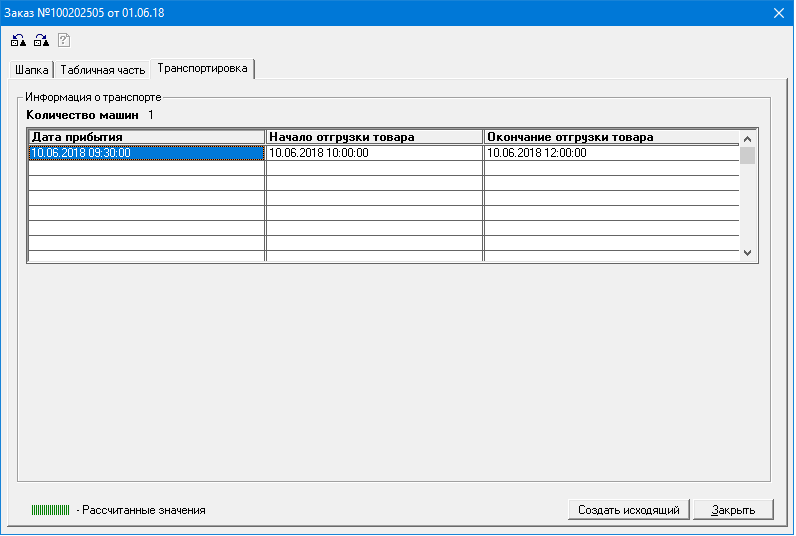
Для конкретных партнеров, в документе будет отображена закладка «Транспортировка». На данной закладке отображаются данные по количеству машин, дате прибытия, а также время начала и окончания отгрузки товара от поставщика.
В журнале Адаптера, в строке заказа, появится отметка  , которая означает, что по EDI документу «Заказ» создан документ в 1С.
, которая означает, что по EDI документу «Заказ» создан документ в 1С.