
Настройки параметров
В данном разделе описаны все параметры показателей, передающиеся в EDI-документы и их возможные настройки.
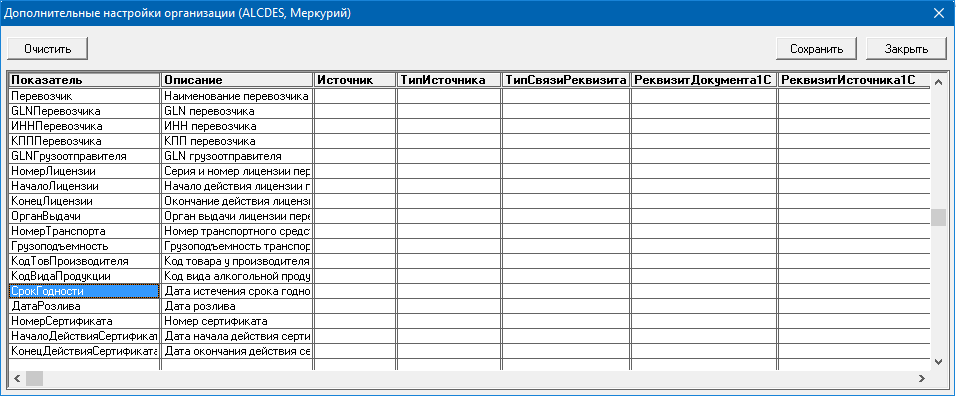
Переход к настройкам доступен из области «Настройки по партнеру» при нажатии кнопки Доп.информация.
-
Показатель – реквизит, значение которого необходимо передать в EDI-документ «Уведомление об отгрузке на алкогольную продукцию»;
-
Описание – расшифровка показателя.Например, «Номер Лицензии» является указанием серии и номера лицензии перевозчика;
-
Источник – позволяет указать источник, откуда будет браться значение показателя.Для выбора источника предусмотрено три варианта:
-
Документ EDI;
-
Объект 1С;
-
Произвольное значение.Описание вариантов настроек – ниже;
-
Тип источника – показывает, какой тип источника был выбран для заполнения значения.Например, если источником был выбран «Документ EDI», тогда на выбор предоставляется один из двух типов EDI-документов: «Заказ» или «Подтверждение заказа»;
-
Тип связи реквизита – если источником показателя был выбран «Объект 1С», тогда в данном поле указывается как связаны реквизиты документа 1С «Реализация» и выбранного справочника.Может быть два значения: владелец (1) или реквизит (2).Если был выбран тип связи по владельцу, тогда поиск нужного значения происходит в подчиненном справочнике через «Владельца» этого справочника.Если тип связи – «Реквизит», то поиск производится по связанным реквизитам произвольного типа;
-
Реквизит документа 1С – если источником показателя был выбран «Объект 1С», тогда в данном поле показывается реквизит документа 1С «Реализация». По этому документу будут связаны данные, если, например, типом объекта выбран «Справочник»;
-
Реквизит источника 1С – если источником показателя был выбран «Объект 1С», тогда в данном поле показывается реквизит источника 1С, с помощью которого будет связан реквизит с документом 1С «Реализация»;
-
Обязательность – поле, показывающее обязательность его заполнения;
-
Форматирование – предназначено для указания формата показателя, отличного от стандартного.Главным образом, данная настройка требуется для формирования даты;
-
Значение – выводит значение, полученное при настройке показателя.
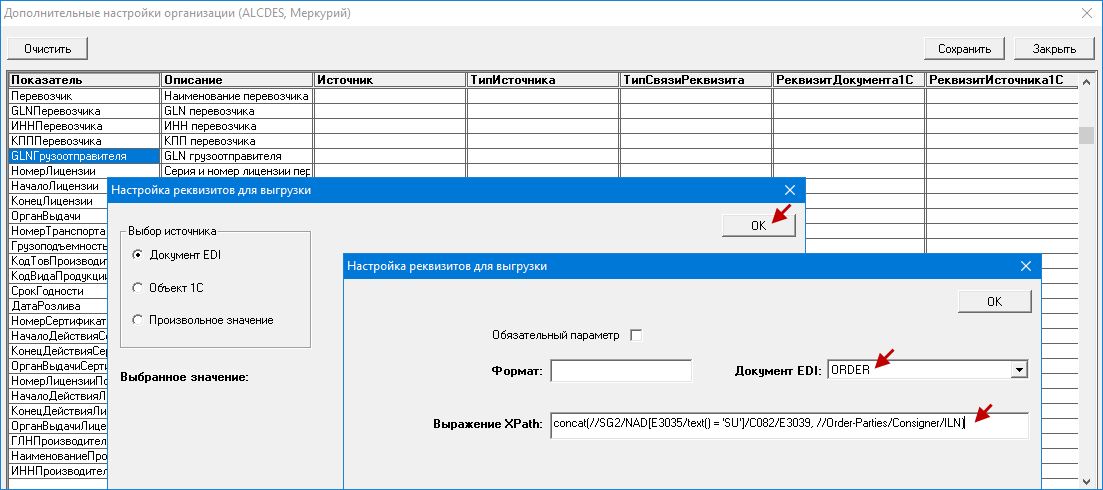
Вариант «Документ EDI» – позволяет указать, что данные будут браться из EDI-документа по пути, указанному в поле «Выражение XPath».
При выборе данного источника появляется диалоговое окно. Внутри окна укажите из какого документа EDI будут браться значения и в поле «Выражение XPath» пропишите само выражение.
На рисунке ниже показан пример настройки показателя «GLN грузоотправителя», который должен заполняться из EDI-документа «Заказ».
Пример настройки показателя с помощью варианта «Объект 1С».
Например, нужно чтобы в EDI-документе «Уведомление об отгрузке на алкогольную продукцию» код вида продукции заполнялся из справочника «Номенклатура».
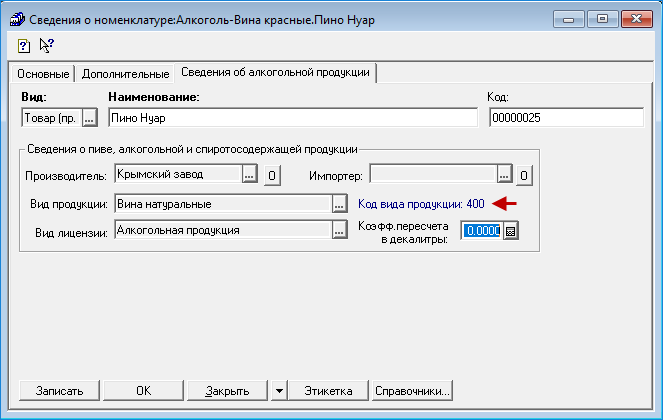
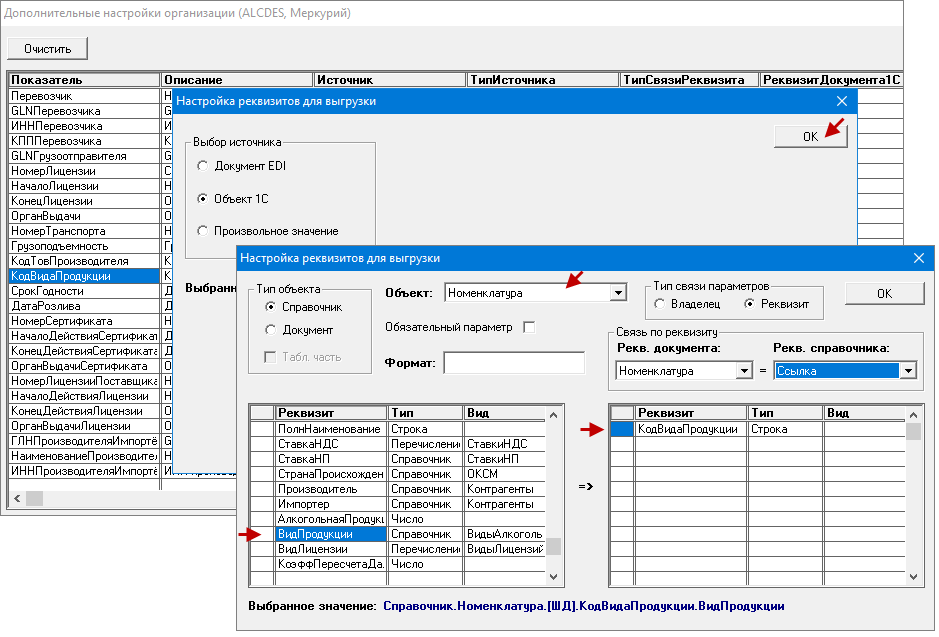
Для этого, у показателя «Код вида продукции» выберите вид источника «Объект 1С».
В появившемся диалоговом окне настроек укажите тип объекта «Справочник». Далее выберите справочник «Номенклатура».
В левой табличной части настроек будут показаны все реквизиты справочника.
В появившемся списке выберите реквизит справочника «Вид продукции». В правой табличной части настроек будет показана детализация по выбранному реквизиту.
В появившемся списке находится нужный реквизит (в нашем примере «Код Вида Продукции»). Для его выбора кликните двойным щелчком левой клавиши мыши в первом столбце, напротив реквизита. Свяжите реквизит справочника с документом «Реализация».
В приведенном примере делается связь между документом и справочником с помощью реквизита «Номенклатура».
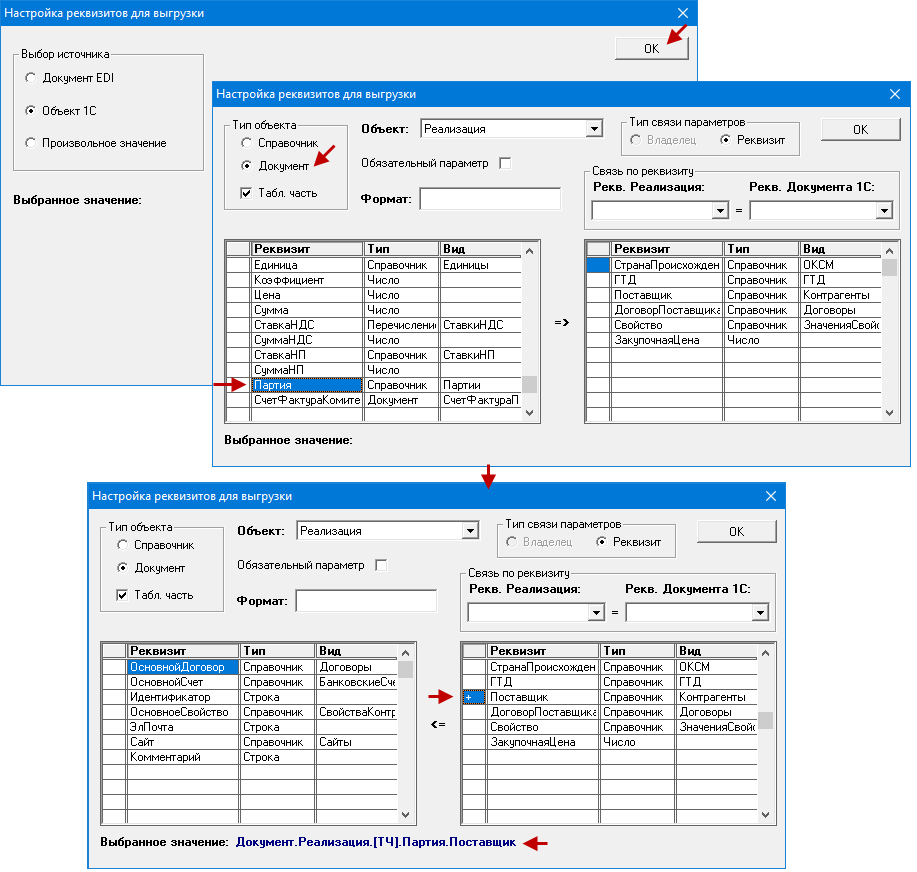
Пример настройки показателя «Наименование производителя», которое будет заполняться из партии товара документа 1С «Реализация».
Для подбора информации в алкогольное приложение, у показателя «Наименование производителя» выберите вид источника «Объект 1С».
В появившемся диалоговом окне настроек укажите тип объекта «Документ». Далее выберите вид документа «Реализация», и установите флажок «Табл. часть».
В результате система в левой табличной части настроек покажет все реквизиты табличной части документа. Найдите реквизит «Партия» и выделите его. В правой табличной части настроек будет показана детализация по выбранному реквизиту.
В появившемся списке находится нужный реквизит (в нашем примере «Поставщик»). Для его выбора кликните двойным щелчком левой клавиши мыши в первом столбце, напротив реквизита.
Также предусмотрен третий вариант настройки системы – «Произвольное значение».
При выборе этого варианта появится диалоговое окно, в котором укажите формат данных (указывается только для даты) и заполните значение в поле «Произвольное значение».
В дальнейшем в EDI-документ будет выгружаться указанное значение.