Отправка печатной формы (массовая отправка)
Для отправки печатной формы документа из списка документов «Подписать и отправить» нажмите кнопку Дополнительно и выберите пункт Отправить печатную форму.

Откроется окно «Отправка печатных форм документов».
Для отбора документов к отправке заполните следующие поля:
1. Период - введите даты начала/окончания периода с помощью календаря или выберите период из списка «Выберите период» и нажмите кнопку Выбрать.

2. Тип документа - выберите тип документа из выпадающего списка доступных. После выбора типа документа в списке «по умолчанию» отображаются только новые (неотправленные) документы заданного типа.

Примечание: при необходимости можно изменить список документов для просмотра, используя фильтр по статусу документа. Для этого нажмите кнопку Еще → Фильтр документов. Выберите вариант отображения документов в списке: Новые/ Отправленные/ Все.
|
3. Печатная форма – выберите печатную форму из выпадающего списка доступных.

4. Показать печатную форму перед отправкой – установите отметку для просмотра печатной формы (если необходимо).
5. Запросить подписание – установите отметку для запроса подписи на стороне получателя (если необходимо).

6. Отметьте один или несколько документов из списка и нажмите одну из кнопок отправки.

7. В открывшемся окне «Настройка отправки печатной формы документов»:
a. Выберите тип документа из выпадающего списка доступных в поле «Тип документа ЭДО»;
b. Выберите формат – установите отметку(-и) в нужных форматах;
c. При необходимости установите отметку Дополнительно упаковать в архив ( .zip);
d. Нажмите кнопку ОК.

Примечание: при использовании конфигураций 1С:ERP Управление предприятием или 1С:Управление торговлей для типа документа «Акт сверки» можно настроить печать документа средствами 1С.
|
8. В зависимости от того, установлена отметка просмотра печатной формы или нет, выполните шаги:
-
Если установлена отметка Показать печатную форму, то нажмите кнопку Подписать в форме просмотра печатной формы;

-
Если отметка Показать печатную форму не установлена, то нажмите кнопку Подтвердить в окне «Подтверждение отправки».
9. В случае подписания документа посредством токена Сбербанка:
9.1. Нажмите кнопку на устройстве (в случае наличия кнопки на токене).
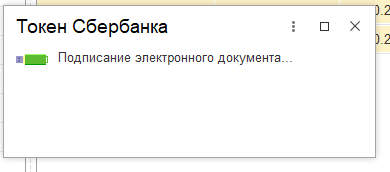
Дождитесь подписания документа.
10. В случае подписания документа посредством сертификата электронной подписи:
10.1. В открывшемся окне выберите сертификат, которым будет подписан документ, и введите пароль (при необходимости). Нажмите кнопку Подписать. Установите отметку Запомнить пароль если хотите сохранить пароль.

Примечание: при подписании сертификатом ЭП физического лица в зависимости от настройки отправки машиночитаемой доверенности для организации ЭДО и контрагента ЭДО в пакет электронного документа будут приложены сведения о доверенности. Подробнее в разделах Настройка машиночитаемой доверенности и Настройка отправки машиночитаемой доверенности контрагенту.
|
11. Документ после отправки отображается в списке документов «Исходящие», где с помощью статусов можно отслеживать процесс обработки документа получателем.

Найти документ в списке документов «Исходящие» можно с помощью поиска по основным параметрам документа (статусу, дате и т.д.).
Документы, отправленные как черновики, отображаются в списке документов «Черновики».