
Подписать и отправить
Для подписания и отправки документов:
-
Убедитесь, что выбрана организация, от имени которой отправляются документы.
-
Выполните поиск документов по контрагенту и по видам документов за период (при необходимости).
-
Выделите документ(-ы) для отправки:
-
для отправки одного документа кликните в строке документа;
-
для отправки нескольких документов кликните в строках документов, одновременно нажав клавишу ctrl на клавиатуре;
-
для отправки массива документов кликните в строке первого документа массива, и далее, в строке последнего документа массива, одновременно нажав клавишу Shift на клавиатуре.4. Нажмите кнопку Подписать и отправить.

5. Убедитесь в правильности выбора документов для отправки и нажмите кнопку Подтвердить в окне подтверждения отправки.

6. В случае подписания документа посредством токена Сбербанка:
6.1. Нажмите кнопку на устройстве (в случае наличия кнопки на токене).
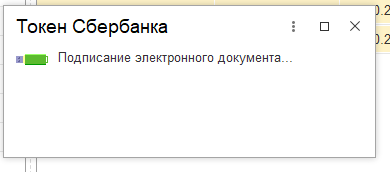
Дождитесь подписания документа.
7. В случае подписания документа посредством сертификата электронной подписи:
7.1. В открывшемся окне проверьте сертификат, которым будет подписан документ, и введите пароль (при необходимости). Нажмите кнопку Подписать. Установите отметку Запомнить пароль, если хотите сохранить пароль.

В процессе подписания может выясниться, что сертификат просрочен или не загружен/активирован в сервисе, о чем пользователь информируется в сообщении:
в 1С

в ЛК сервиса Сфера Документы

По ссылке Перейти к загрузке сертификата ЭП можно перейти к загрузке/активации сертификата в соответствующем сервисе: страница «Настройки электронной подписи и шифрования» в 1С или страница авторизации в ЛКК сервиса Сфера Документы.
Примечание: при подписании сертификатом ЭП физического лица в зависимости от настройки отправки машиночитаемой доверенности для организации ЭДО и контрагента ЭДО в пакет электронного документа будут приложены сведения о доверенности. Подробнее в разделах Настройка машиночитаемой доверенности и Настройка отправки машиночитаемой доверенности контрагенту.
|
8. Документ после отправки отображается в списке документов «Исходящие», где с помощью статусов можно отслеживать процесс обработки документа получателем.
Найти документ в списке документов «Исходящие» можно с помощью поиска по основным параметрам документа (статусу, дате и т.д.).
Если при отправке документов произошла ошибка, то можно перейти к исправлению, дважды кликнув «мышью» в строке ошибки.
