Коннектор
Коннектор – это приложение, которое устанавливается на рабочем компьютере для обработки и автоматического подписания документов.
Для использования коннектора пользователю необходимо осуществить только настройку коннектора. Обработку документов Коннектор осуществляет автоматически в зависимости от произведенных настроек.
Для работы Коннектора необходимы:
-
операционная система Windows 7 или Windows 10 (рекомендуемая);
-
библиотеки .NET Framework 4.8 и .NET Core 3.1;
-
КриптоПро CSP версии 4.0 и выше, или КриптоПро CSP версии 5.0 R2 (рекомендуемая);
-
интернет-браузер: Microsoft Edge версии от 40 и выше, Google Chrome версии от 59 и выше, Opera версии от 70 и выше, Firefox версии от 50 и выше, Яндекс браузер версии 24 и выше;
-
объем ОЗУ: 8 ГБ.
Обратите внимание!
|
Как настроить персональный компьютер, чтобы он не выключался, здесь: Как отключить спящий режим?
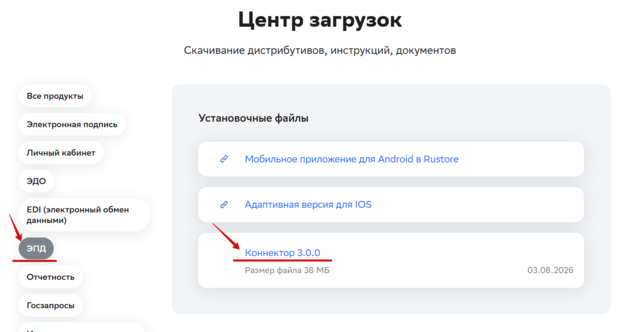
Скачайте на компьютер, где вы хотите установить Коннектор, программу–инсталлятор Коннектора - Connector.msi. Скачать файл можно по ссылке https://esphere.ru/support/download/. В центре загрузок перейдите на вкладку ЭПД и нажмите на ссылку для скачивания Коннектора.
Установите Коннектор:
-
Запустите инсталляционный файл Connector.msi.
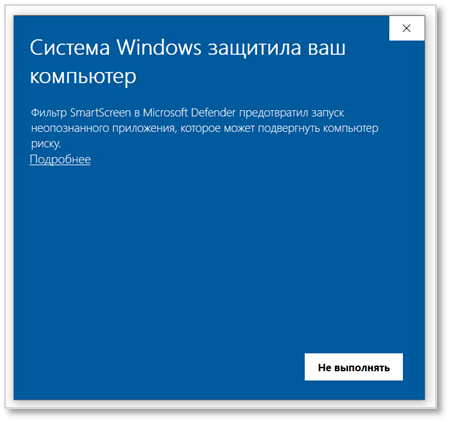
2. В открывшемся окне нажмите Подробнее.
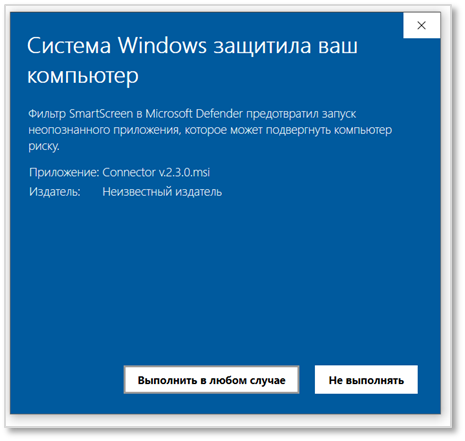
3. В открывшемся окне нажмите Выполнить в любом случае.
4. В открывшемся окне нажмите Да.
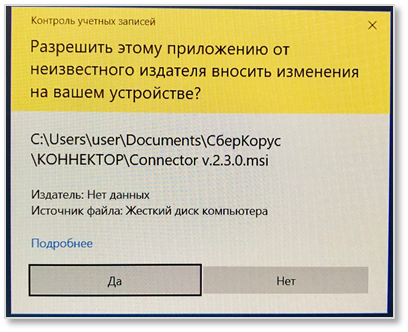
Путь к файлу Connector.msi будет тот, откуда запускается данный файл на исполнение.
5. В открывшемся окне нажмите ОК.
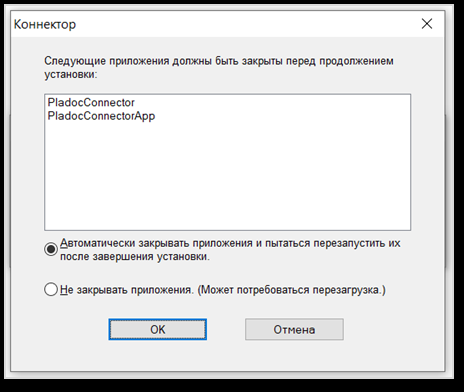
6. Подождите завершения настройки.
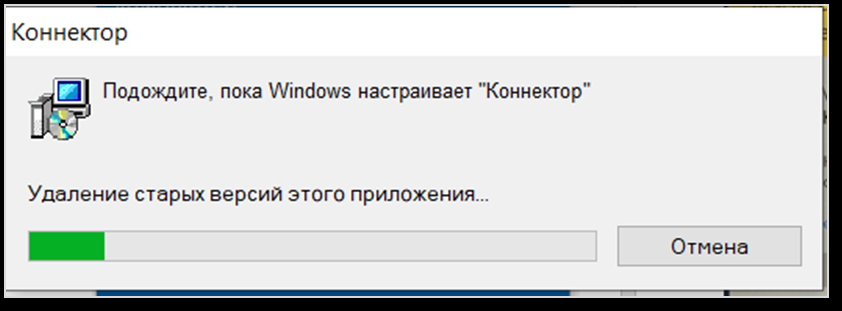
7. В открывшемся окне нажмите Нет.
Обратите внимание! Перезагрузка потребуется чуть позже, после завершения настроек Коннектора.
|
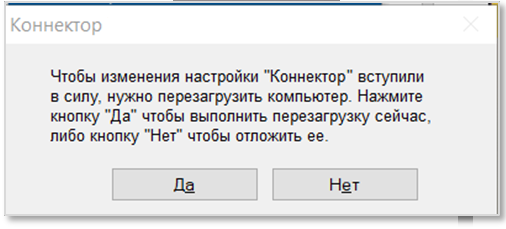
8. На рабочем столе появится ярлык для запуска Коннектора.
Также значок Коннектора должен появиться в области уведомлений (по умолчанию он расположен в правом нижнем углу экрана компьютера).

Для запуска приложения можно кликнуть на значок Коннектора правой кнопкой мыши и в открывшемся меню нажать Открыть.
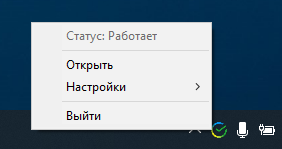
На этом установка приложения Коннектор завершена, необходимо перейти к его настройке.
-
Запустите Коннектор, используя ярлык Коннектор на рабочем столе.
Откроется раздел «Журнал» – главное окно приложения, где будут отображаться сообщения и ошибки в работе Коннектора.
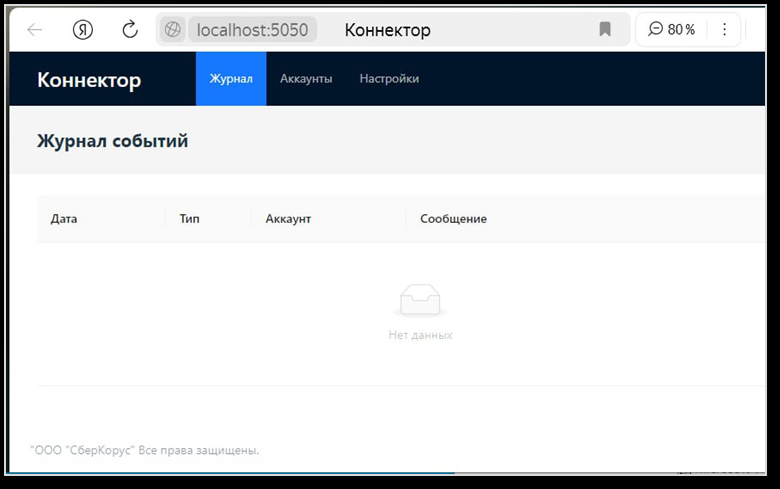
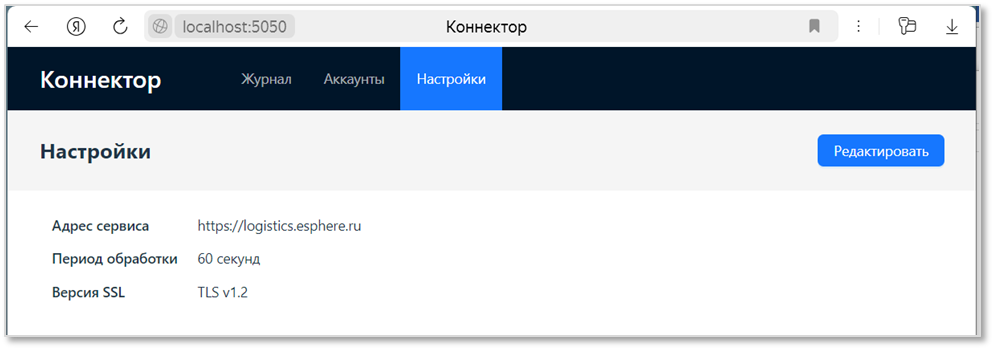
2. Перейдите в раздел «Настройки» и проверьте, что Период обработки указан 60 секунд.
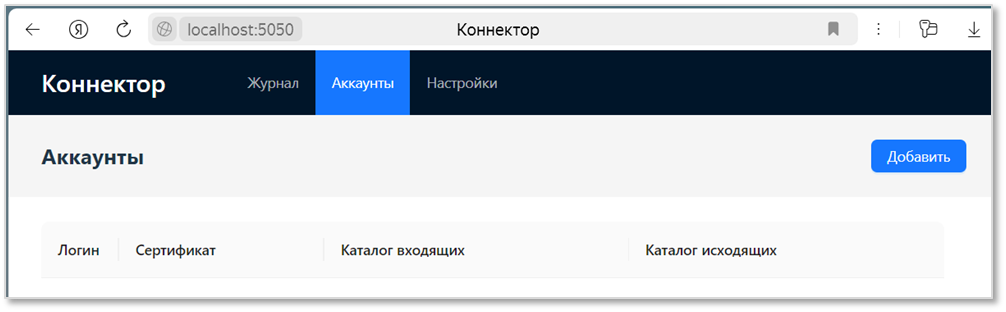
3. Перейдите в раздел «Аккаунты» и нажмите Добавить для добавления Аккаунта.
4. Введите логин и пароль, которые вам отправлены в письме с настройками, выберите необходимый сертификат из выпадающего списка и нажмите Создать.
Обратите внимание! Если сертификат не отображается в списке, то перейдите в Приложение 2 «Что делать, если не появляется сертификат?».
|
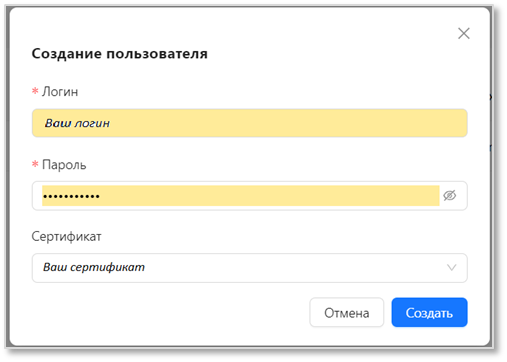
Для просмотра пароля нажмите и удерживайте значок  .
.
.После того, как вы создали нового пользователя, он должен появиться в окне приложения, в разделе «Аккаунты».
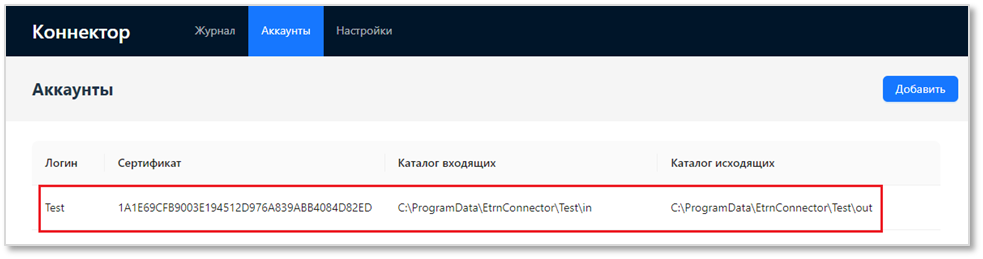
Кликните на строку с информацией о новом пользователе, чтобы открыть информацию о нем.
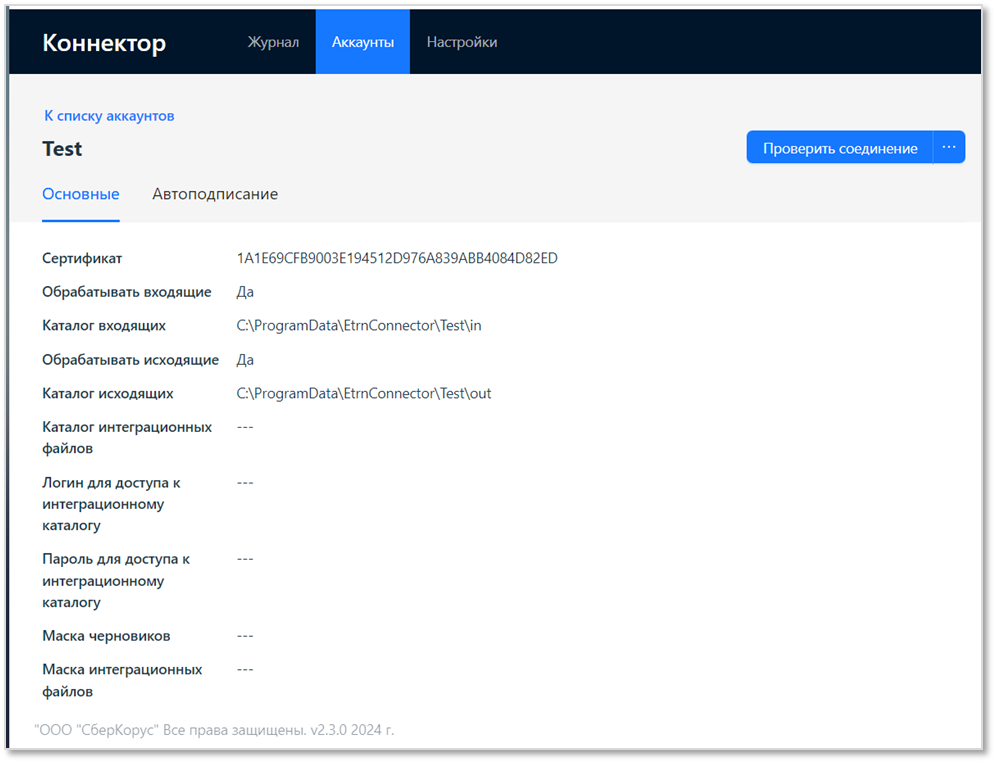
В разделе «Основные» представлена общая информация об аккаунте, которую вы указали ранее:
-
в полях Каталог входящих и Каталог исходящих прописан путь к папкам, в которых будут входящие и исходящие документы соответственно. Папки создаются автоматически при установке Коннектора;
-
в полях Маска интеграционных файлов и Каталог интеграционных файлов указывается маска файла и путь до документа по протоколу ftp или smb;
-
в полях Логин для доступа к интеграционному каталогу и Пароль для доступа к интеграционному каталогу указываются значения, которые служат для подключения по ftp и smb. Если эти поля не заполнены, то логин и пароль берутся из аккаунта пользователя.
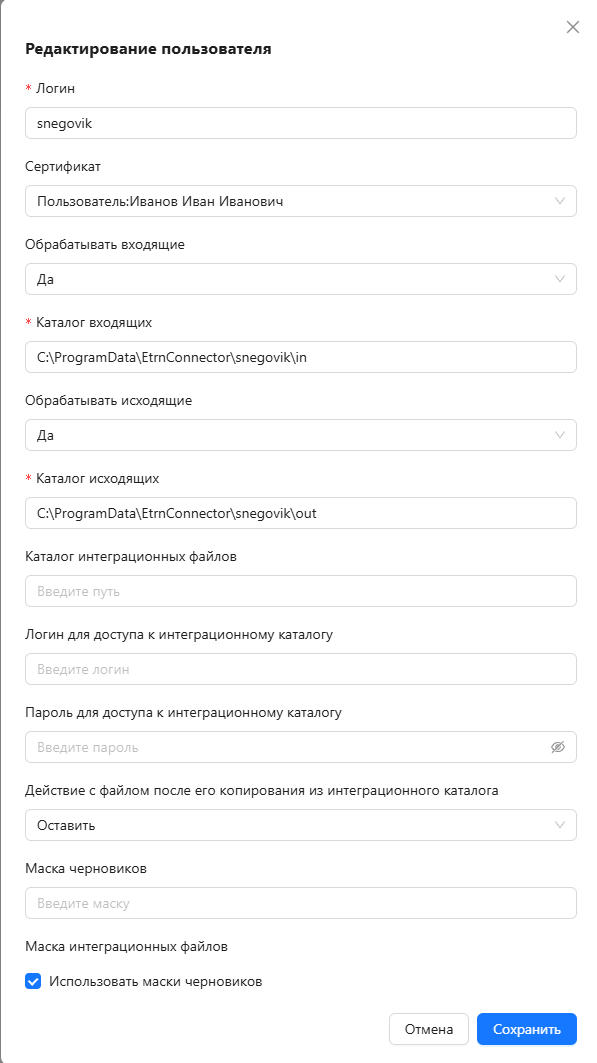
При необходимости вы можете изменить данные, нажав Редактировать в меню действий в правом верхнем углу.
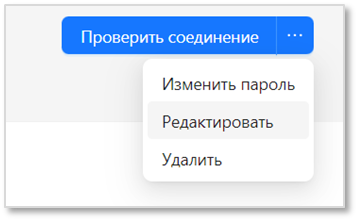
Например, для смены сертификата нажмите на значок « » в поле Сертификат и выберите новый сертификат.
» в поле Сертификат и выберите новый сертификат. 5. Сохраните изменения, нажав Сохранить.
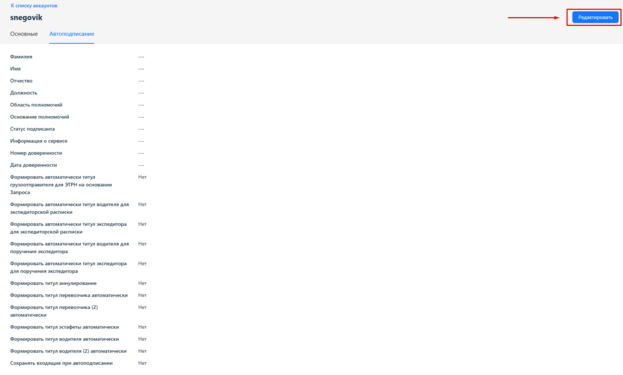
6. Перейдите в раздел «Автоподписание». Нажмите Редактировать.
7. В открывшемся окне заполните поля:
-
Фамилия;
-
Имя;
-
Отчество;
-
Должность;
-
Область полномочий;
-
Основание полномочий;
-
Статус подписанта;
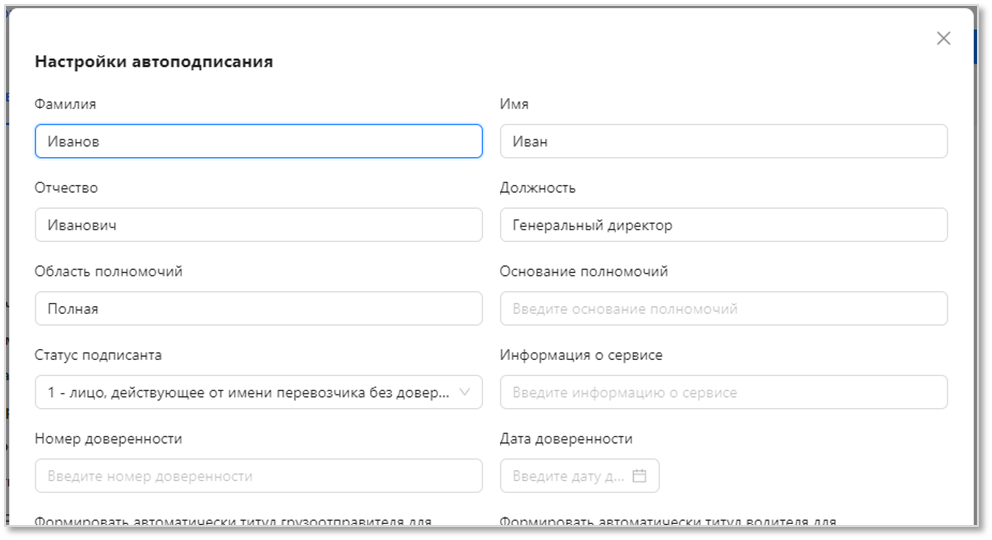
Обратите внимание! Если вы подгружаете ЭЦП физического лица в коннектор, в статусе подписанта необходимо выбрать статус «2 – лицо, действующее от имени перевозчика на основании электронной доверенности».
|
-
Номер доверенности;

-
Дата доверенности;
-
Информация о сервисе, через который доверенность была выпущена. Пример информации о сервисе (URL сервиса, в котором хранится доверенность, используемая вами для подтверждения полномочий в электронной форме - https://mchd.esphere.ru).
-
Документы, которые будут подписываться автоматически. Заполните все поля, выбрав из выпадающего списка Да или Нет, в зависимости от необходимости автоподписания конкретного документа.
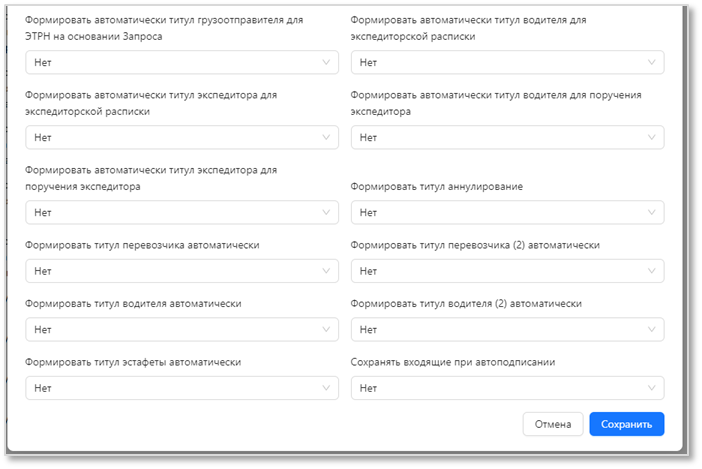
Обратите внимание! Если вы выберите «нет» напротив документа, то этот документ необходимо будет подписывать диспетчером вручную в WEB-интерфейсе.
|
8. Для завершения настроек автоподписания нажмите Сохранить.
Информацию о детальном описании параметров автоподписания см. в разделе "Коннектор. Настройки атоподписания".
9. После настройки Коннектора необходимо проверить его работоспособность. Для этого зайдите в раздел «Аккаунты» и нажмите на строку со своим аккаунтом.
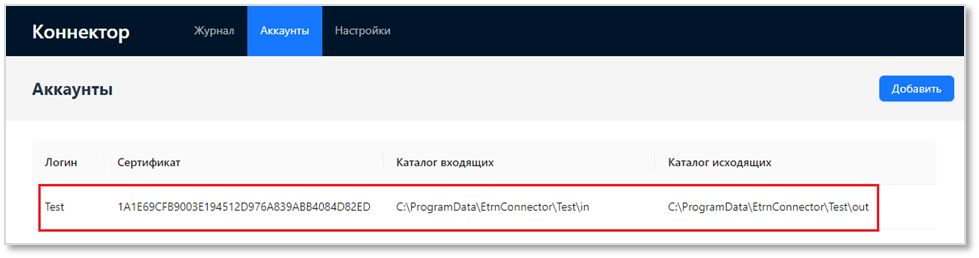
10. Нажмите Проверить соединение.
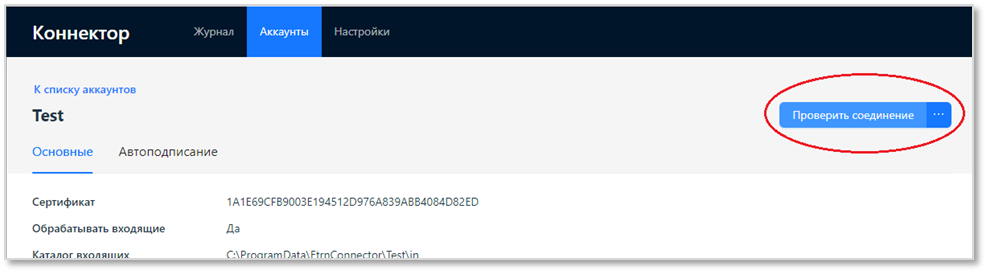
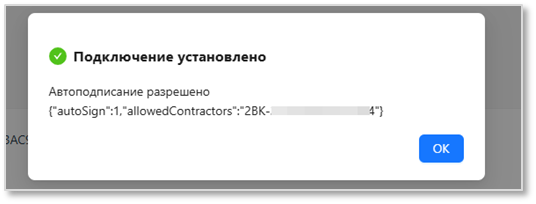
Отобразится окно с сообщением «Подключение установлено» и «Автоподписание разрешено».
11. На этом этапе необходимо перезагрузить компьютер, на который был установлен Коннектор.
12. После перезагрузки компьютера запустите Коннектор, используя ярлык на рабочем столе. Результат обработки документов Коннектором отобразится в разделе «Журналы».
13. Настройка Коннектора завершена.
Примечание: при возникновении проблем с установкой или настройкой Коннектора отправьте заявку в службу технической поддержки: https://www.esphere.ru/support/support_send_task/.
|
-
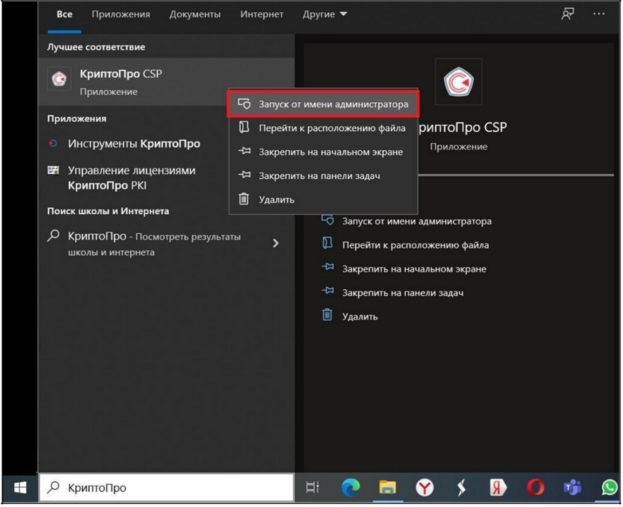
Нажмите Пуск
 и введите в строку поиска «КриптоПро».
2. Наведите курсор на «КриптоПро CSP», нажмите правую кнопку мыши и выберите «Запуск от имени администратора».
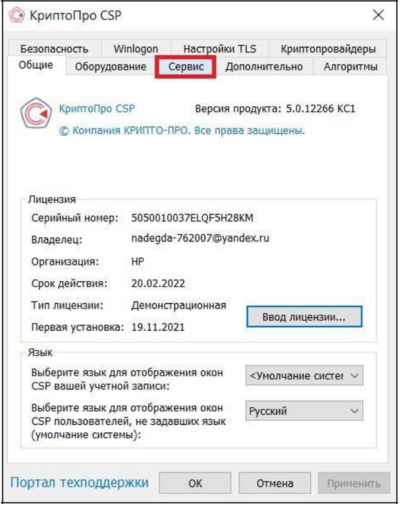
3. Перейдите на вкладку «Сервис».
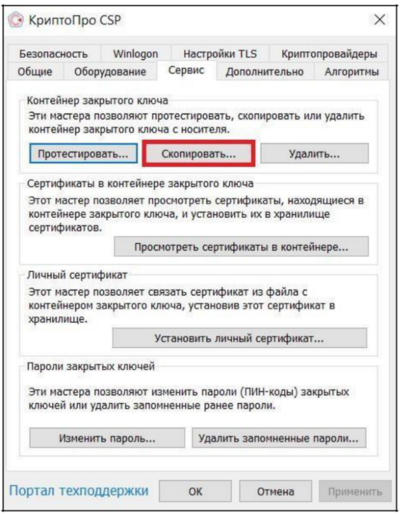
4. Нажмите Скопировать.
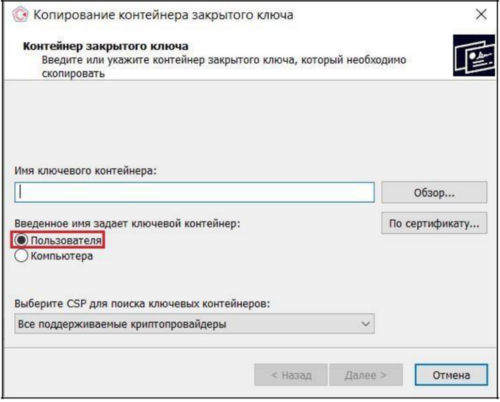
5. В открывшемся окне раздела «Контейнер закрытого ключа» нажмите Обзор.
Обратите внимание! Должна стоять отметка «Пользователя».
|
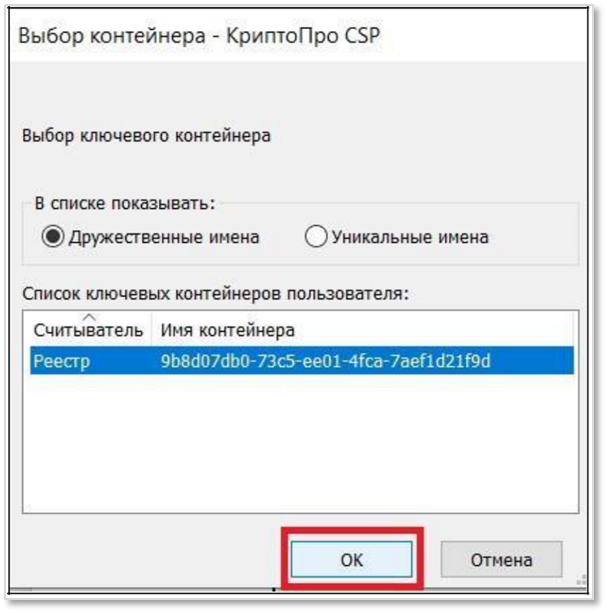
6. В открывшемся окне «Выбор контейнера» выберите необходимый контейнер закрытого ключа и нажмите ОК.
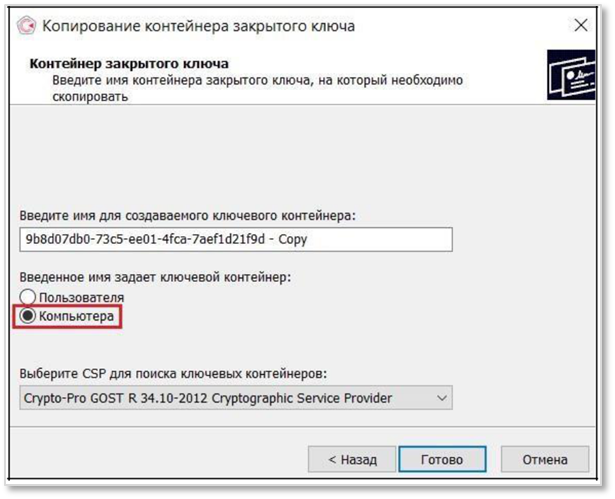
7. Таким образом у вас заполнится поле имени для создаваемого ключевого контейнера. Поставьте отметку «Компьютера» и нажмите Готово.
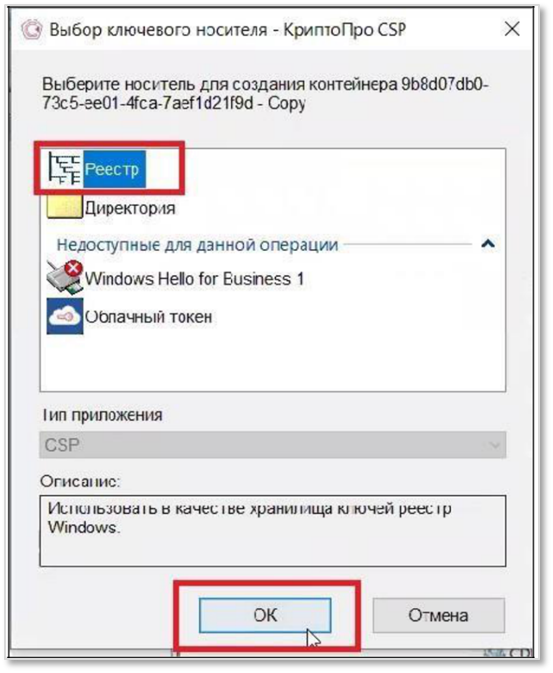
8. В открывшемся окне «Выбор ключевого носителя» проверьте, что выбран носитель «Реестр» и нажмите ОК.
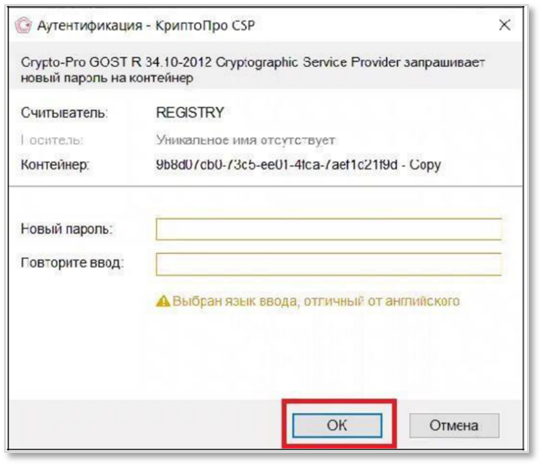
9. В открывшемся окне Аутентификации нажмите ОК. Поля ввода пароля не заполняйте.
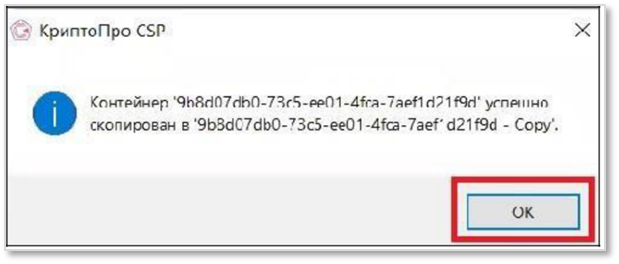
10. Нажмите ОК.
11. В открывшемся окне нажмите Установить личный сертификат.
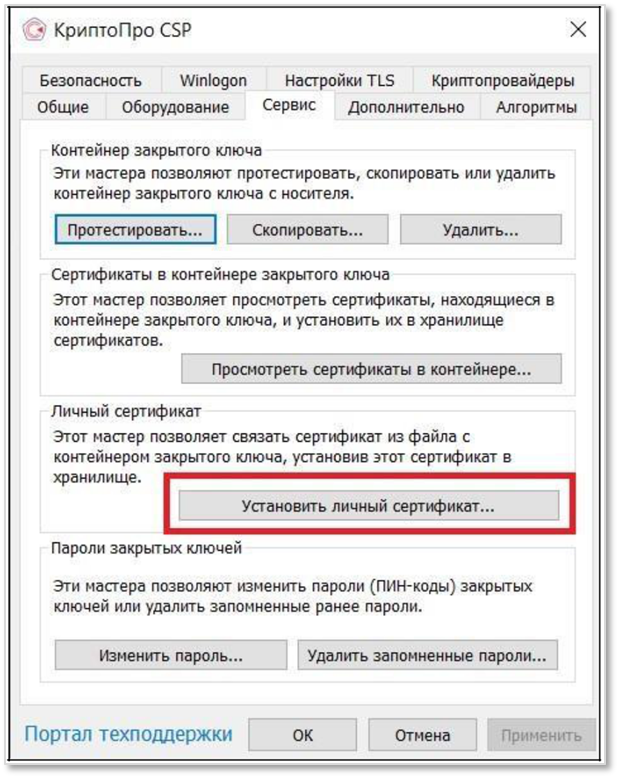
12. Нажмите Обзор.
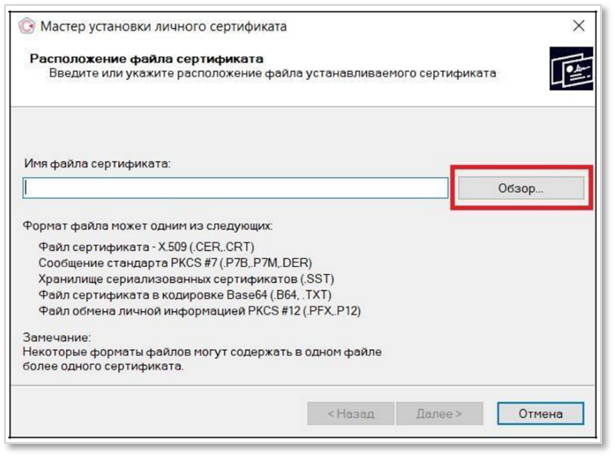
13. Выберите нужный вам сертификат и нажмите Открыть.
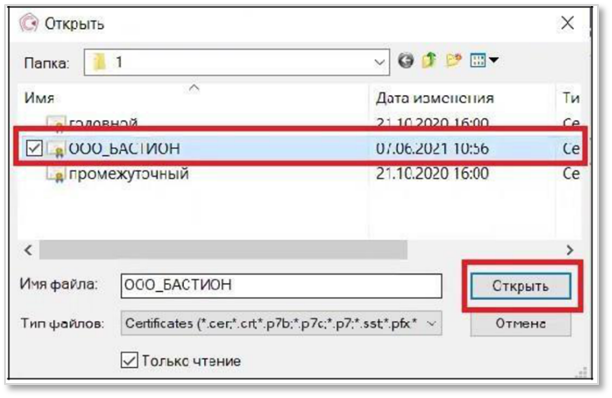
14. Нажмите Далее.
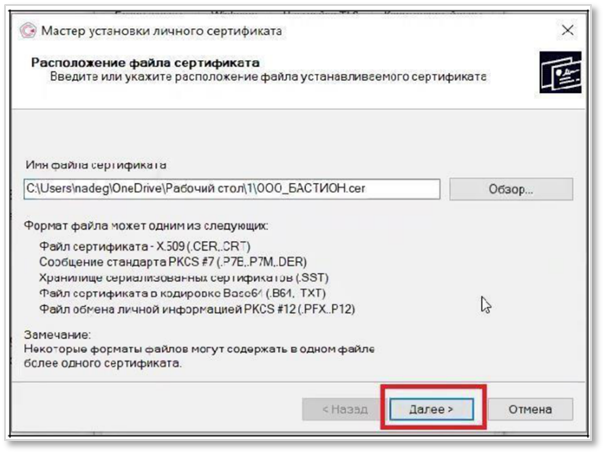
15. Проверьте срок действия сертификата и нажмите Далее.
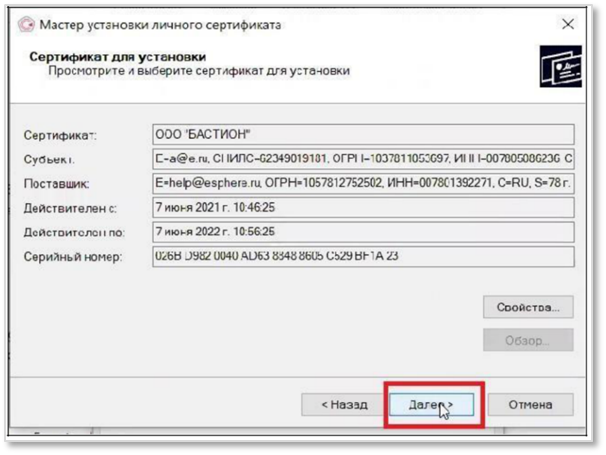
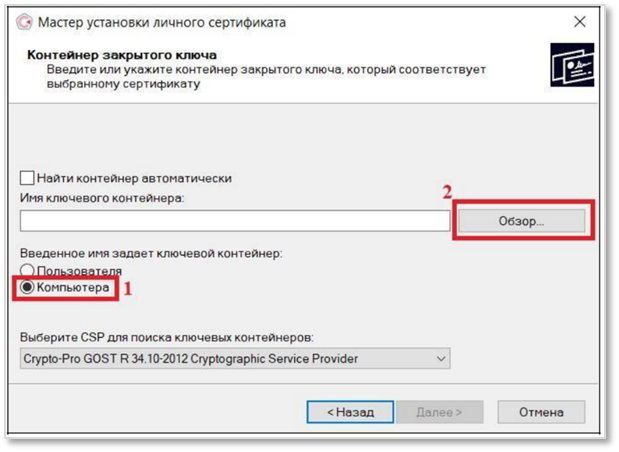
16. Поставьте отметку Компьютера и нажмите Обзор.
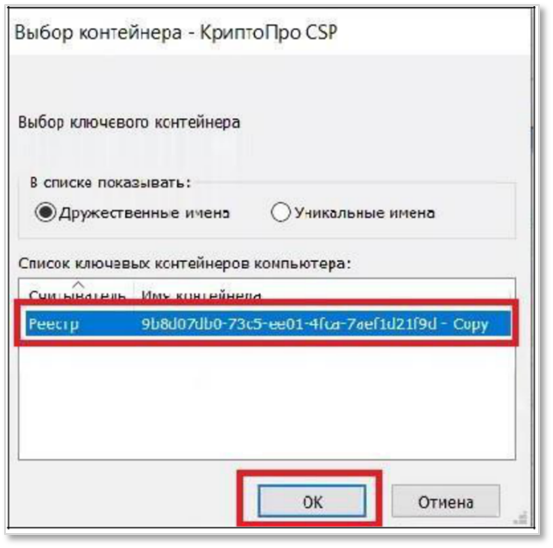
17. Выберите реестр и нажмите ОК.
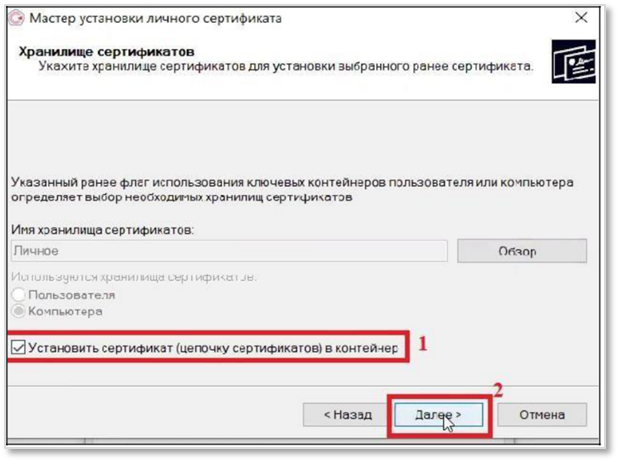
18. Поставьте галочку ✔ в строке «Установить сертификат» и нажмите Далее.
19. Нажмите Готово.
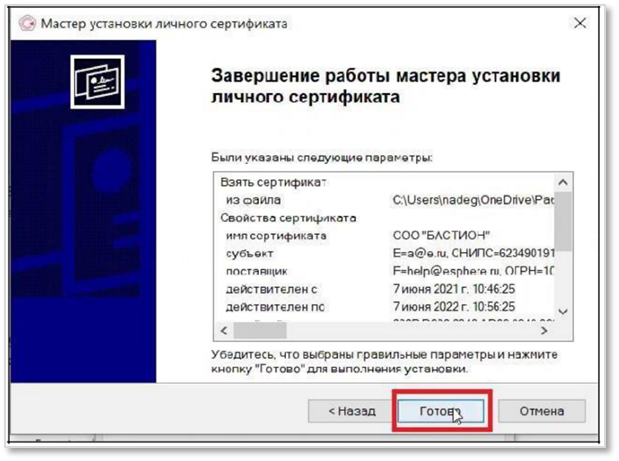
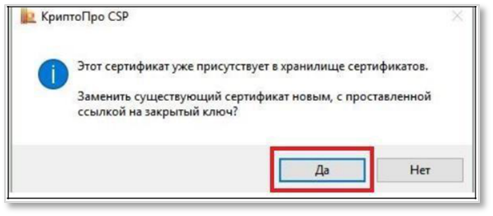
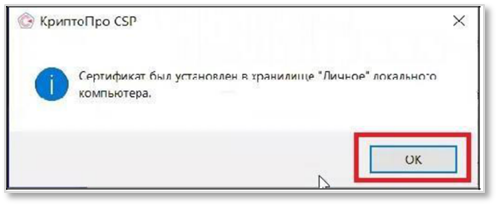
20. Если откроется окно с сообщением «Этот сертификат уже присутствует в хранилище сертификатов», нажмите Да, затем ОК.
Чтобы проверить корректность установки сертификата:
-
Нажмите «Пуск»
 , введите в строку поиска и нажмите «Сертификаты».
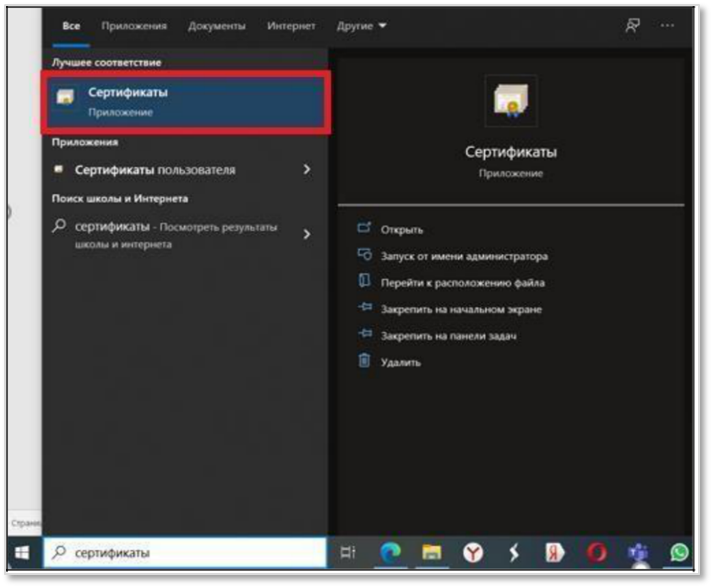
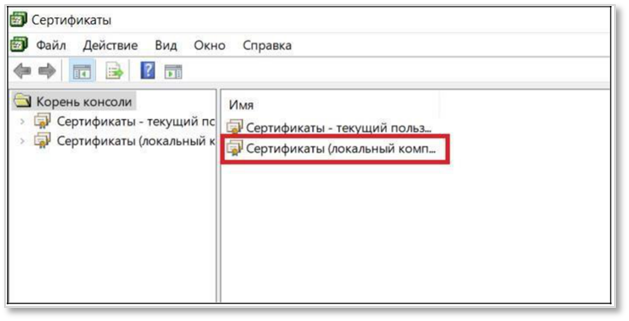
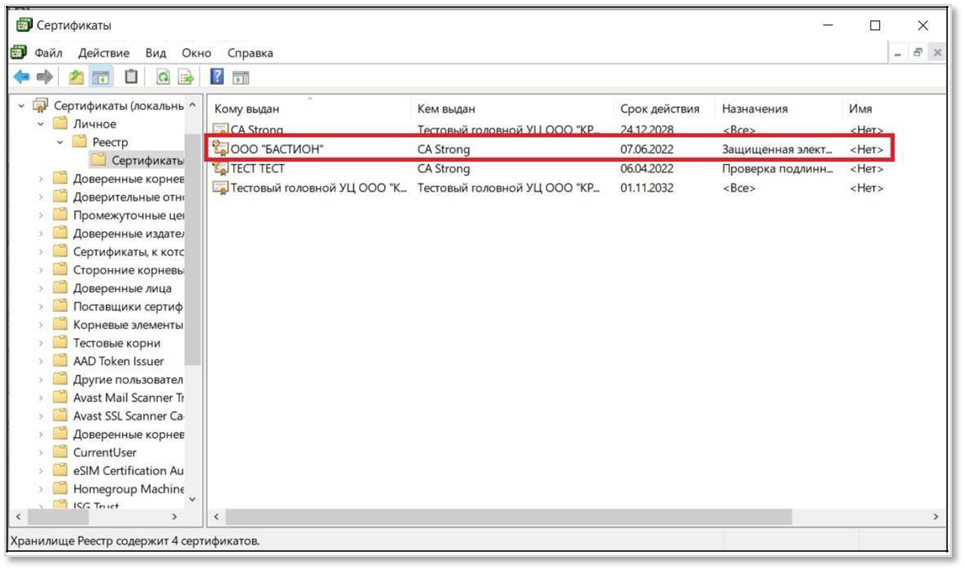
2. Нажмите двойным кликом мыши на «Сертификаты (локальный компьютер)».
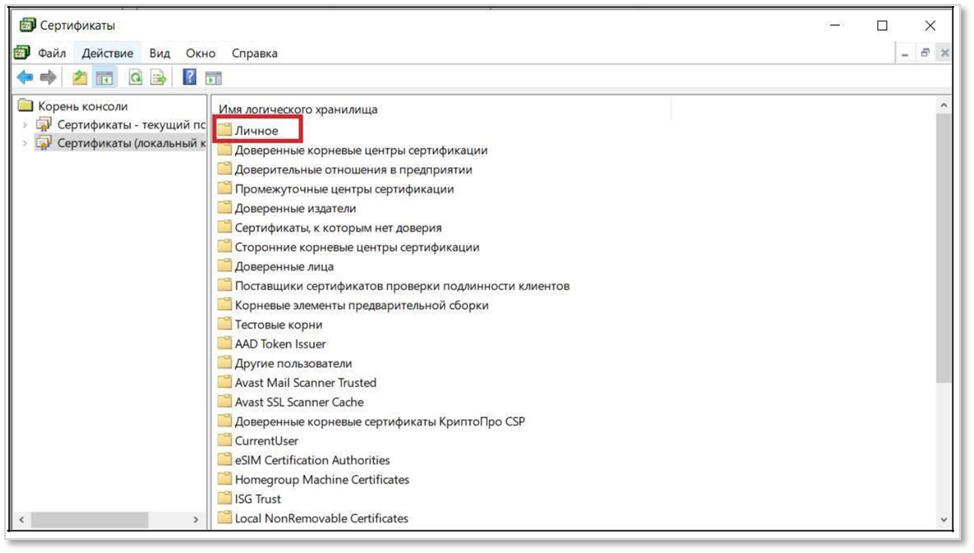
3. Откройте папку «Личное».
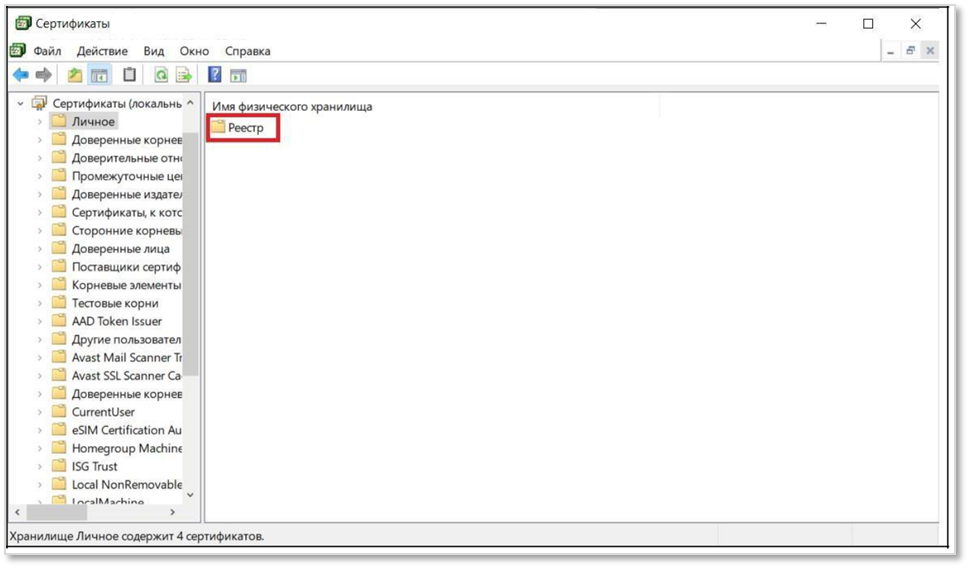
4. Откройте папку «Реестр».
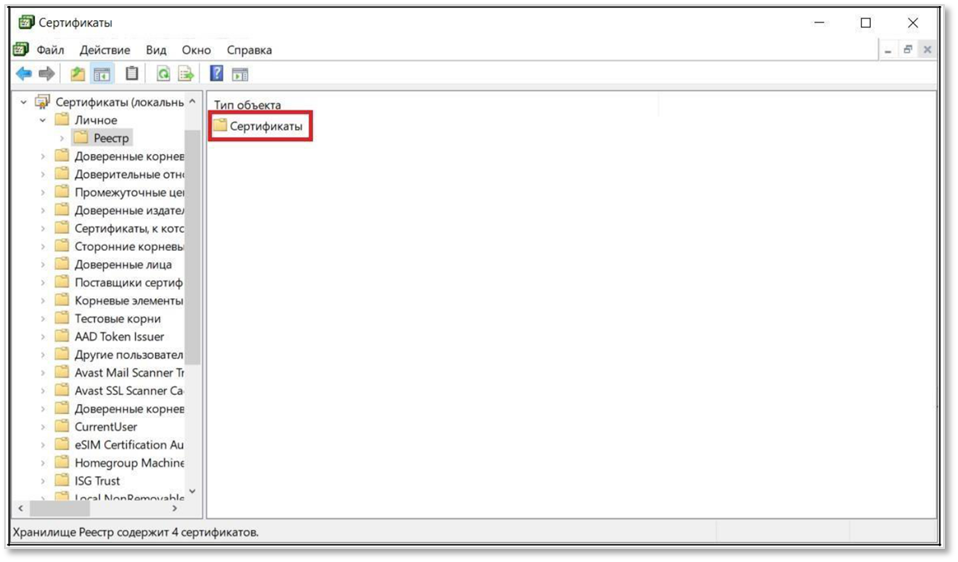
5. Откройте папку «Сертификаты».
6. Выберите сертификат двойным кликом мыши (в нашем случае «Бастион», у вас свой сертификат).
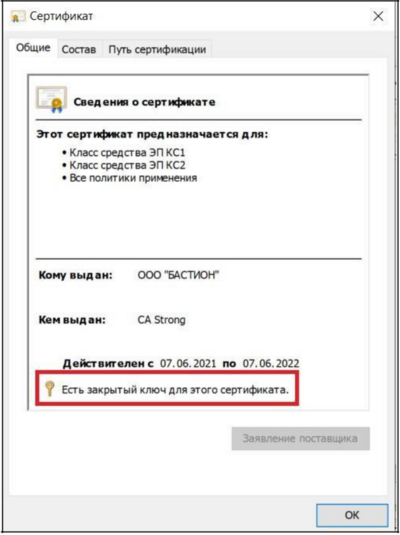
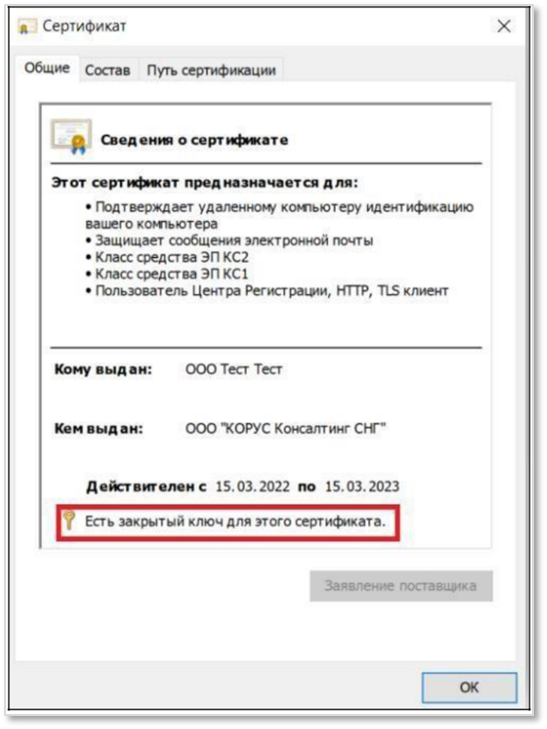
7. Проверьте, что в сертификате указано «Есть закрытый ключ для этого сертификата»:
-
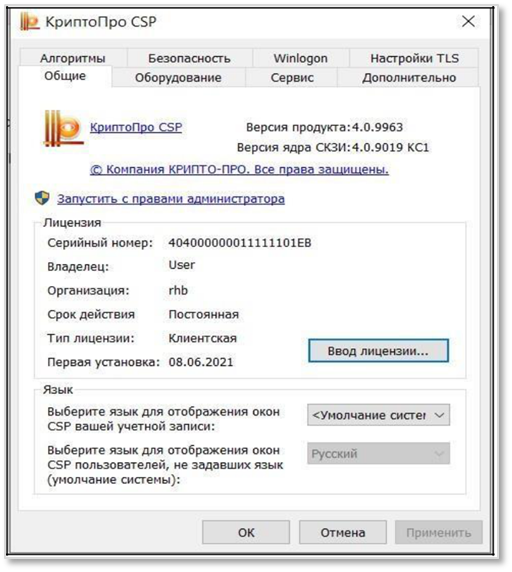
Откройте программу «КриптоПро CSP».
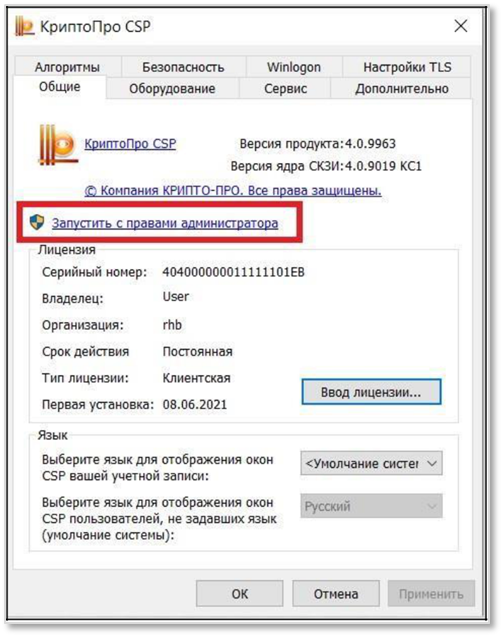
2. Запустите программу с правами администратора.
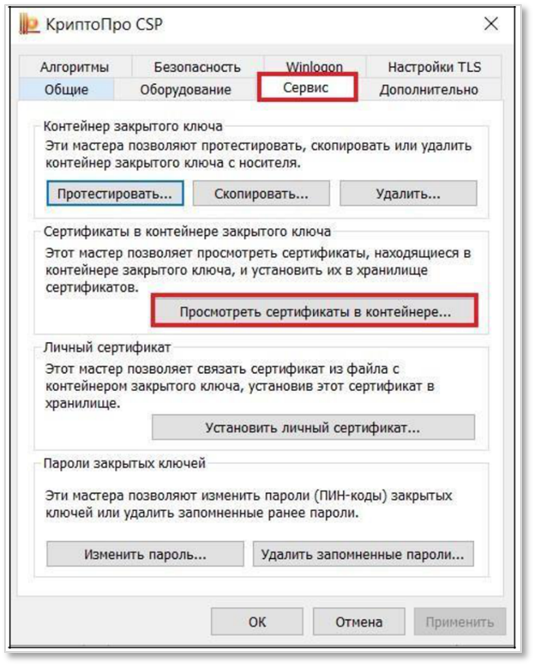
3. Перейдите на вкладку «Сервис», нажмите Посмотреть сертификаты в контейнере.
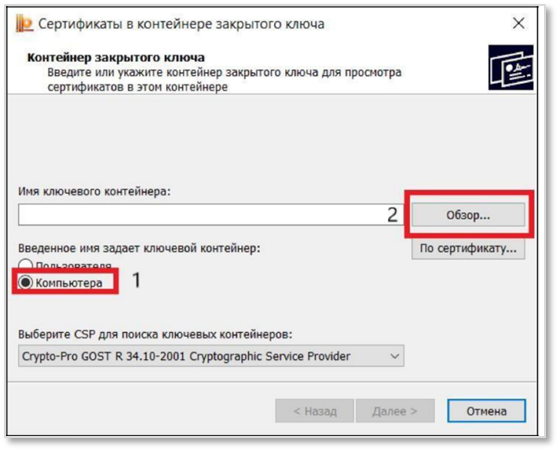
4. В открывшемся окне выберите ключевой контейнер Компьютера и нажмите Обзор.
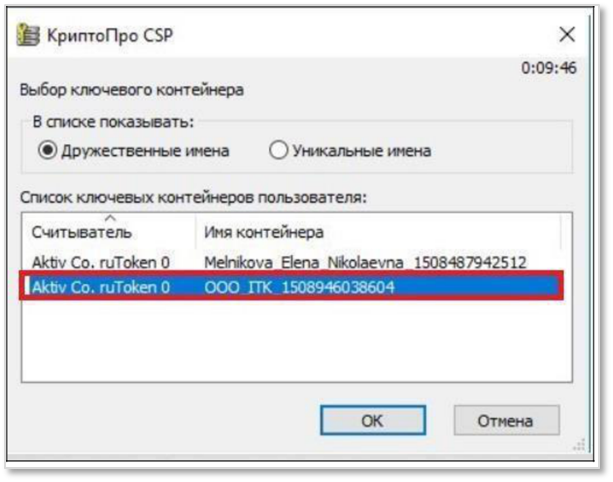
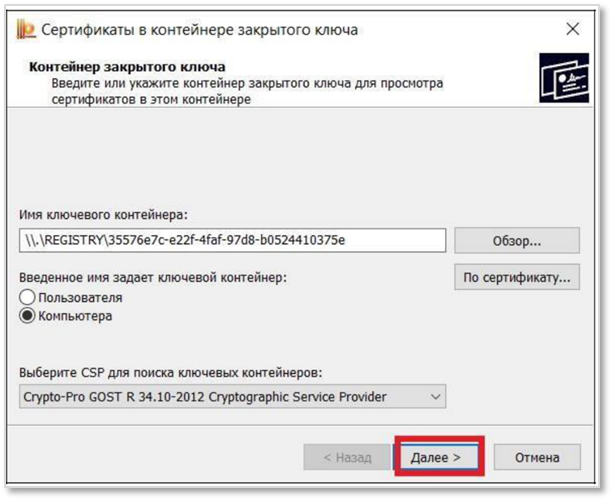
5. В открывшемся окне выберите сертификат (обычно сертификат на Aktiv ruToken) и нажмите ОК, затем Далее и Установить.
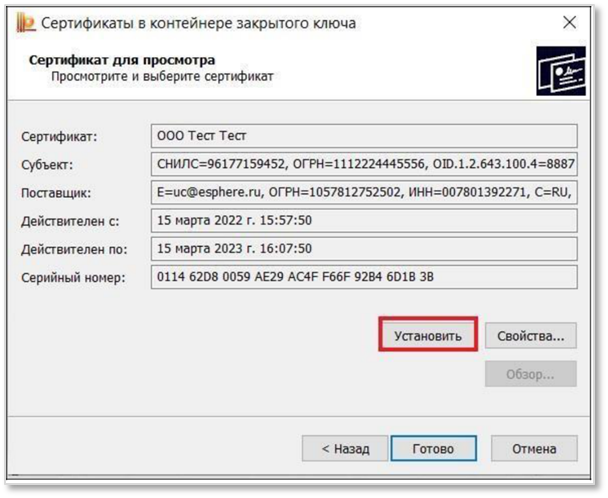
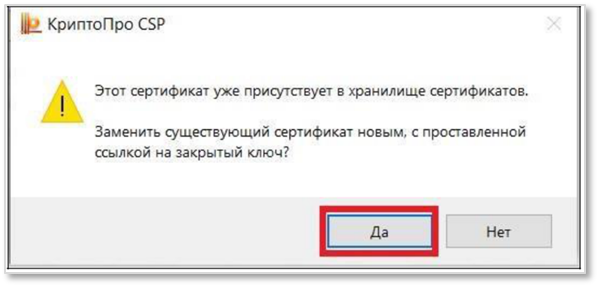
6. Если откроется сообщение «Этот сертификат уже присутствует в хранилище сертификатов», нажмите Да.
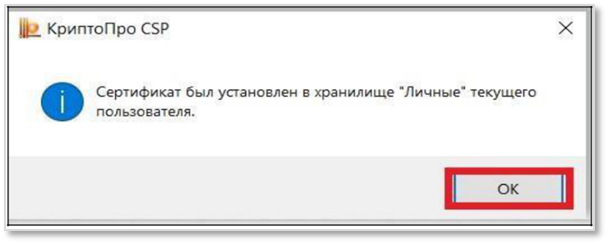
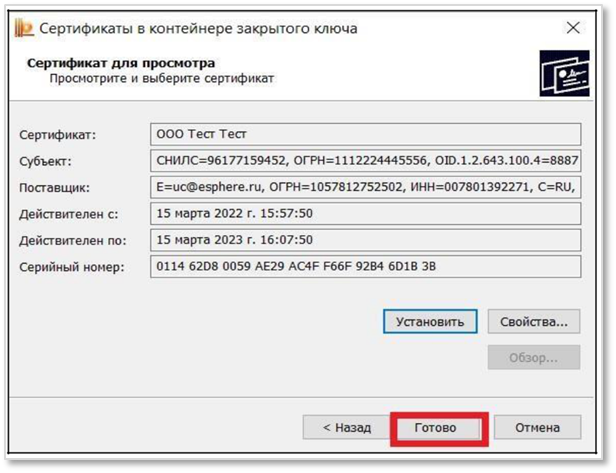
7. Нажмите Ок и Готово.
Чтобы проверить корректность установки сертификата:
-
Нажмите «Пуск», введите в строку поиска и нажмите «Сертификаты».
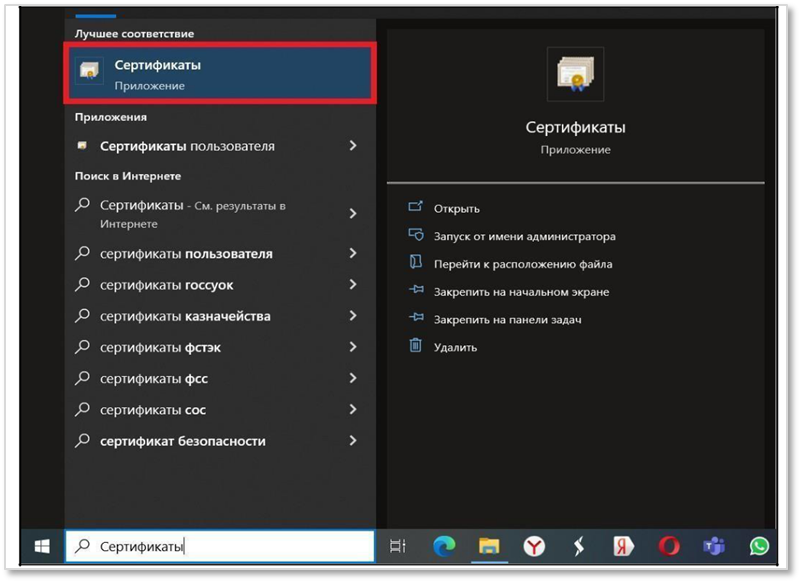
2. Нажмите двойным кликом на «Сертификаты (локальный компьютер)».
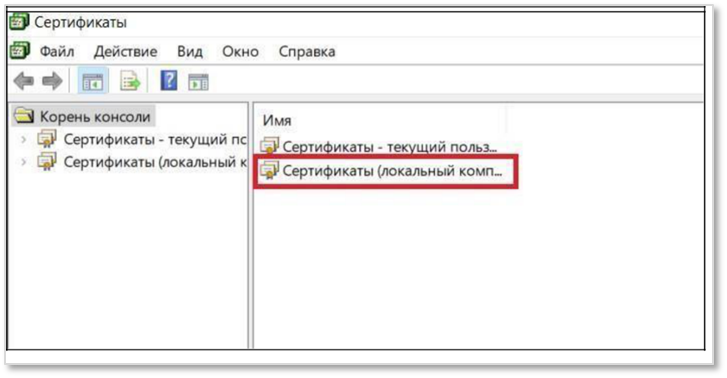
3. Откройте папку «Личное».
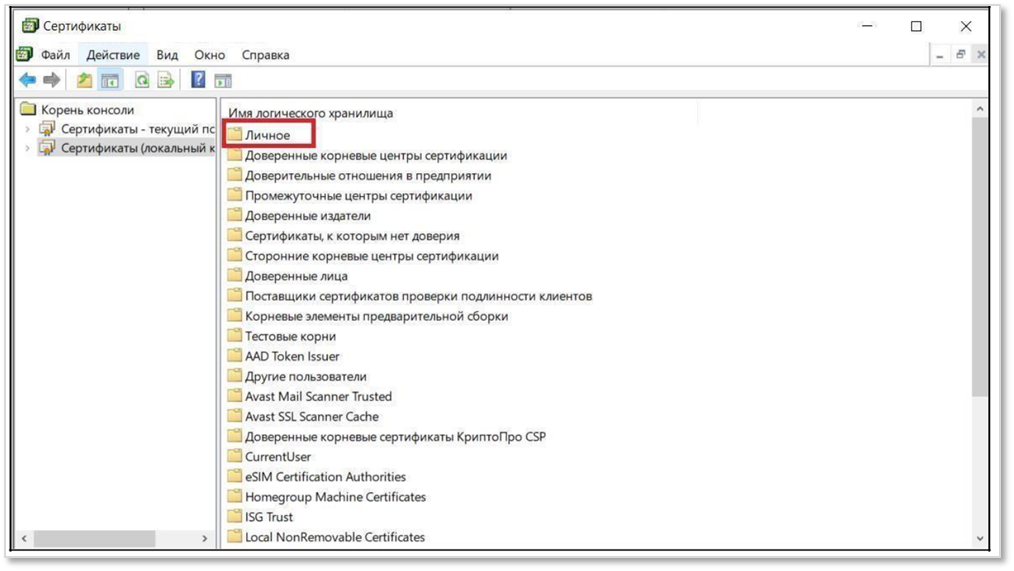
4. Откройте папку «Реестр».
«Реестр».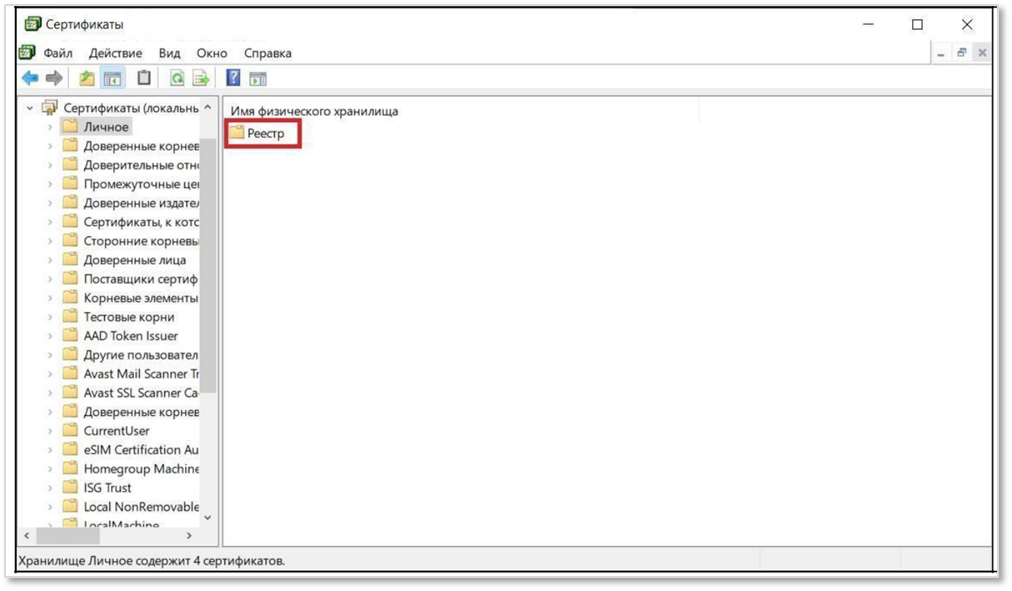
5. Откройте папку «Сертификаты».
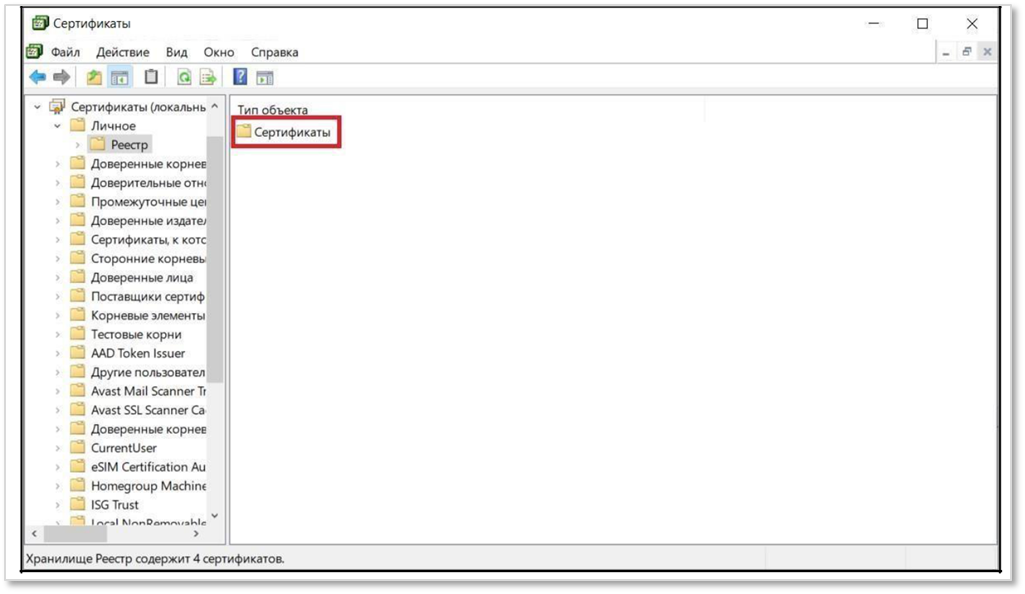
6. Выберите ваш сертификат двойным кликом мыши (в нашем случае «Тест Тест», у вас свой сертификат).
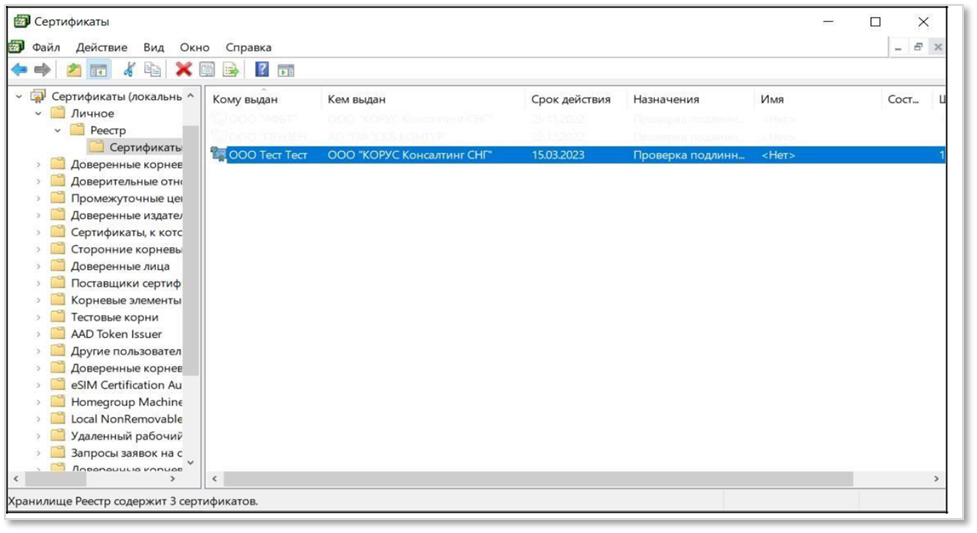
7. Проверьте, что у вас есть надпись «Есть закрытый ключ для этого сертификата».
-
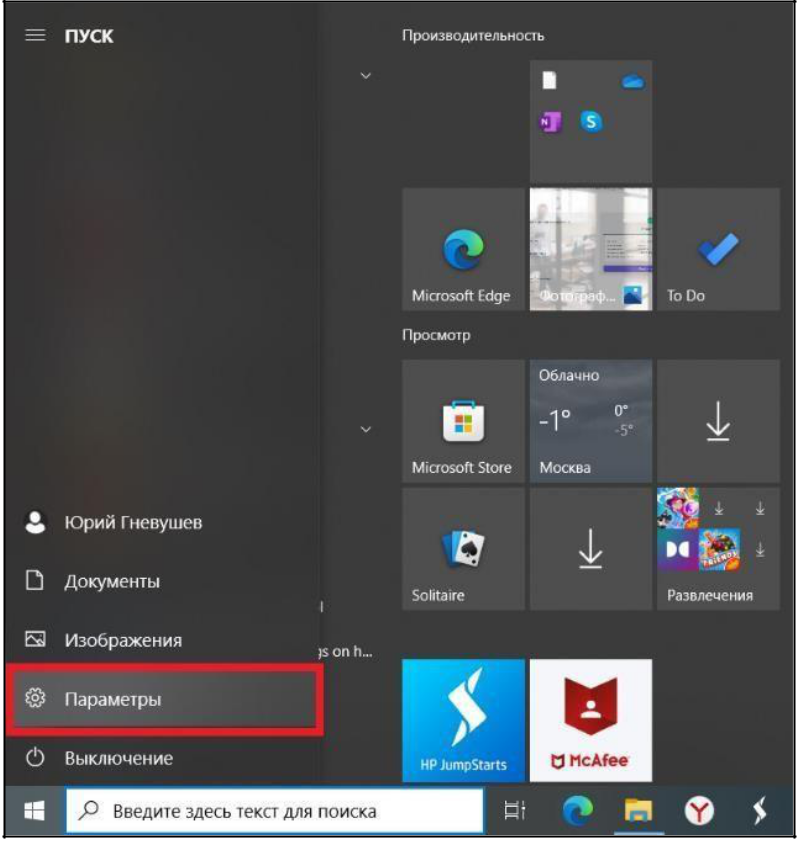
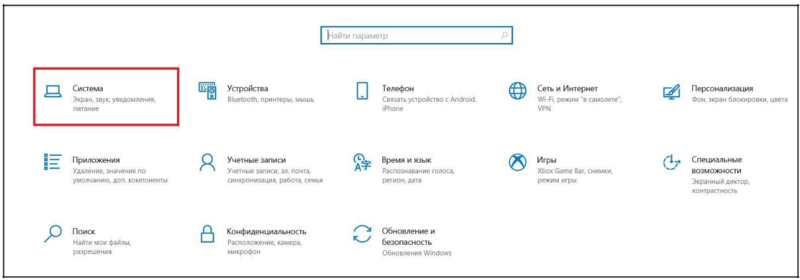
Откройте раздел «Настройки» или «Параметры».
2. Выберите раздел «Система».
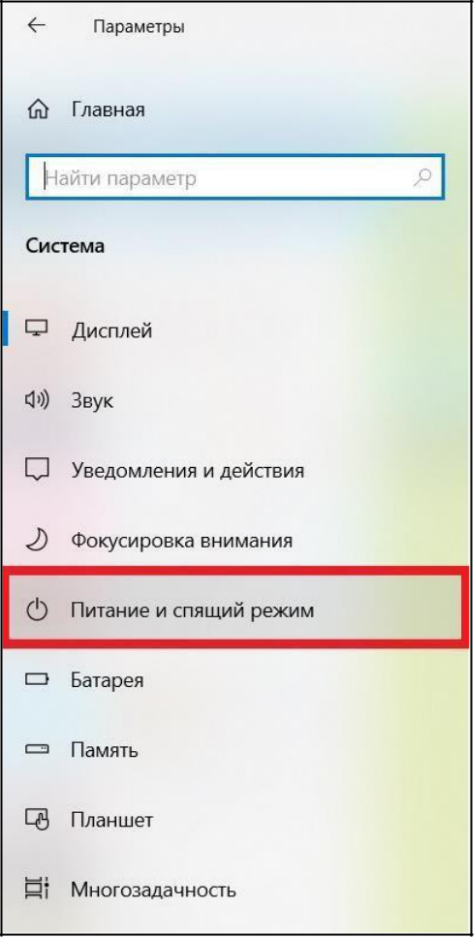
3. Откройте раздел «Питание и спящий режим».
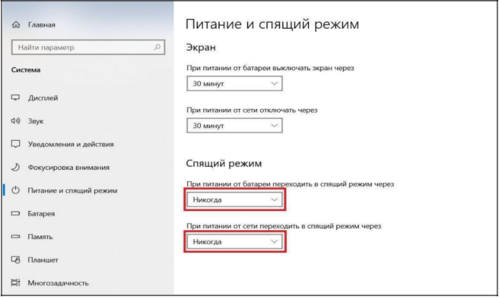
4. В блоке «Спящий режим» поменяйте временной промежуток на «Никогда».
При возникновении проблем с установкой или настройкой Коннектора можно написать нам на почту:
etrn@esphere.ru