
Установка драйвера ключевого носителя ESMART Token
Драйверы для USB -ключа ESMART Token 64 K можно скачать по следующей ссылке в разделе «Дистрибутивы для ESMART Token»:
Примечание: при установке драйвера ключевой носитель ESMART Token не должен быть вставлен в USB-порт компьютера.
|
Для установки выполните следующие шаги:
-
Запустите установочный файл драйвера Setup.exe.
-
Выберите язык установки.
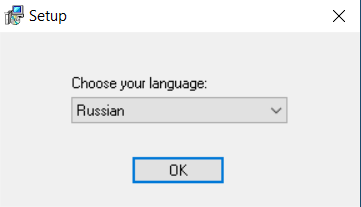
-
В открывшемся окне установки нажмите кнопку Далее.

-
Выберите папку для установки драйвера ESMART Token нажав кнопку Изменить, либо оставьте по умолчанию и нажать кнопку Далее.

-
Нажмите кнопку Установить для начала установки.

-
Для завершения установки драйвера нажмите кнопку Готово.

Для операции с ключами ESMART Token без использования командной строки: например, для изменения пин-кодов, необходима установка ПО ESMART PKI Client.
Установочный файл ESMART PKI Client для Windows можно скачать по следующей ссылке в разделе «Дистрибутивы для ESMART Token»:
Для установки выполните следующие шаги:
-
Запустите установочный файл драйвера setup.msi для 32х разрядной системы или setup.x64.msi для 64х разрядной системы.
-
В открывшемся окне установки нажмите кнопку Далее.

-
Ознакомьтесь с текстом лицензионного соглашения, установите отметку «Я принимаю условия лицензионного соглашения» и нажмите кнопку Далее.

-
Выберите папку установки и нажмите кнопку Далее.

-
Для запуска установки нажмите кнопку Установить.

-
Для завершения установки нажмите кнопку Готово.
Рекомендуется провести замену пин-кода для обеспечения безопасного хранения ключевой информации. Для этого:
-
Зайдите в меню «Пуск» – «ESMART» – «ESMART PKI Client».
-
Подключите USB-токен или смарт-карту.
-
Авторизуйтесь, введите Ваш текущий пин-код, нажмите ОК.
-
Нажмите кнопку «Сменить PIN-код», введите новый пин-код.
Обратите внимание! В случае утраты нового пин-кода, восстановить его будет невозможно.
|