Транспортные накладные
Транспортная накладная (ТН) — это перевозочный документ, в котором грузоотправитель и перевозчик согласовывают условия перевозки. Накладная подтверждает заключение договора перевозки груза автомобильным транспортом. Она составляется на бумажном носителе или формируется в виде электронного документа – электронной транспортной накладной.
Электронная транспортная накладная (ЭТрН) — это аналог бумажной ТН и имеет такую же юридическую силу. Работать с ЭТрН в режиме реального времени могут все участники цепочки поставок: грузоотправитель, грузополучатель и перевозчик. Они подписывают ЭТрН квалифицированной электронной подписью (КЭП).
Общая схема работы с электронной транспортной накладной представлена на рисунке.

-
Новая транспортная накладная (далее – ТН) создается Грузоотправителем. После того как все обязательные поля документа заполнены, Грузоотправитель подписывает ТН своей электронной цифровой подписью.
-
Водитель (представитель Перевозчика) принимает груз у Грузоотправителя. Водитель в мобильном приложении видит ТН в статусе – «Груз сдан грузоотправителем» и ставит отметку о том, что груз принят. Статус ТН меняется на значение «Груз принят водителем».
-
Диспетчер (представитель Перевозчика) подтверждает действия Водителя и подписывает ТН электронной цифровой подписью Перевозчика. Статус транспортной накладной изменится на значение «Груз принят перевозчиком».
-
Перевозчик передает груз Грузополучателю.
а. Если Грузополучатель принял груз полностью:
Грузополучатель ставит отметку в ТН о том, что груз принят, и подписывает ТН своей электронной цифровой подписью. Статус документа изменится на «Грузополучатель принял груз».
Далее, в мобильном приложении Водитель ставит отметку в ТН о том, что груз сдан.
Диспетчер (представитель Перевозчика) подтверждает действия Водителя и подписывает ТН электронной цифровой подписью Перевозчика.
Документооборот закончен. ТН сформирована полностью.
b. Если Грузополучатель отказался от груза:
Грузополучатель заполняет в ТН информацию об отказе от груза с указанием причины отказа.
Диспетчер (представитель Перевозчика) оформляет переадресовку груза.
Далее, груз принимает новый Грузополучатель: он ставить в ТН отметку о приемке и подписывает ТН своей электронной цифровой подписью.
Далее, в мобильном приложении Водитель ставит отметку в ТН о том, что груз сдан (новому Грузополучателю).
Диспетчер (представитель Перевозчика) подтверждает действия Водителя и подписывает ТН электронной цифровой подписью Перевозчика.
Документооборот закончен. ТН сформирована полностью.
c. Если Грузополучатель принял груз частично:
Грузополучатель ставит отметку в ТН о том, что груз принят частично, и подписывает ТН своей электронной цифровой подписью.
Далее, в мобильном приложении Водитель ставит отметку в ТН о том, что груз сдан частично.
Диспетчер (представитель Перевозчика) оформляет переадресовку груза.
Далее, груз принимает новый Грузополучатель: он ставить в ТН отметку о приемке и подписывает ТН своей электронной цифровой подписью.
Далее, в мобильном приложении Водитель ставит отметку в ТН о том, что груз сдан (новому Грузополучателю).
Диспетчер (представитель Перевозчика) подтверждает действия Водителя и подписывает ТН электронной цифровой подписью Перевозчика.
Документооборот закончен. ТН сформирована полностью.
d. Если Перевозчик решил заменить ТС или водителя:
Перевозчик ставит отметку в ТН о том, что инициирована «Эстафета» и указывает нового водителя
Далее, в мобильном приложении текущий Водитель ставит отметку в ТН о том, что эстафета подтверждена.
Далее, в мобильном приложении новый Водитель ставит отметку в ТН о том, что эстафета подтверждена.
Перевозчик подписывает ТН своей электронной цифровой подписью.
Эстафета завершена. Груз передан новому грузоперевозчику.
1. Для работы с транспортными накладными откройте раздел «Документы». Вкладка «Транспортные накладные» (2) доступна в разделе «Документы» (1). Цифра справа от заголовка страницы показывает количество найденных записей.
На вкладке доступен поиск документа по номеру, а также выбор периода для отображения документов за определенный отрезок времени.
Нажмите Фильтры (3) для выбора документов по заданным параметрам, например, по статусу или номеру документа, дате создания и т.п.

2. Введите один или несколько параметров в поля фильтра и нажмите Применить (1).
Нажмите Скрыть фильтры (2) для возврата к значениям по умолчанию.

3. Выберите транспортную накладную в списке для дальнейшей работы или просмотра.

4. Транспортная накладная откроется для работы или просмотра. Информация о работе с транспортной накладной представлена в разделе Электронная транспортная накладная.

Обратите внимание! Описание работы с транспортной накладной в новом дизайне представлено в разделе Электронная транспортная накладная (новый дизайн).
|

Печатная форма Транспортной накладной
Для просмотра печатной формы Транспортной накладной в формате PDF воспользуйтесь кнопкой в правом верхнем углу.
В старой форме нажмите кнопку  :
:
:
Далее нажмите кнопку Печатная форма.
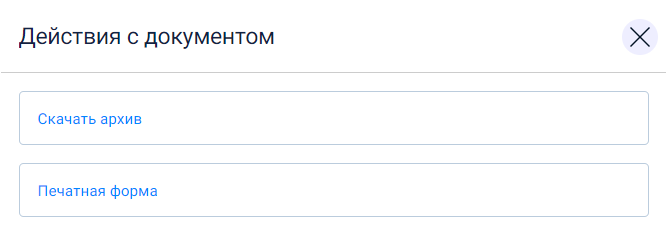
В новой форме нажмите Возможны действия и выберите пункт Печатная форма:

Примечание: для подтверждения полномочия подписанта в штампе подписи печатной формы документа кроме сведений о сертификате отображаются сведения о МЧД (при наличии), которая была использована при подписании: идентификатор доверенности, период действия (даты с - по) и статус проверки в ФНС.
|
