Создание экспедиторской расписки
Содержание раздела:
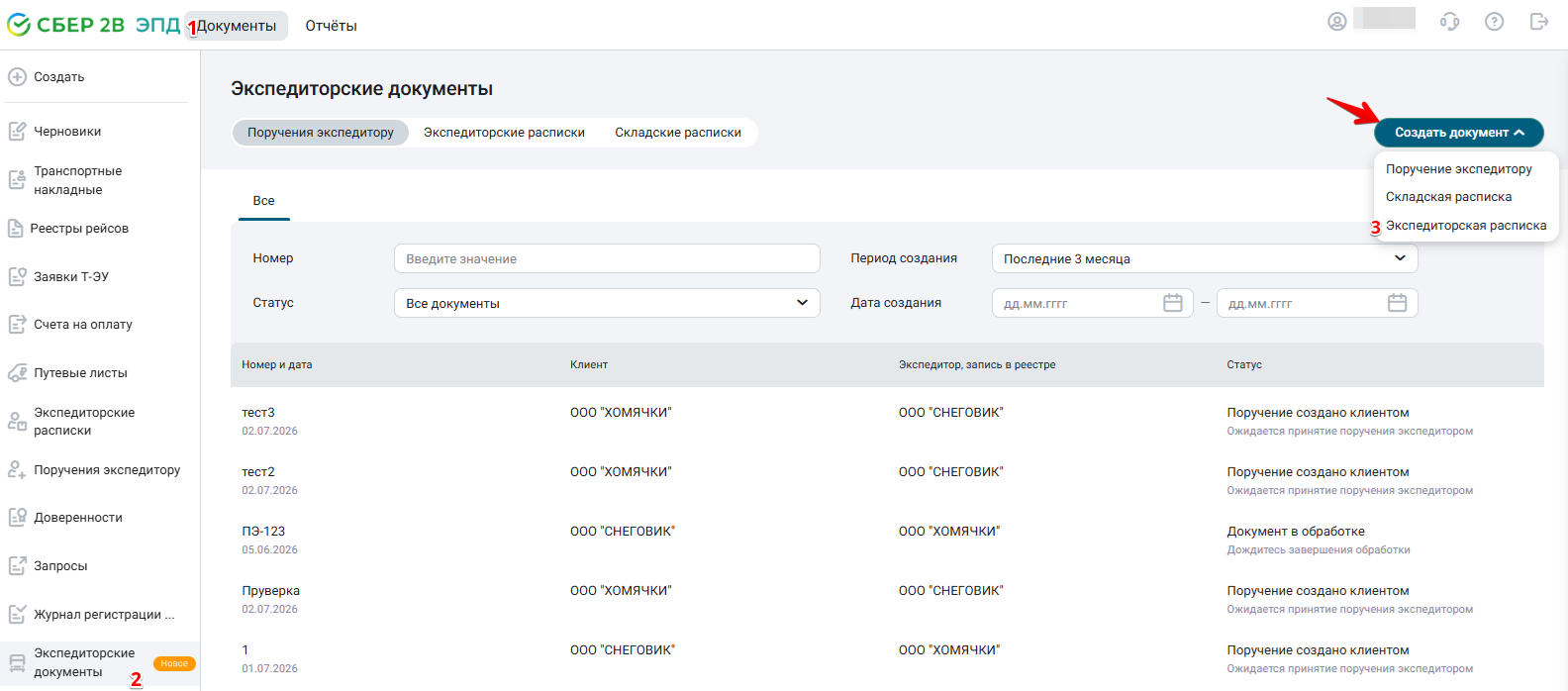
1. Перейдите в раздел «Документы» (1) в раздел «Экспедиторские документы» (2) для создания экспедиторской расписки.
2. Нажмите кнопку Создать документ и выберите пункт «Экспедиторская расписка» (3) .
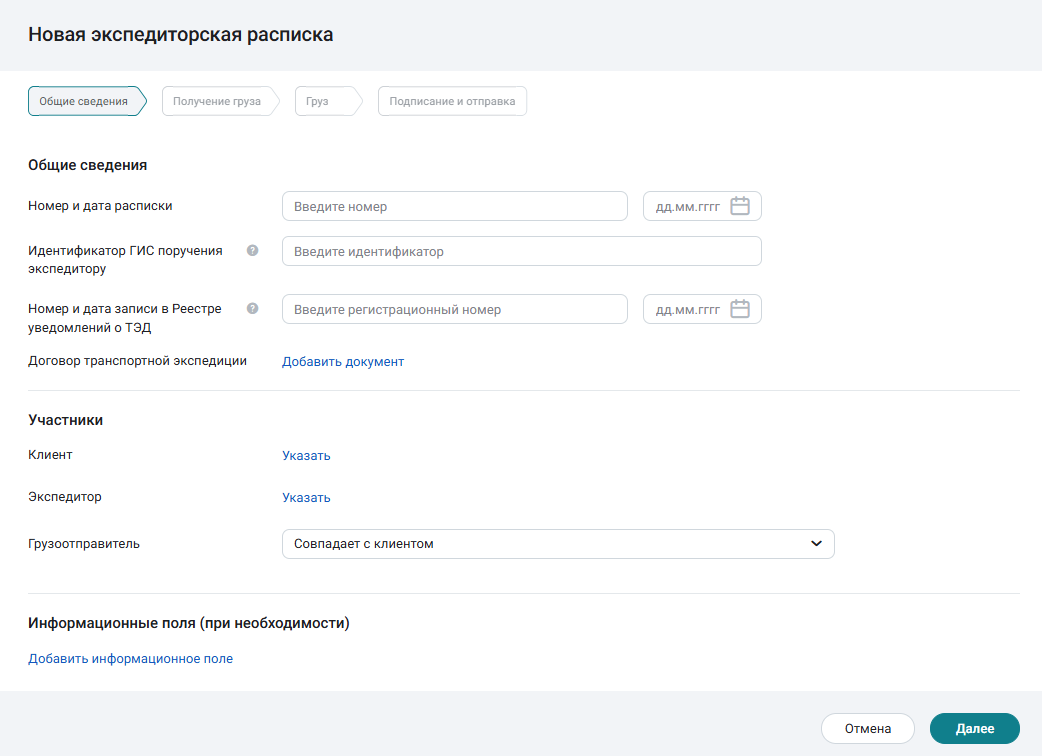
3. Заполните все разделы на вкладках документа:
-
Общие сведения:
-
Общие сведения - заполните Номер и дату расписки, Идентификатор ГИС, Номер и дата записи в реестре уведомлений о ТЭД и договор транспортной экспедиции.
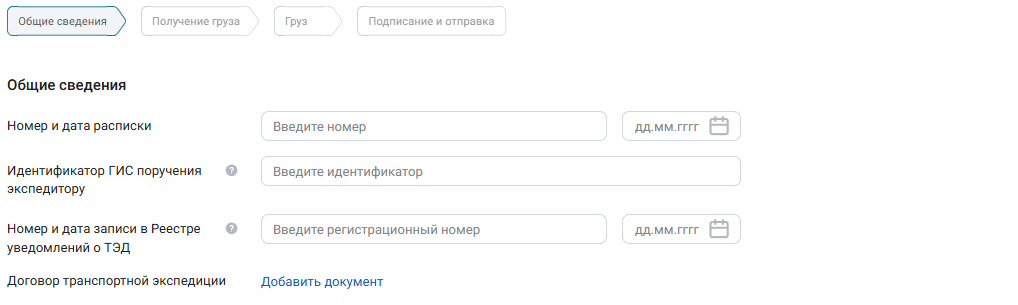 Обратите внимание! Данные для заполнения поля «Идентификатор ГИС поручения экспедитору» можно скопировать из поручения экспедитору в разделе с подробной информацией о титуле.
-
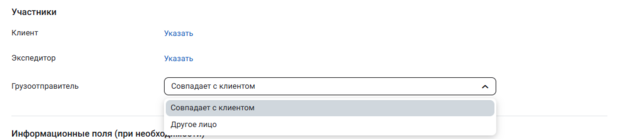
Участники - заполните информацию об участниках процесса - Клиенте и Экспедиторе. Нажмите Указать для ввода данных. Если грузоотправитель - третье лицо, выберите соответствующее значение и укажите дополнительные данные о доверенном лице.
Для изменения ранее введенных данных нажмите Редактировать (1) или Удалить (2).
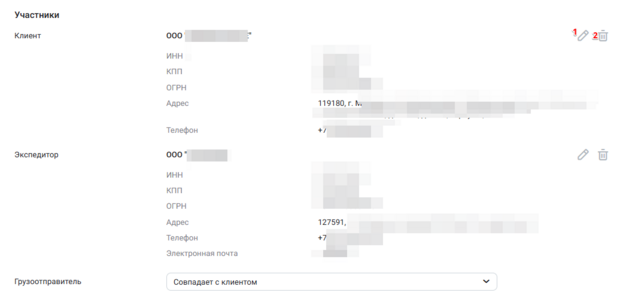
-
Информационные поля (при необходимости) - при необходимости внесения дополнительных сведений нажмите кнопку Добавить информационное поле и заполните Идентификатор и его значение.
-
Получение груза:
-
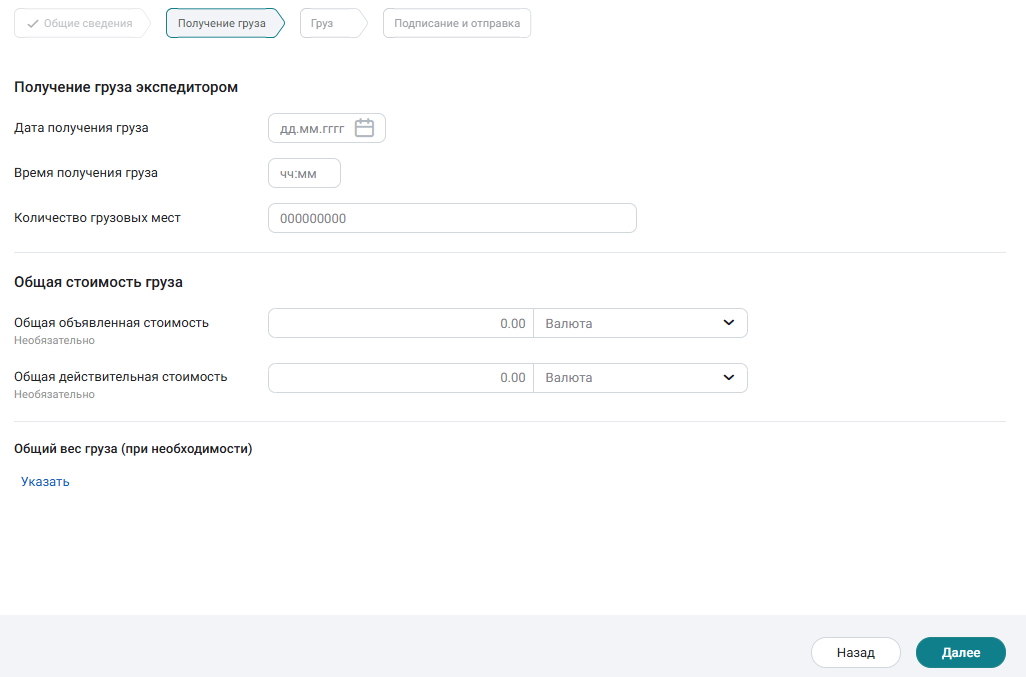
Получение груза экспедитором - внесите дату и время получения груза и количество грузовых мест.
-
Общая стоимость груза - внесите данные об объявленной и действительной стоимости груза.
-
Общий вес груза - нажмите кнопку Указать и внесите данные о весе груза, при необходимости.Нажмите кнопку Далее для перехода к следующему шагу.
-
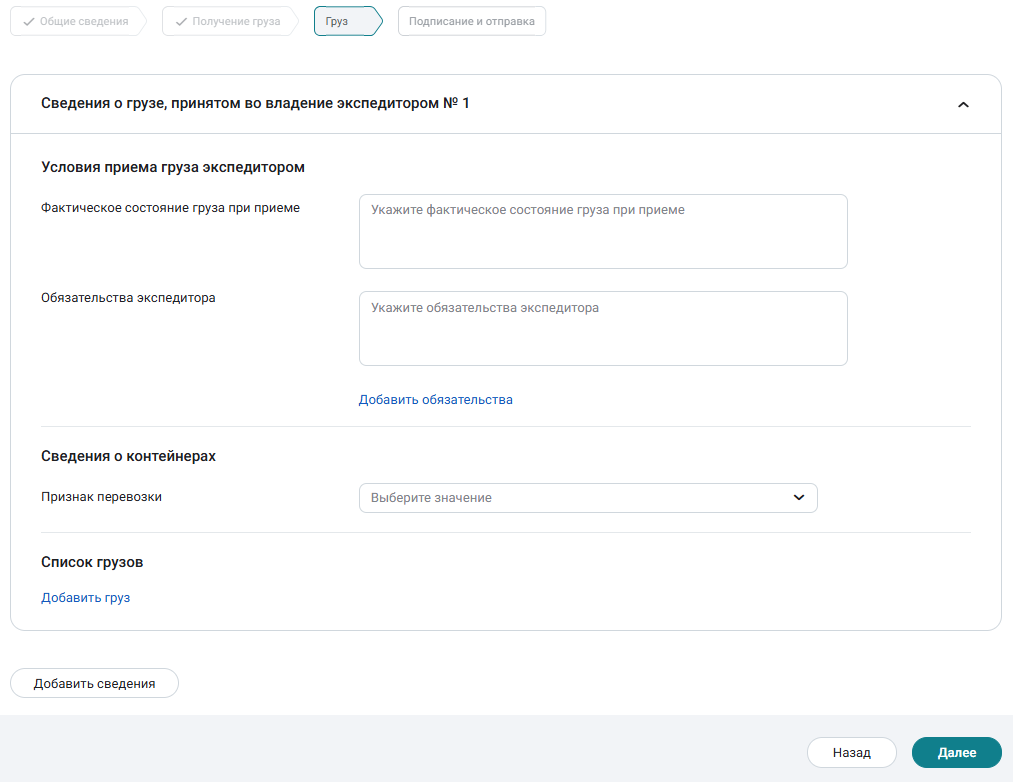
Груз - сведения о грузе, принятом во владение экспедитором.
-
Условия приема груза экспедитором - заполните фактическое состояние груза и обязательства экспедитора.
-
Сведения о контейнерах - выберите Признак перевозки из списка и при наличии груженого или порожнего контейнера нажмите Добавить сведения о контейнерах и внесите необходимую информацию. Заполните порядковый номер контейнера, признак его загрузки и номера пломб. При необходимости, внесите суммарный вес грузов и вес тары контейнера. Для добавления дополнительной информации нажмите Добавить информационное поле и внесите данные. Нажмите Применить для сохранения информации.
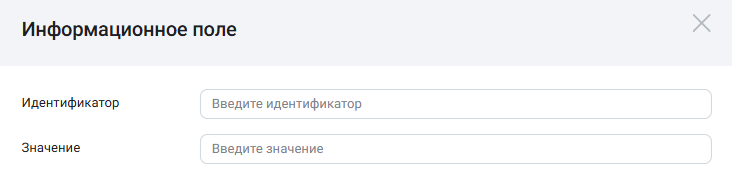
-
Список грузов - нажмите кнопку Добавить груз (2) и заполните поля формы.
-
Общая информация о грузе - наименование, количество мест, способ доставки, объём, код номенклатуры и особые отметки.
-
Страна происхождения груза - выберите значение из списка. При необходимости добавить более одной страны нажмите Добавить страну.
-
Вес груза - внесите информацию о весе груза.
-
Сведения о контейнерах - для внесения сведений о контейнере, при необходимости, нажмите Добавить номер контейнера и внесите порядковый номер контейнера.
-
Маркировка - нажмите Добавить маркировку и укажите номер маркировки. Если маркировка отсутствует оставьте поле незаполненным.
-
Упаковка - при наличии упаковки выберите значение Имеется, нажмите Добавить сведения об упаковке и заполните ее габариты.
-
Учет в ГИС - установите отметку Да, если груз подлежит учету. Укажите наличие идентификационных сведений и их данные, при наличии.
-
Стоимость груза - внесите данные об объявленной и действительной стоимости груза, при необходимости.Нажмите Применить для сохранения внесенных данных.
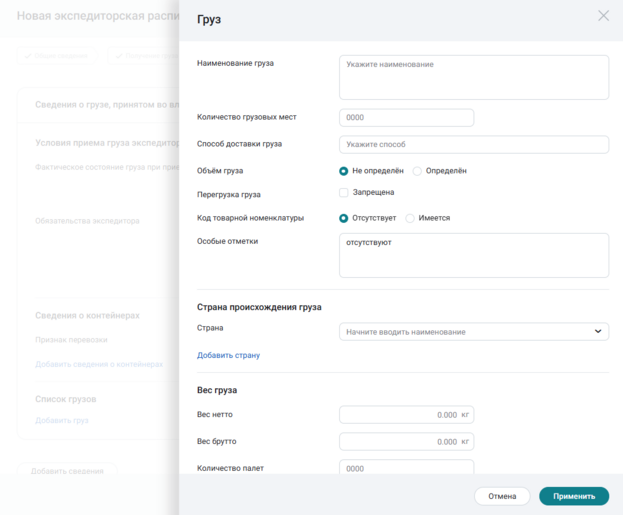
При необходимости указания информации о более чем одном контейнере нажмите повторно Добавить сведения о контейнерах. Внесенную ранее информацию можно отредактировать (1) или удалить (2).

-
Подписание и отправка. Проверьте внесенные раннее сведения по документу и нажмите кнопку Подписать и оправить.
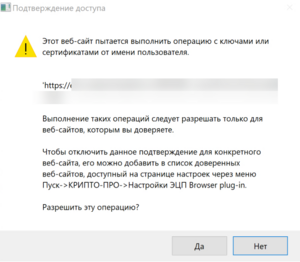
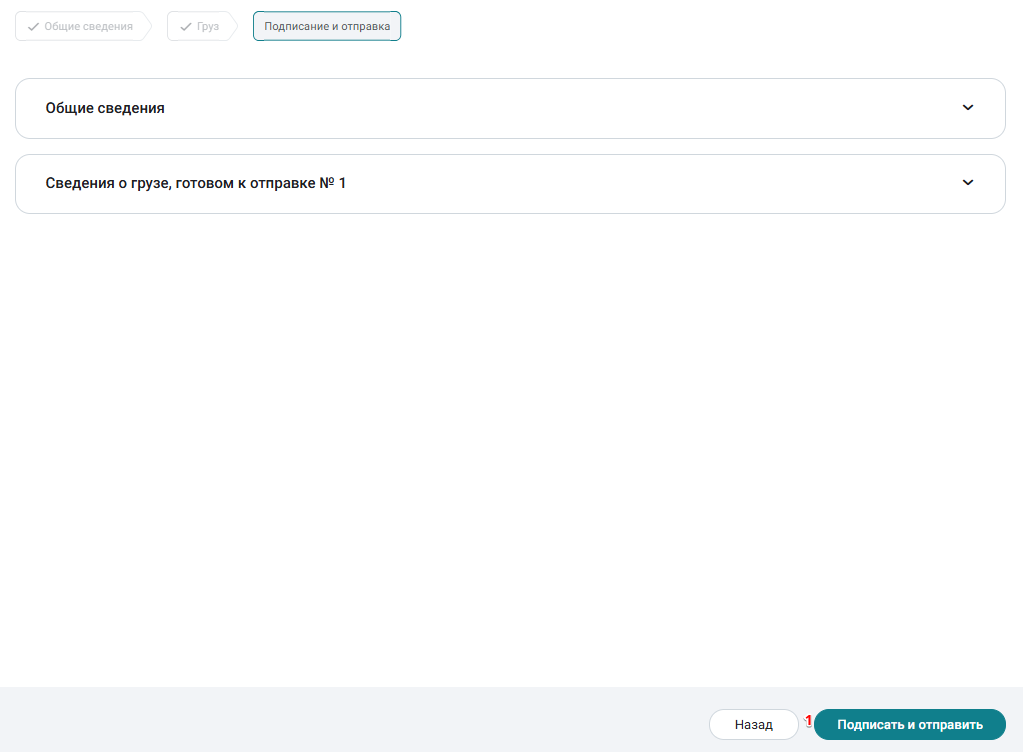 4. Разрешите операцию с ключами. Нажмите кнопку Да.
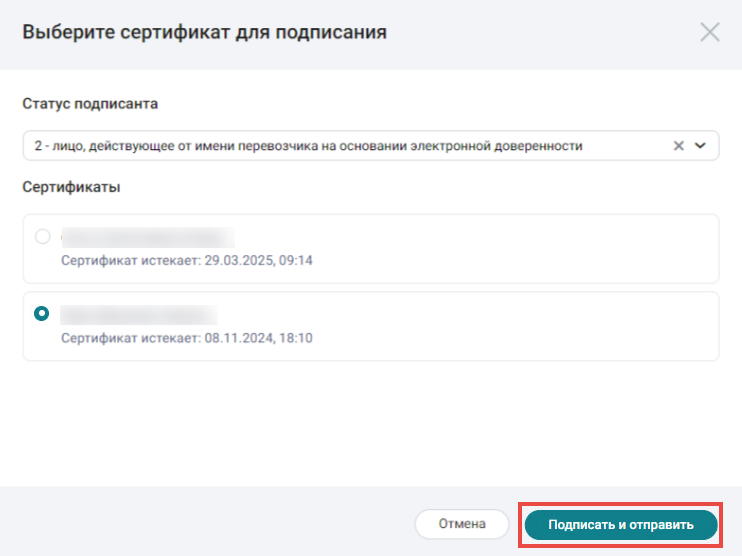
 5. Выберите статус подписанта и сертификат ЭП.
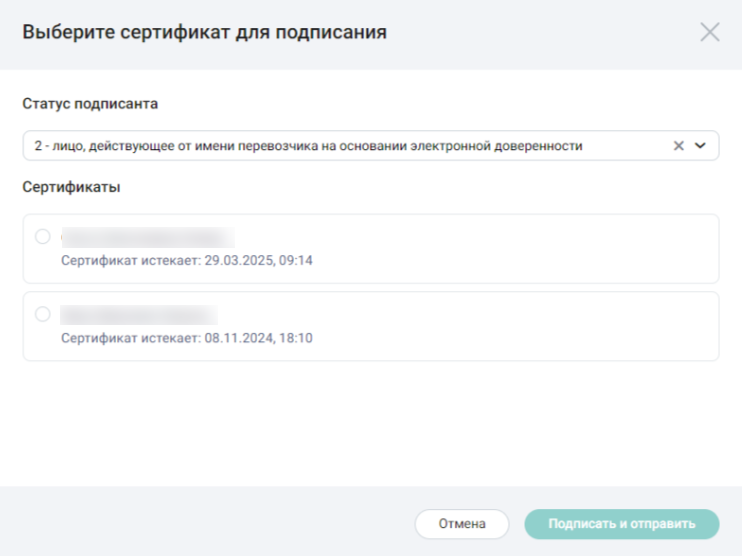 6. Нажмите кнопку Подписать и отправить.
7. Поручение экспедитору создано и находится в списке документов у всех участников обмена.