Груз принят частично
Содержание раздела
Подробнее читайте в разделе Авторизация.
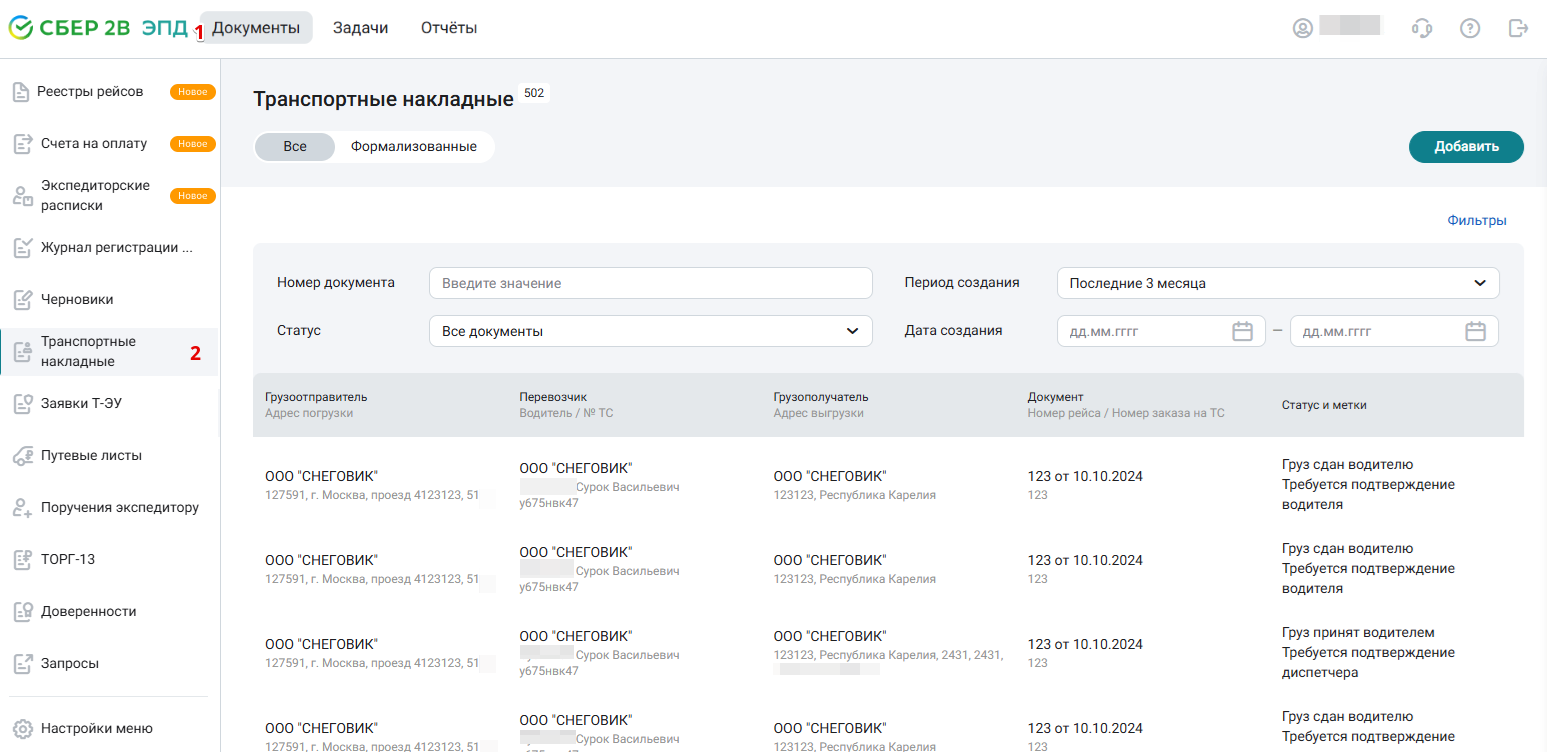
2. Перейдите в раздел «Документы» (1).
3. Выберите пункт «Транспортные накладные» (2).
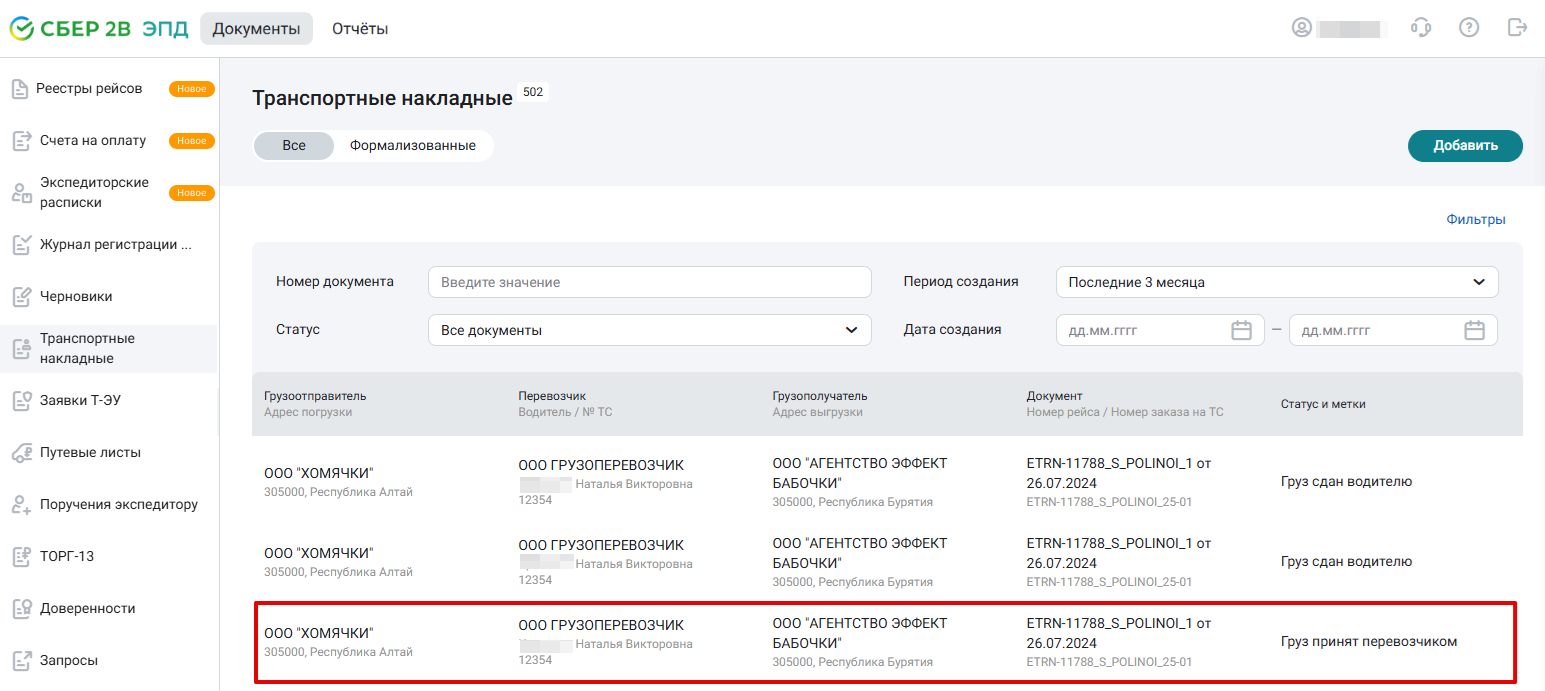
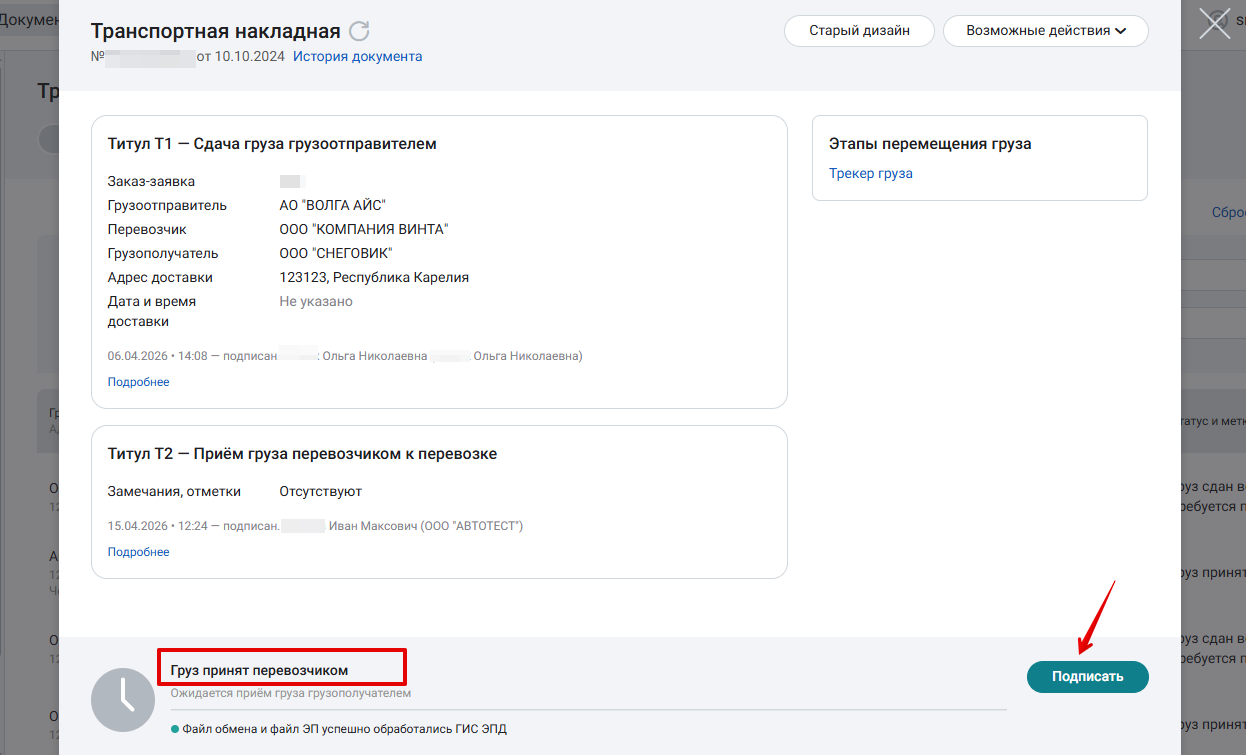
4. Выберите транспортную накладную в списке, чтобы подтвердить получение груза. Статус транспортной накладной «Груз принят перевозчиком».
5. Нажмите кнопку Подписать.
6. Заполните общие сведения о приеме груза грузополучателем от перевозчика в окне «Прием груза грузополучателем».
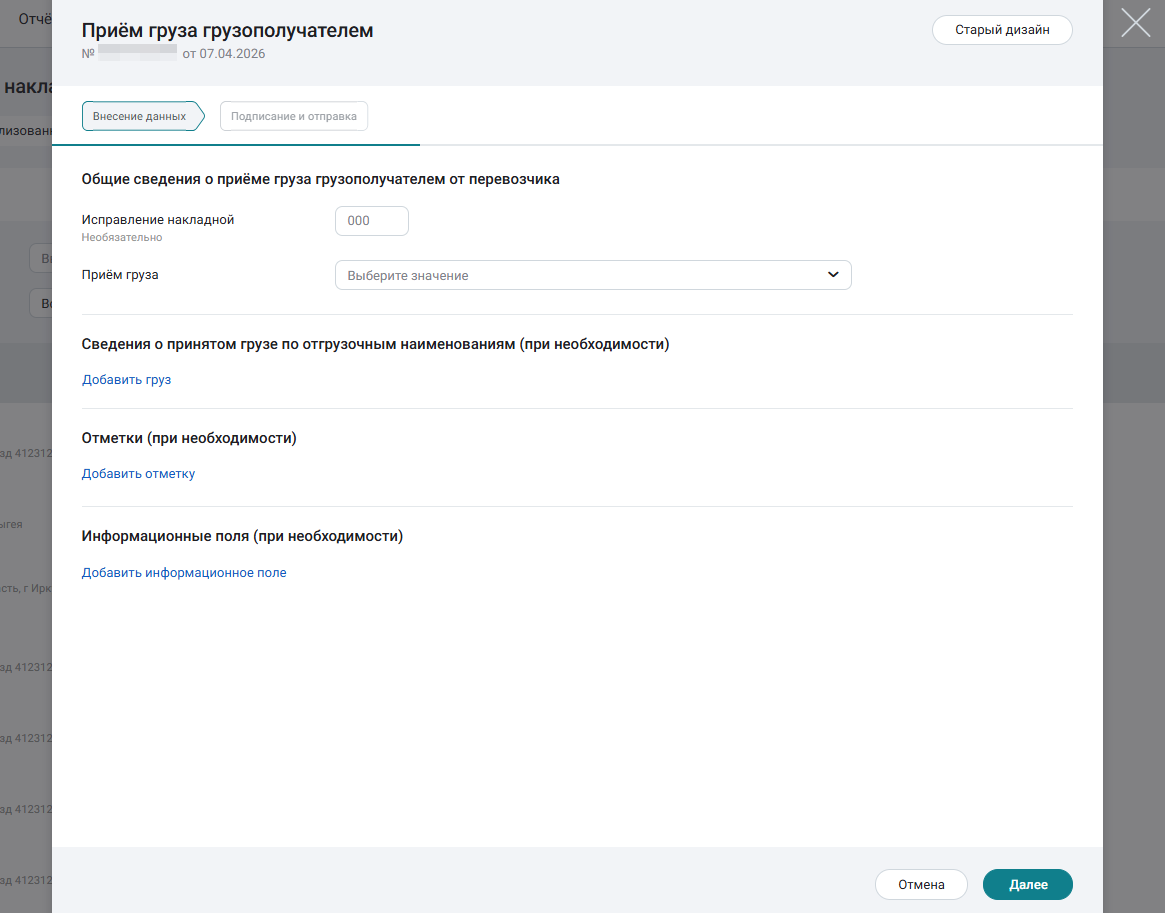
7. Выберите значение в поле «Прием груза» - Частичная приемка и заполните необходимые поля:
Поле «Фактические дата и время прибытия транспортного средства под выгрузку» заполняется вручную текущими значениями даты и времени.
Поле «Заявленные дата и время прибытия транспортного средства под выгрузку» заполняется автоматически из документа Грузоотправителя (титул Т1).
Следующие поля заполняются вручную в соответствии с фактическим количеством принятого груза:
-
«Общее количество принятых грузовых мест»;
-
«Общие сведения о фактическом состоянии груза»;
-
«Масса брутто принятого груза».
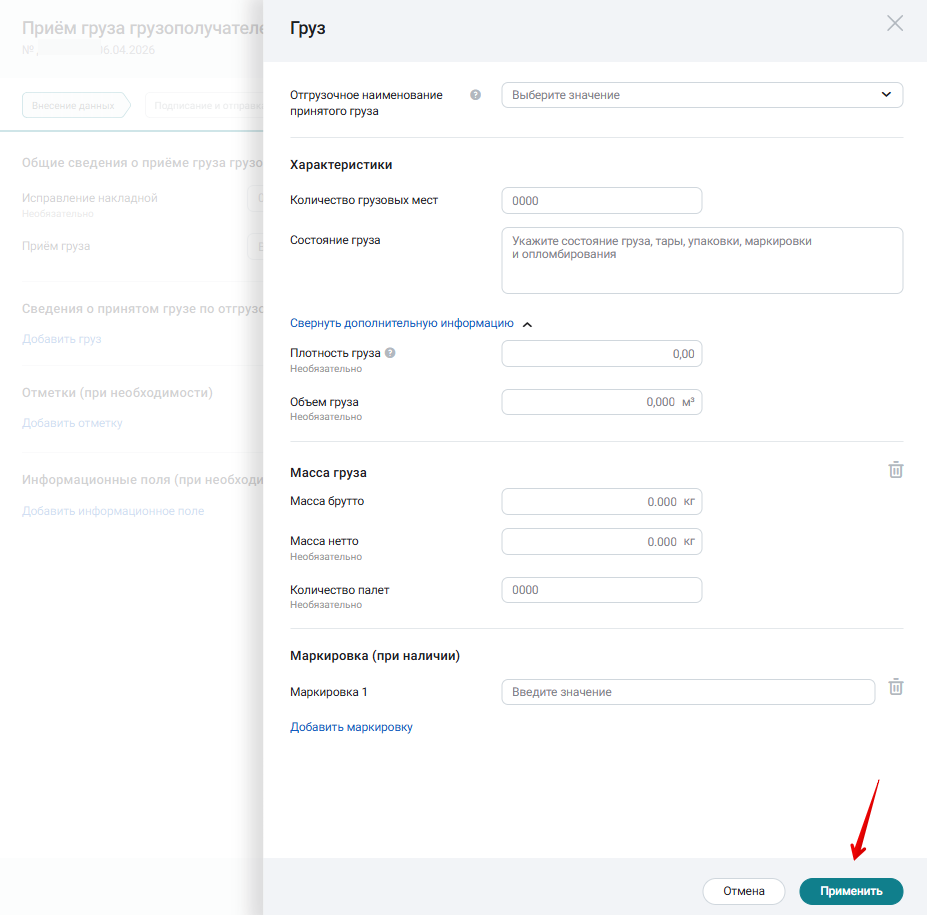
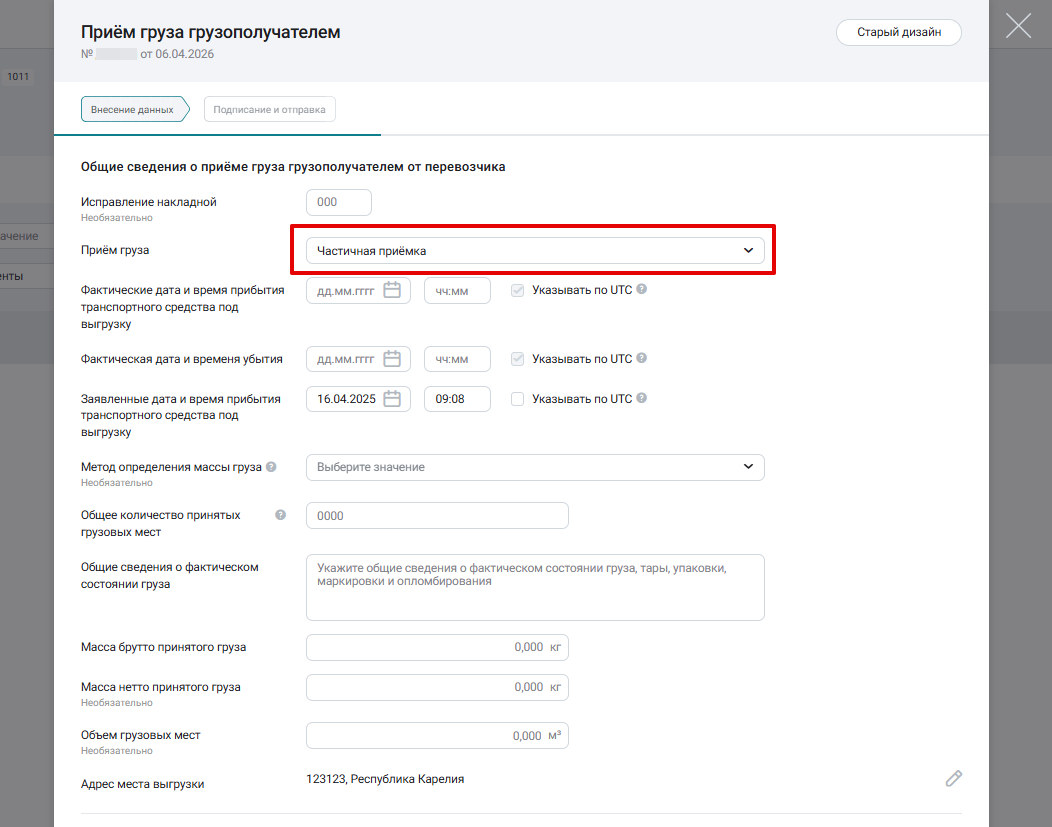 8. Если при приёмке груза необходимо внести сведения о принятом грузе или отметки, например, сведения о штрафах или актах, укажите их в окне «Прием груза грузополучателем» (подробное описание см. ниже в «спойлере»).Нажмите Добавить груз если необходимо внести сведения о приеме груза по отгрузочным наименованиям. В окне «Груз» заполните поля и нажмите кнопку Применить.
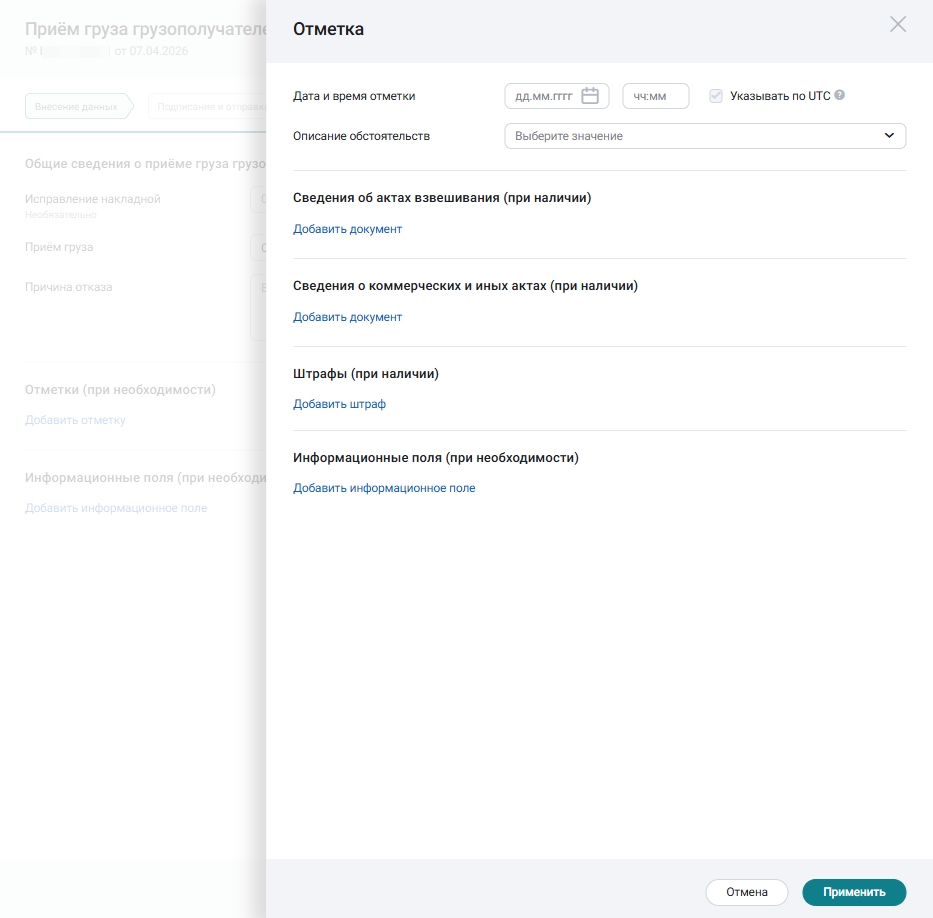
 При необходимости Грузополучатель может добавить отметки в блоке «Отметки (при необходимости)». Внесенные отметки сохраняются в документообороте.Для заполнения сведений об отметках:
-
Нажмите Добавить отметку.
-
В открывшемся окне внесите дату и время отметки.
-
Выберите обстоятельства, послужившие основанием для отметки. Например «Просрочка доставки груза».
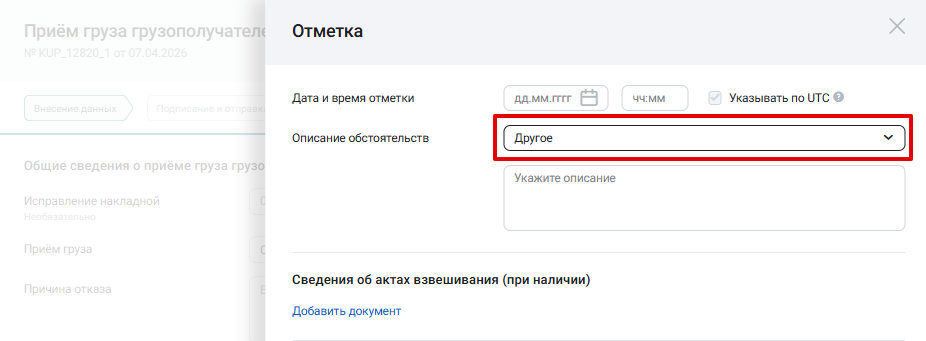
 При выборе обстоятельства «Другое» внесите описание в дополнительное поле.
-
После применения заполненные сведения об отметке будут отображаться в транспортной накладной. Чтобы удалить отметку, нажмите на иконку
 Удалить. Для редактирования нажмите на иконку
 Редактировать.
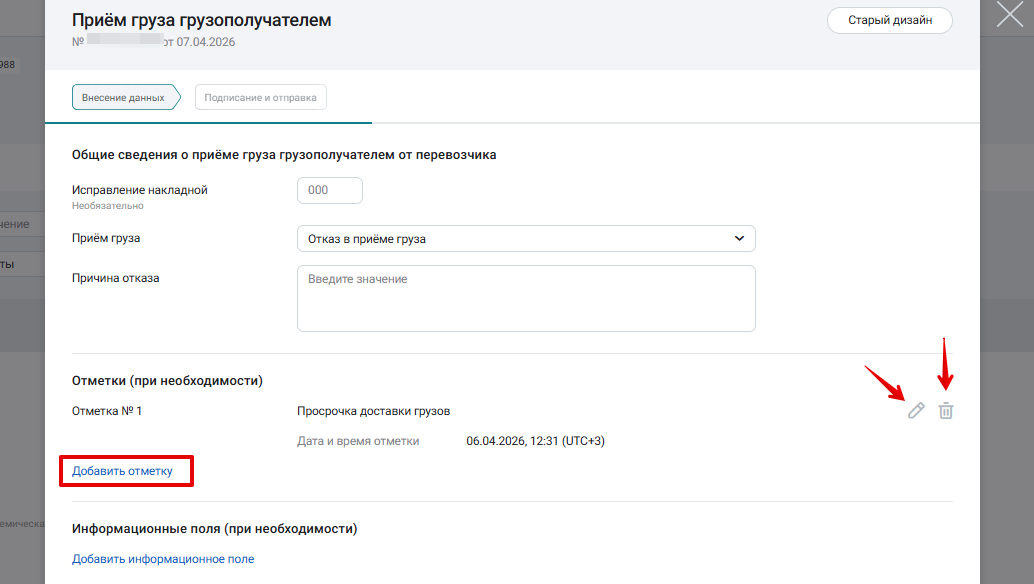 Можно добавить несколько отметок. Все отметки будут отображаться в транспортной накладной, отсортированные по времени добавления сведений пользователем.При наличии актов нажмите Добавить документ в блоках «Сведения об актах взвешивания (при наличии)» или «Сведения о коммерческих и иных актах (при наличии)».
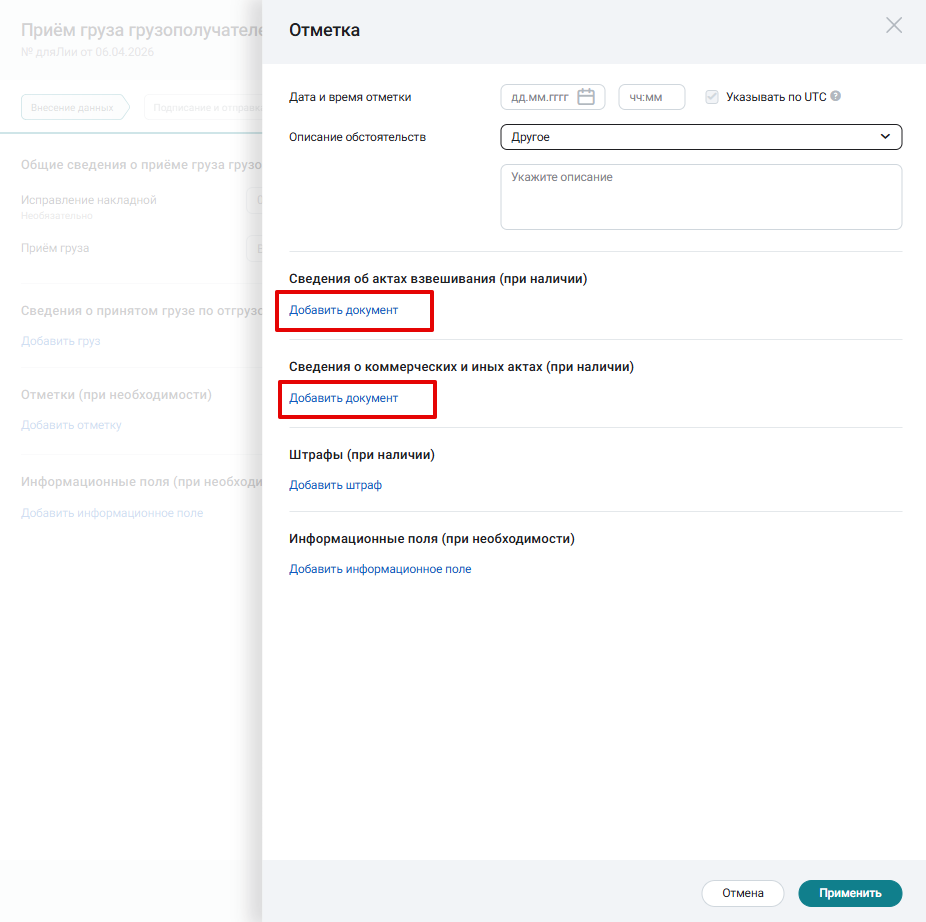 В окне «Документ» заполните сведения о документе, составителе и нажмите кнопку Применить. Можно добавить несколько составителей нажав кнопку Добавить составителя.
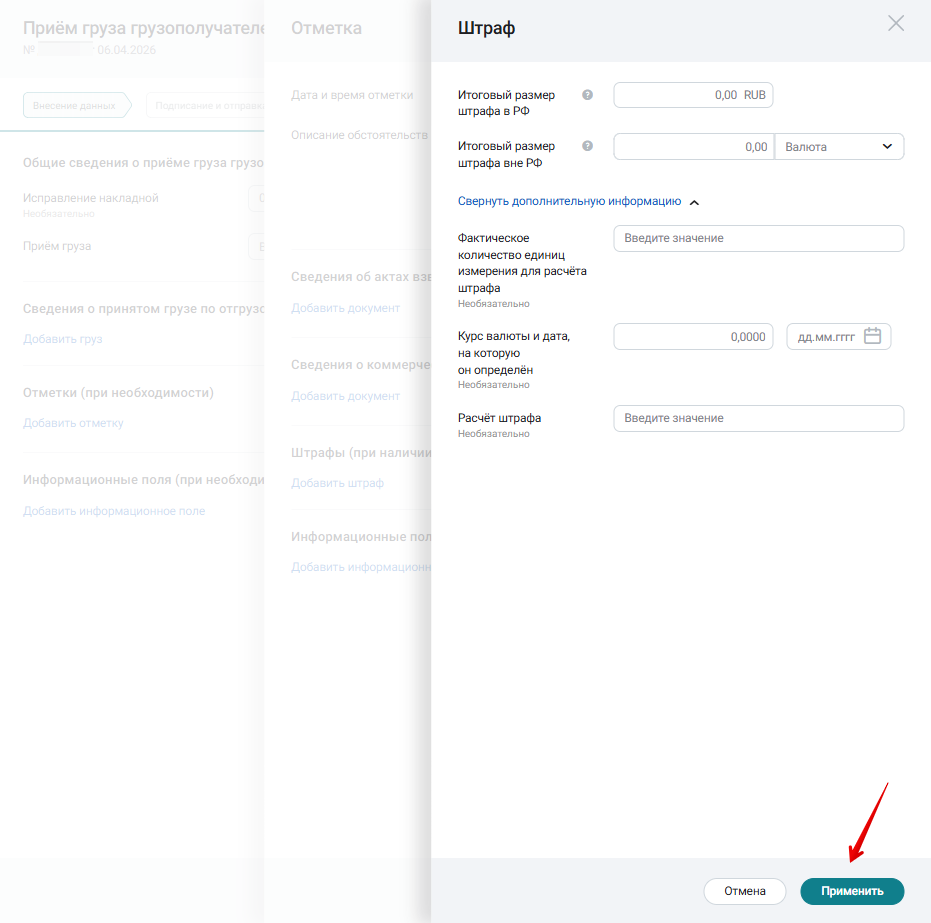
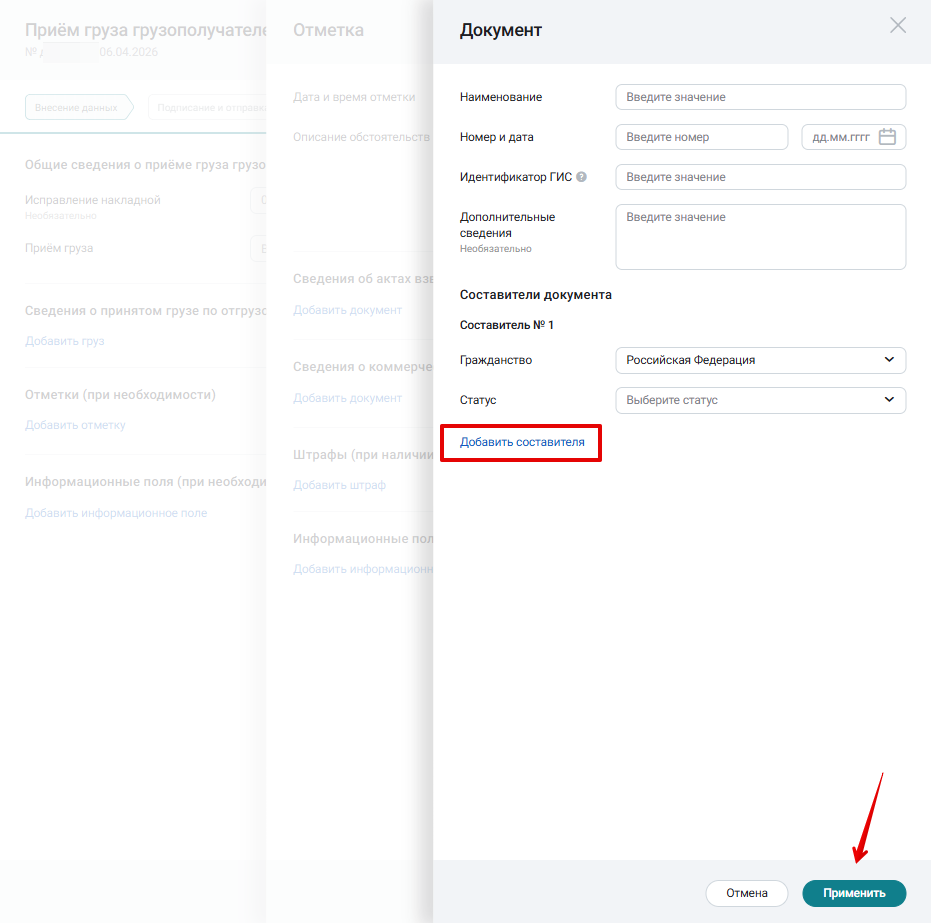 При наличии штрафов нажмите Добавить штраф в блоке «Штрафы (при наличии)».
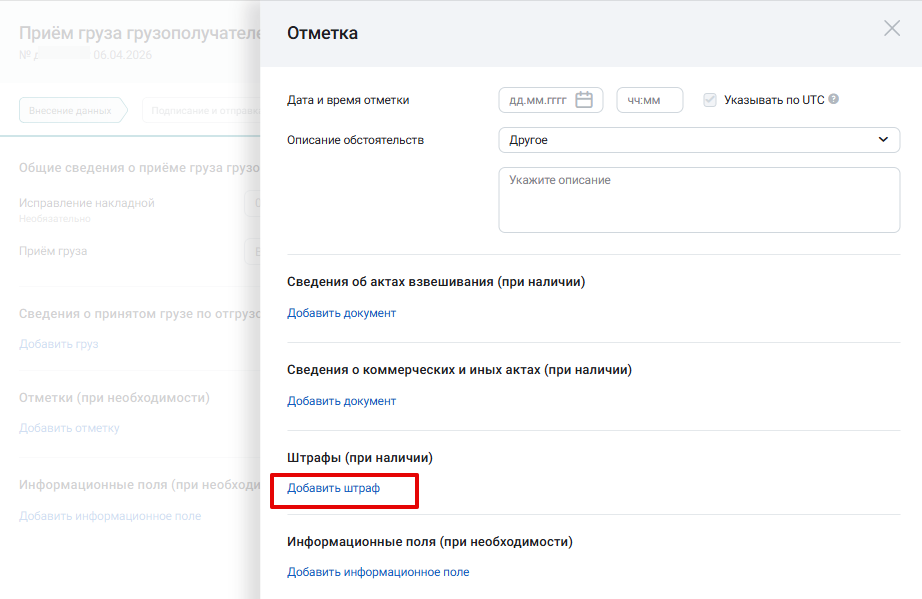 В окне «Штраф» заполните размер штрафа, дополнительную информацию и нажмите кнопку Применить.
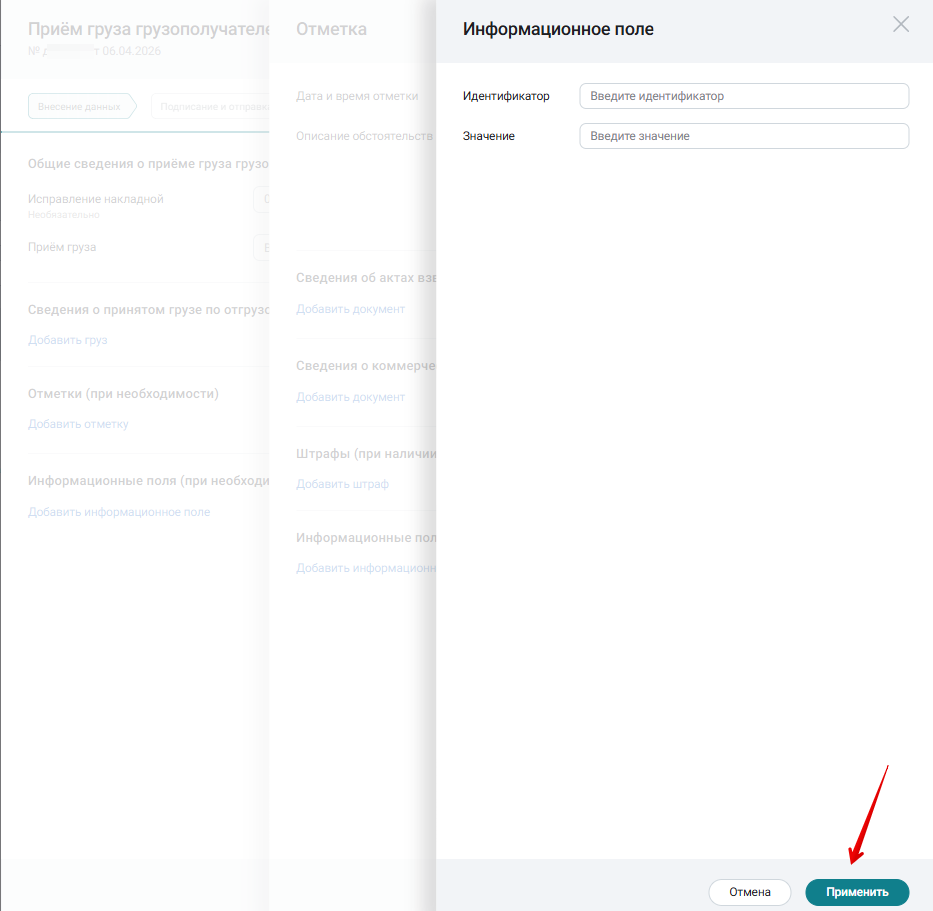
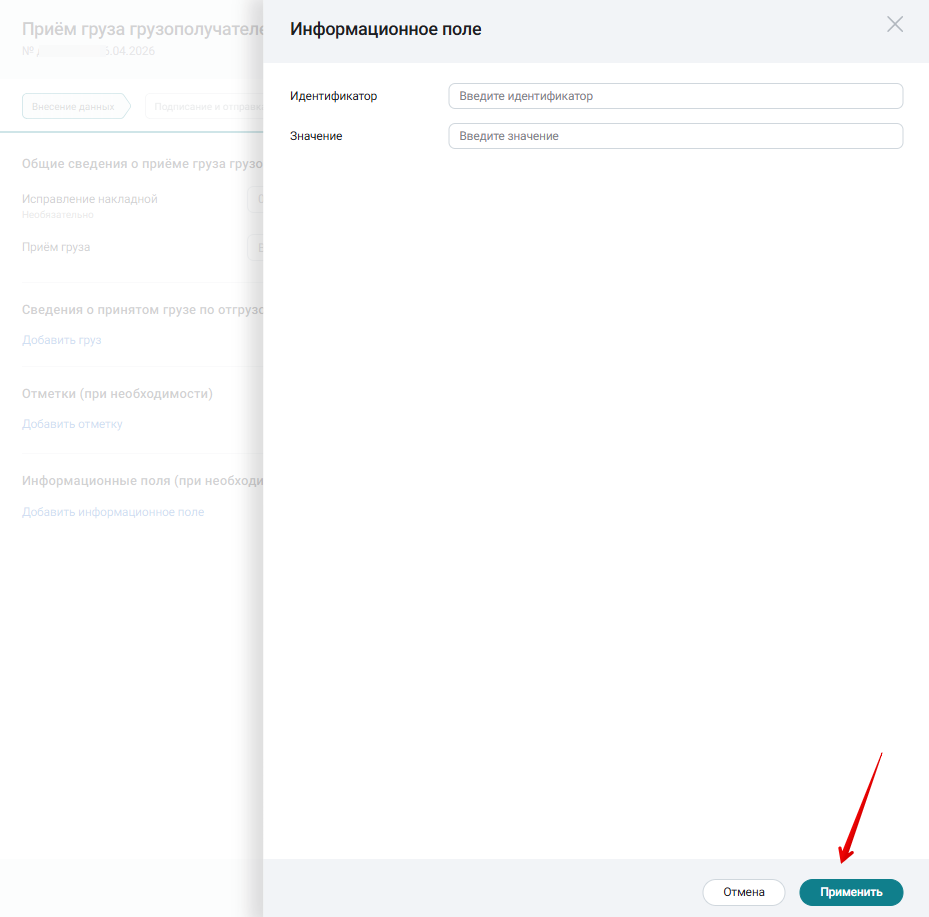
 При необходимости нажмите Добавить информационное поле в блоке «Информационные поля (при необходимости)» или в общем окне «Сдача груза грузополучателю».В окне «Информационное поле» введите идентификатор и значение. Нажмите кнопку Применить.
 После внесения всех необходимых данных нажмите Далее.
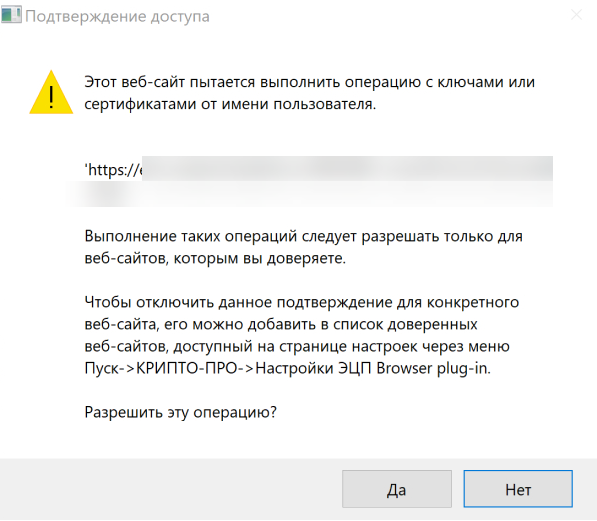
9. Если при приёмке груза не требуется вносить дополнительные сведения, сразу нажмите кнопку Далее.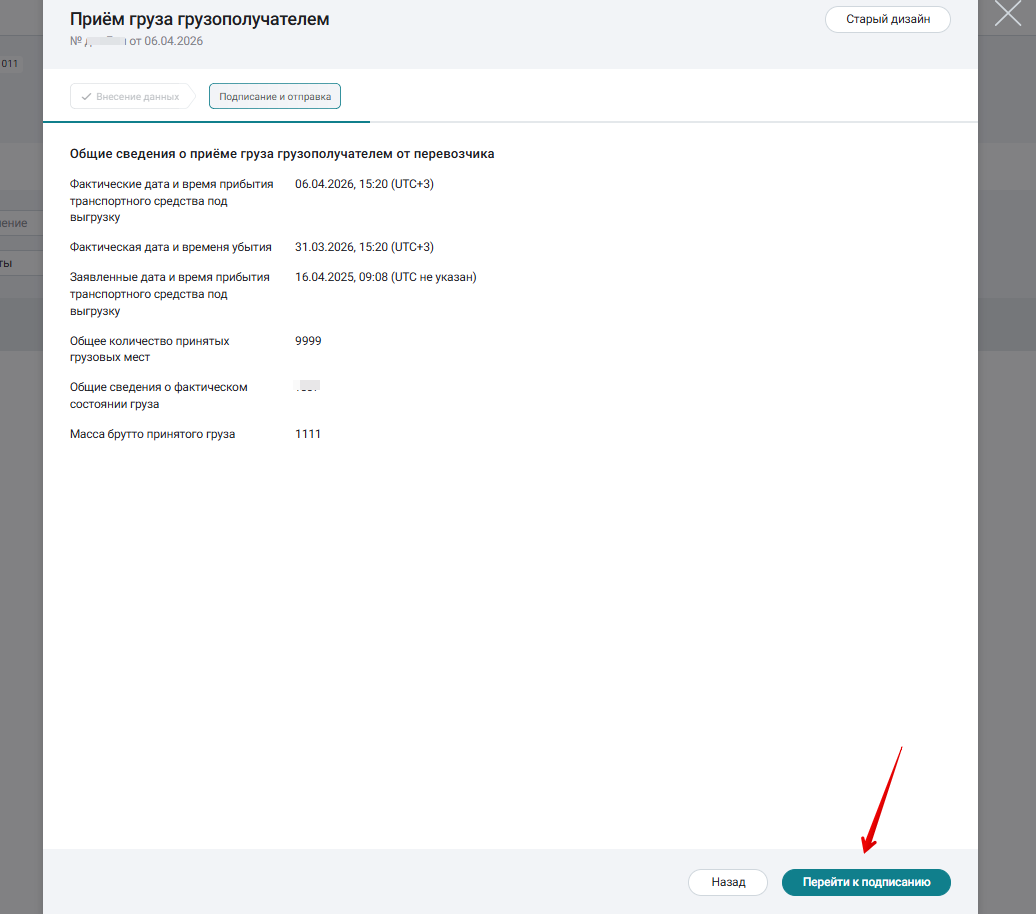 11. Разрешите операцию с ключами. Нажмите кнопку Да.
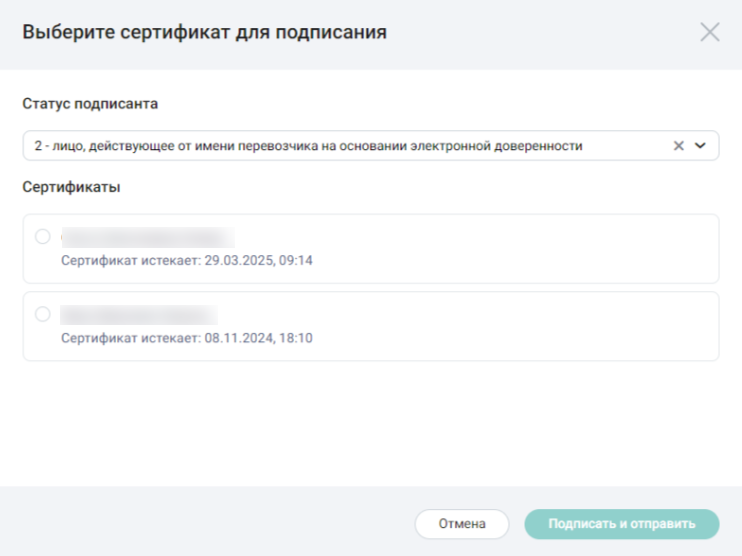
 12. Выберите статус подписанта и сертификат ЭП.
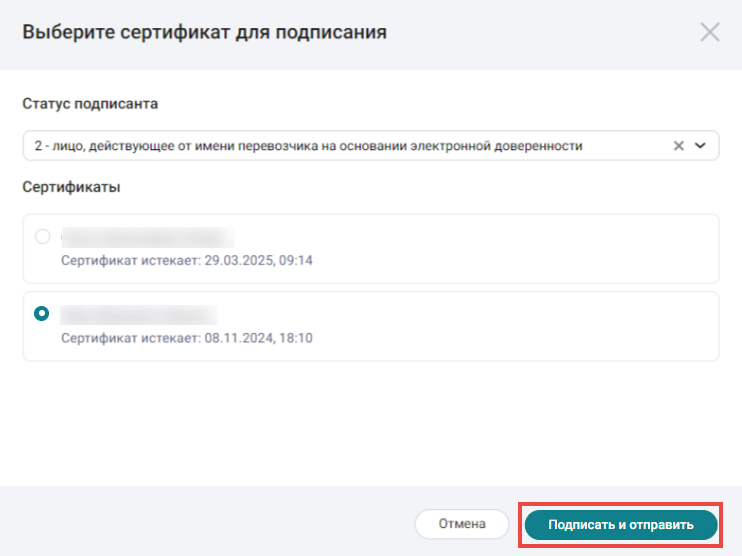
 13. Нажмите кнопку Подписать и отправить.
-
Если владелец сертификата ЭП - руководитель организации (представитель ЮЛ, действующий от имени ЮЛ без доверенности), создание новой транспортной накладной на этом завершается (см. пункт 14).
Если владелец сертификата ЭП - сотрудник организации (физическое лицо), к сертификату ЭП необходимо приложить доверенность от руководителя этой организации.
14. Статус документа изменится на «Груз принят получателем».
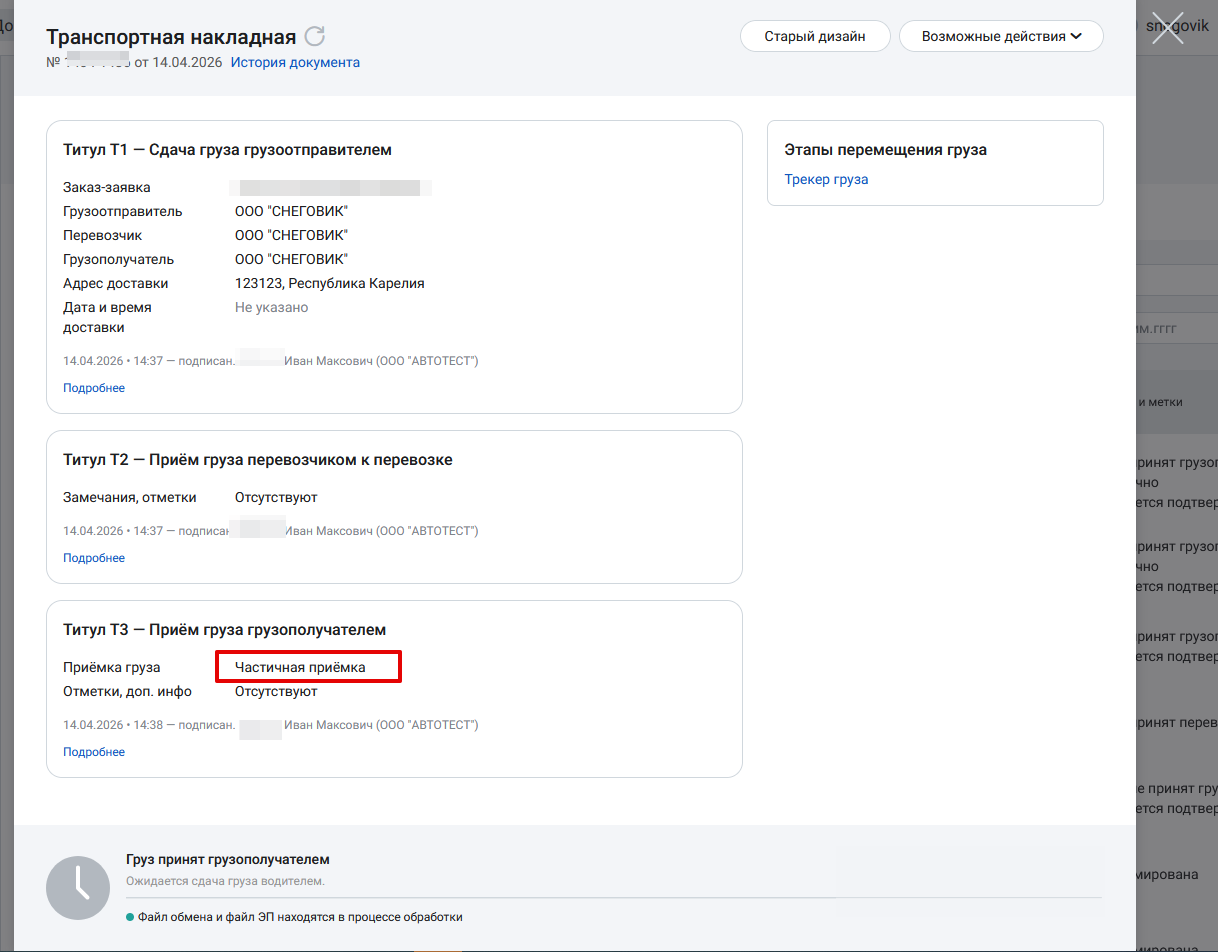
После подтверждения Водителя появится отметка о частичной приемке груза.
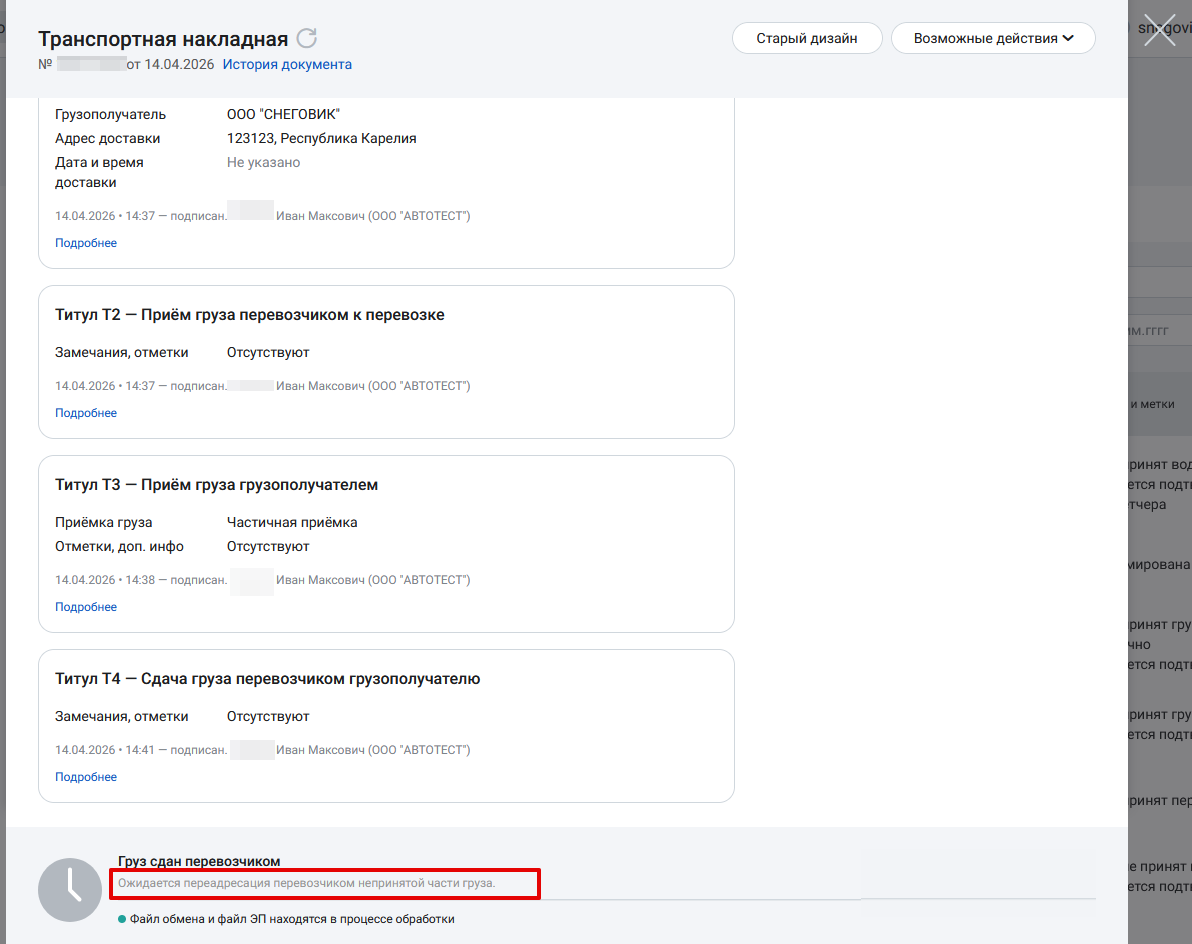
Далее оформлением транспортной накладной занимается Перевозчик. Необходимо оформить переадресовку груза.
После переадресовки груза Перевозчиком повторите действия по приемке груза.