Создать новый документ
Содержание раздела:
Подробнее читайте в разделе Авторизация.
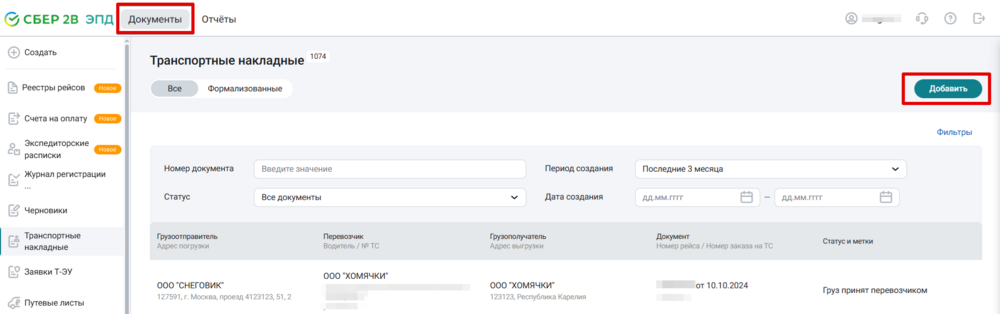
2. Для создания транспортной накладной перейдите в раздел «Документы».
3. На открывшейся странице «Транспортная накладная» нажмите кнопку Добавить.
Обратите внимание! Описание создания документа в старом дизайне приведено в разделе: «Электронная транспортная накладная» -> «Грузоотправитель» -> «Создать новый документ».
|
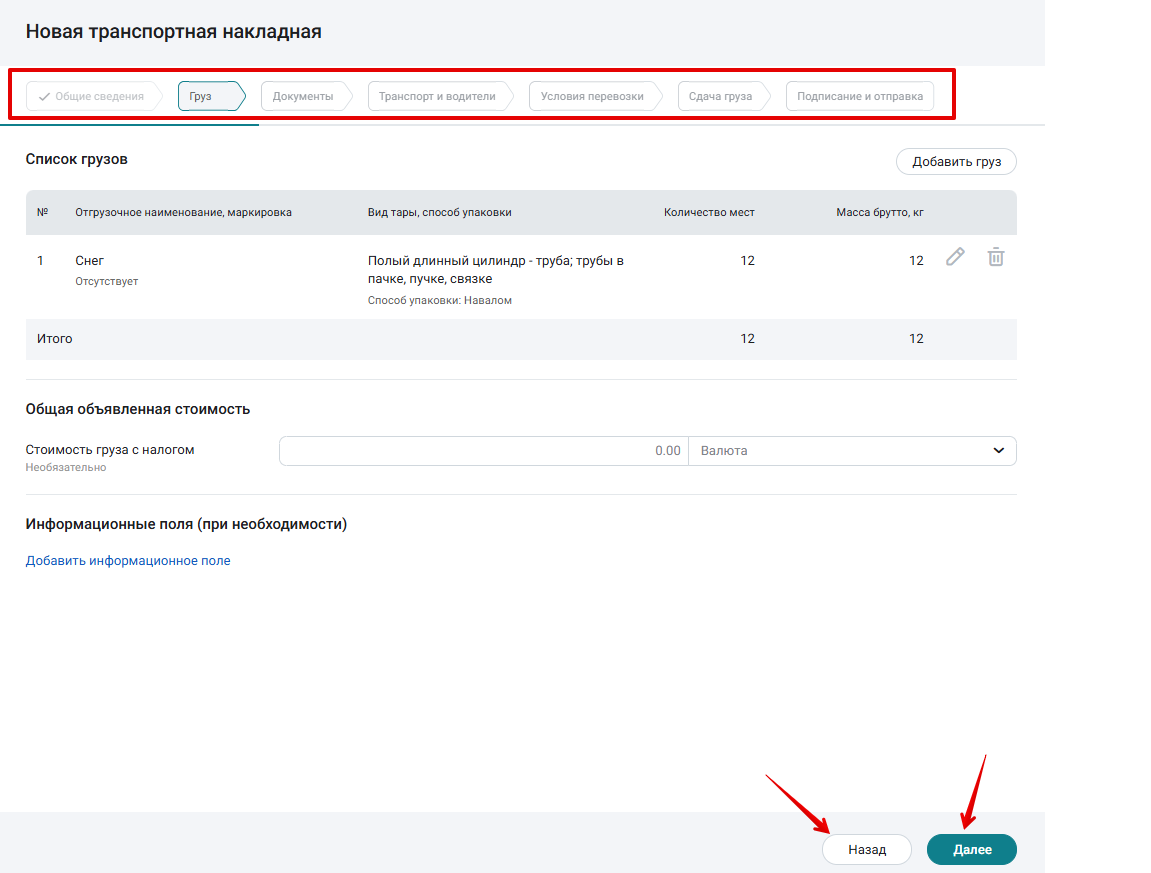
4. Последовательно заполните информацию на вкладках/ в информационных блоках. Для перехода нажмите кнопку Далее или Назад. Переход на следующую вкладку доступен только после заполнения всех обязательных полей текущей вкладки/ информационного блока.
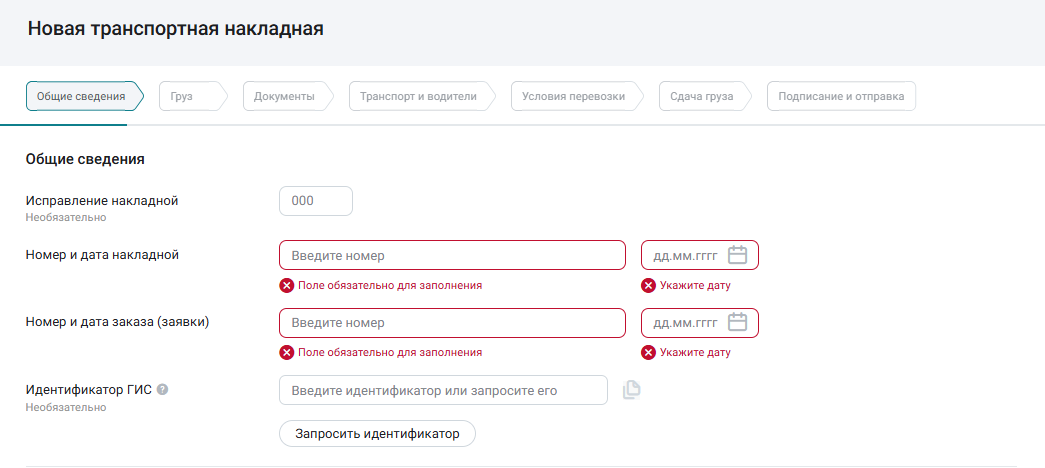
5. Заполните поля, выделенные красным цветом (обязательные для заполнения).
В блоке «Общие сведения» введите номер и дату транспортной накладной и заявки. Если в транспортной накладной содержится алкогольная продукция, запросите идентификатор ГИС при помощи кнопки Запросить идентификатор.
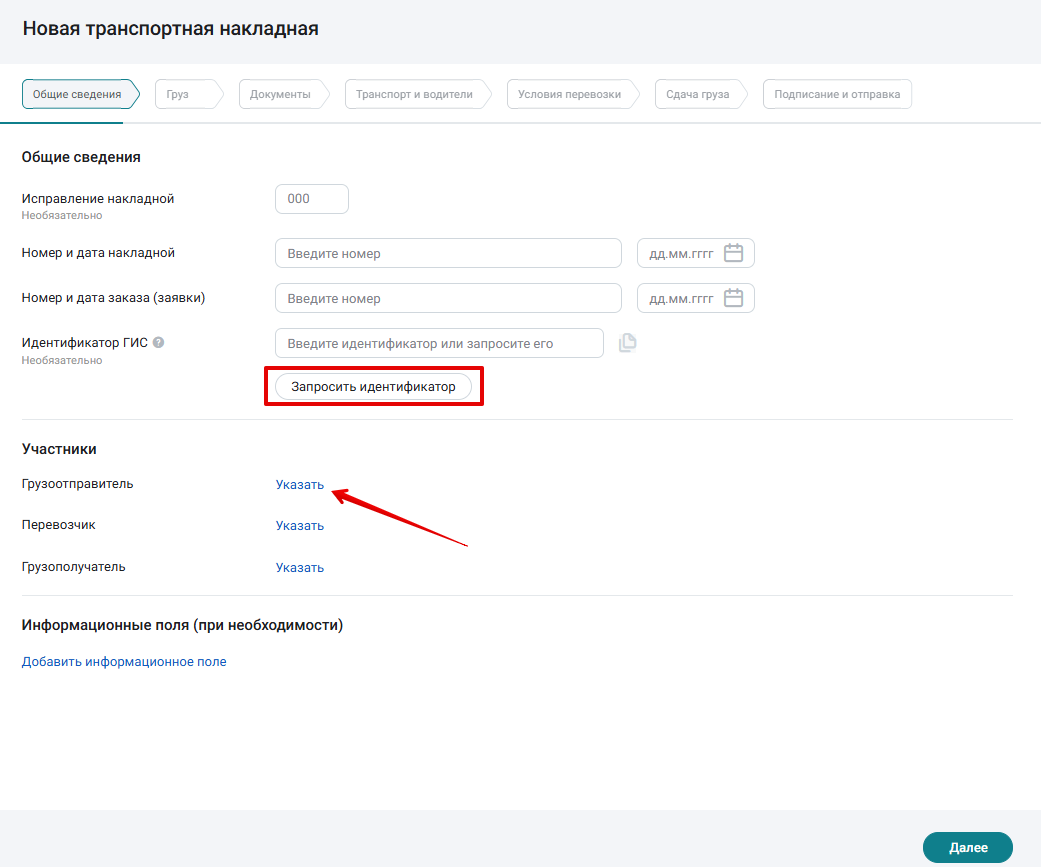
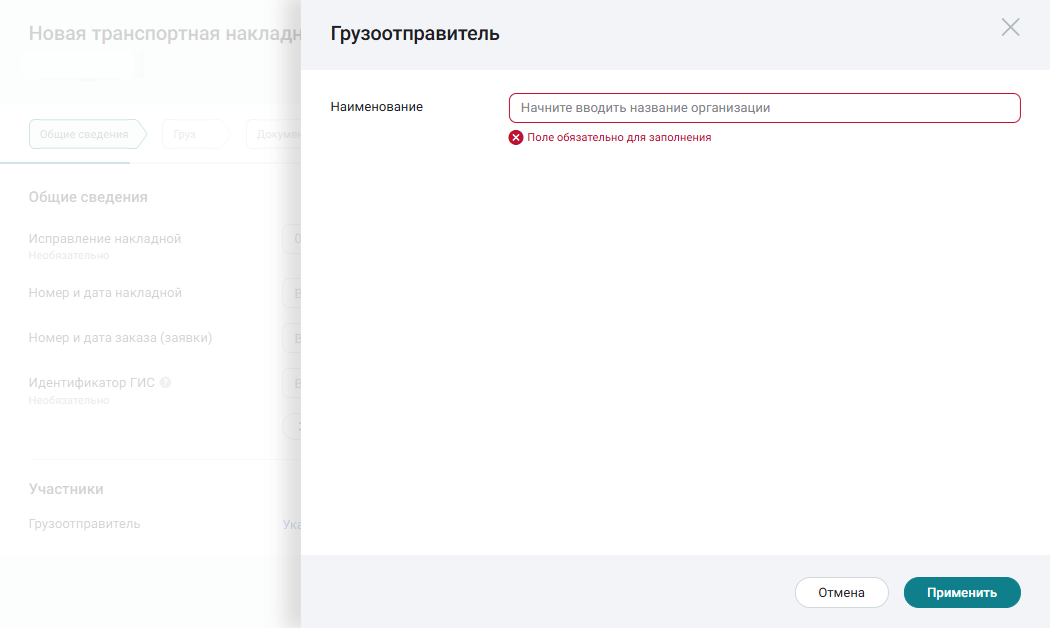
Для заполнения в блоке «Участники» данных о Грузоотправителе, Перевозчике и Грузополучателе нажмите кнопку Указать. Новое окно для ввода данных открывается поверх основного окна. Поиск организации осуществляется по наименованию организации.
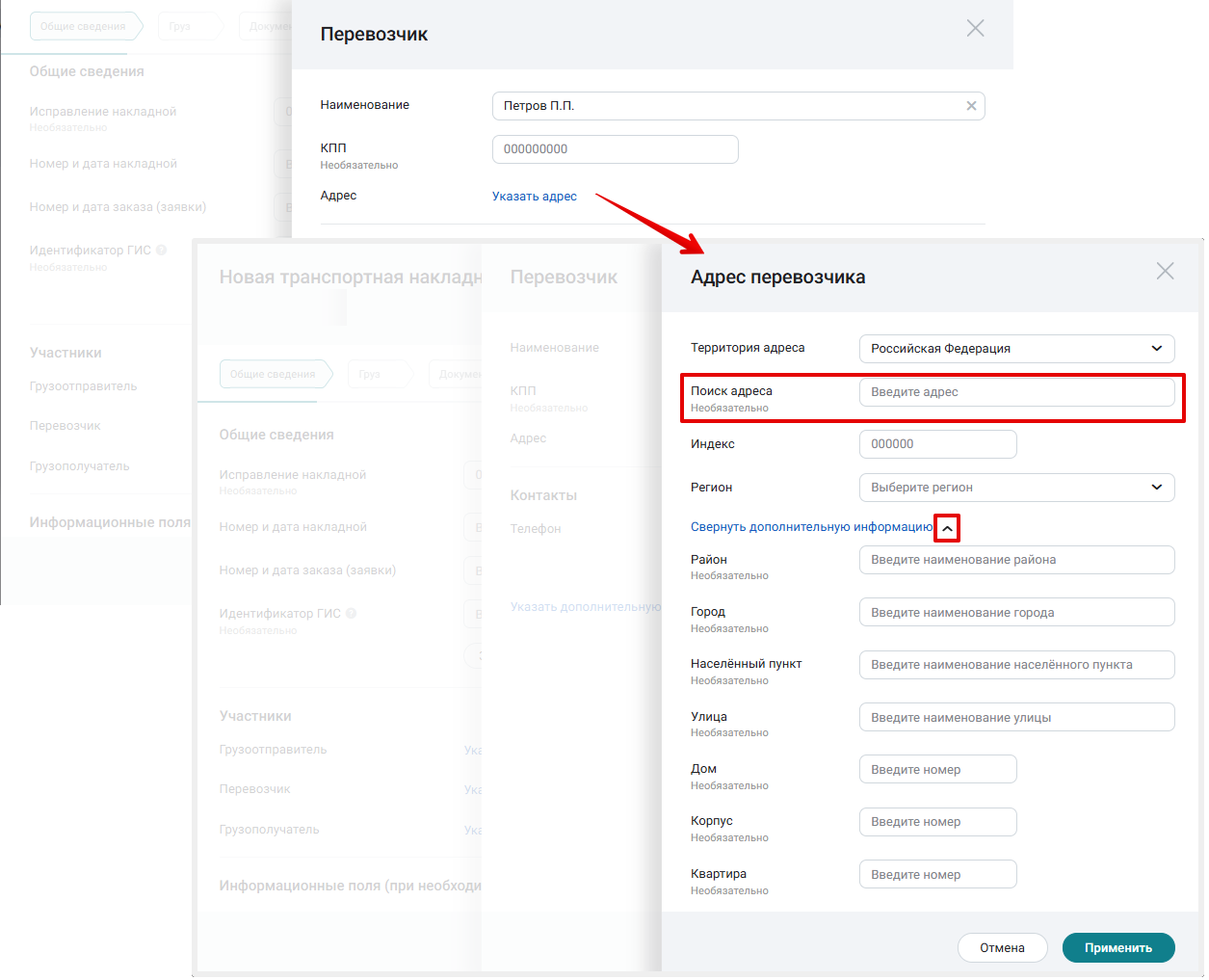
При указании адреса обязательные для заполнения поля доступны сразу, остальные скрыты. Для поиска адреса можно воспользоваться подсказкой в поле «Поиск адреса».
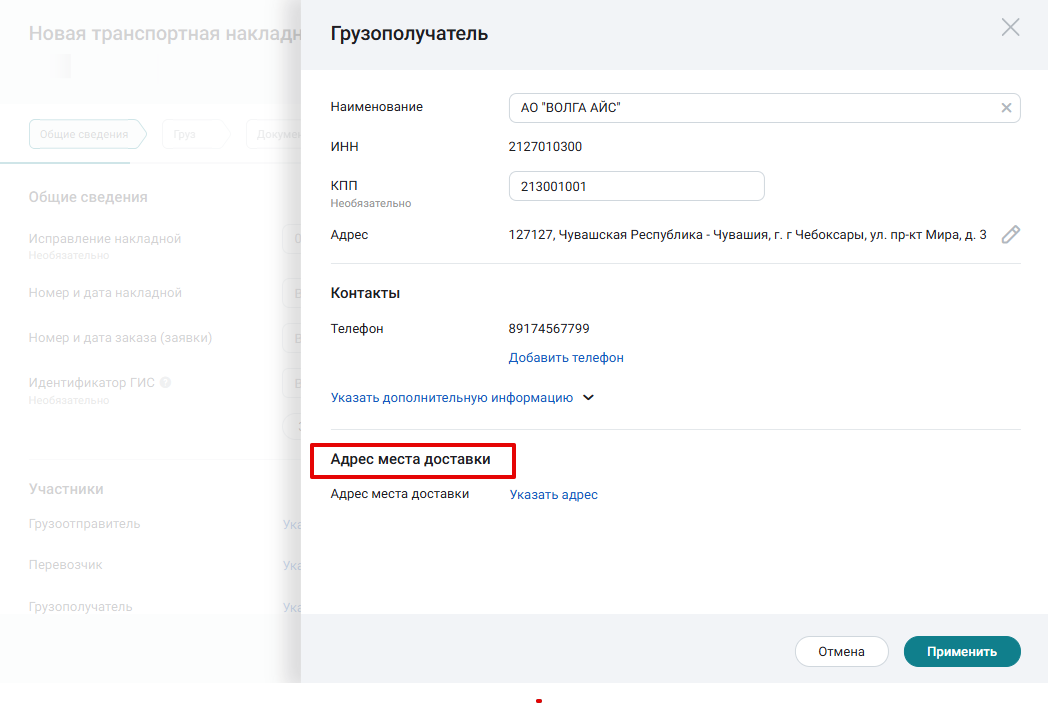
Обратите внимание!
Информационный блок «Адрес места доставки» заполняется в одном окне с данными Грузополучателя.
|
Для перехода в режим редактирования данных нажмите кнопку  Редактировать, а для удаления нажмите
 Удалить. Новое окно для изменения данных открывается поверх основного окна.
Редактировать, а для удаления нажмите Удалить. Новое окно для изменения данных открывается поверх основного окна. 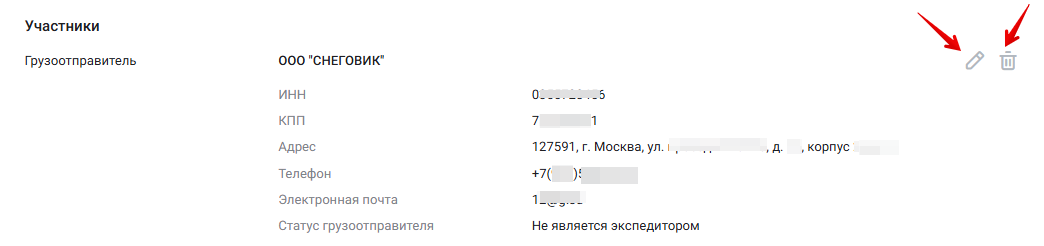
Если необходимо добавить груз, водителя и т.п. нажмите кнопку Добавить ... . При заполнении информации о водителе поиск осуществляется по фамилии.
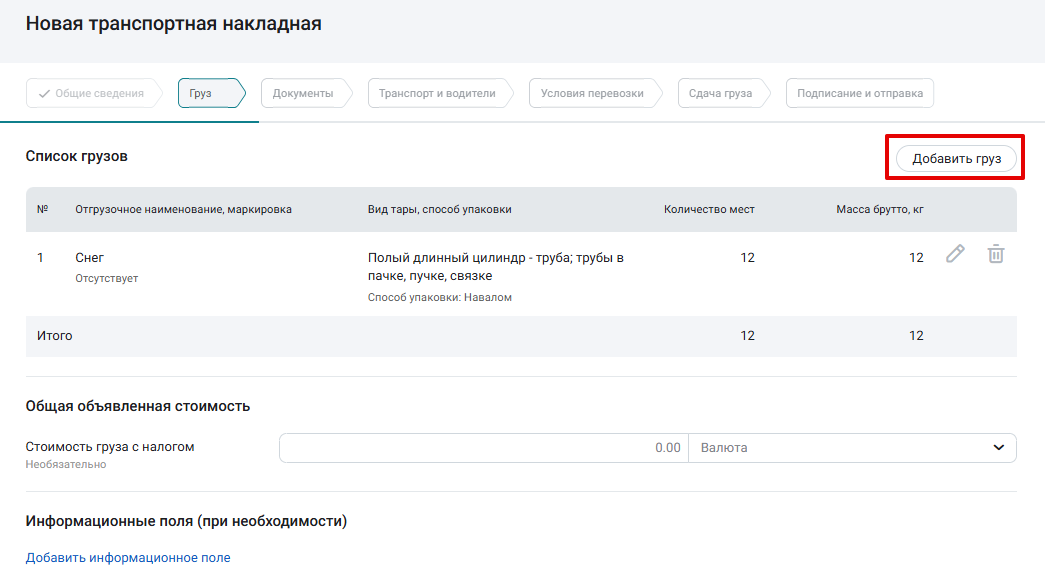
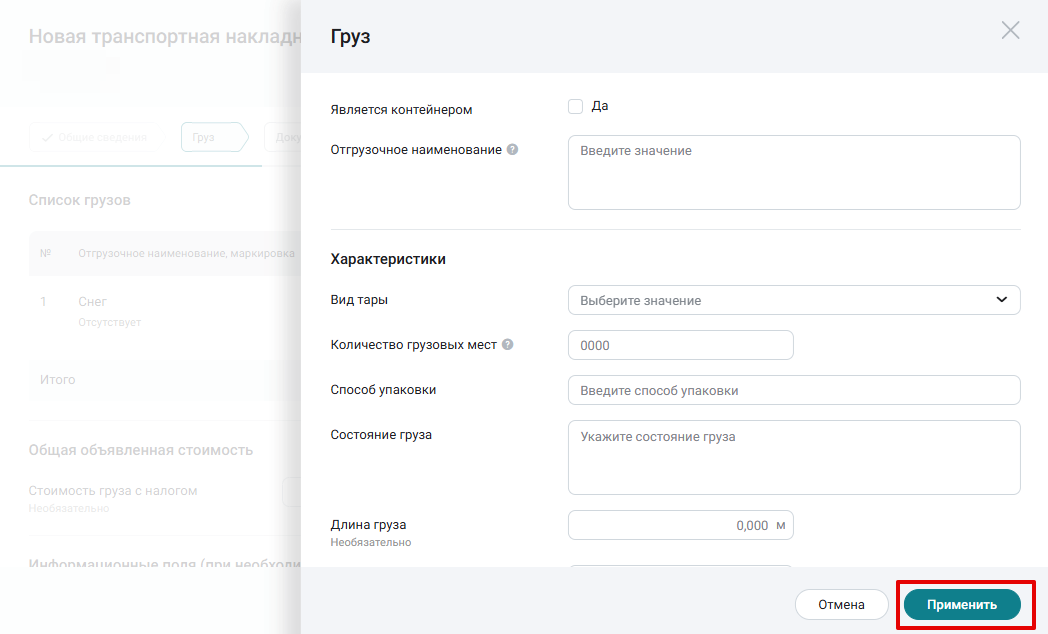
Новое окно для ввода данных открывается поверх основного окна. После добавления или внесения изменений нажмите кнопку Применить.
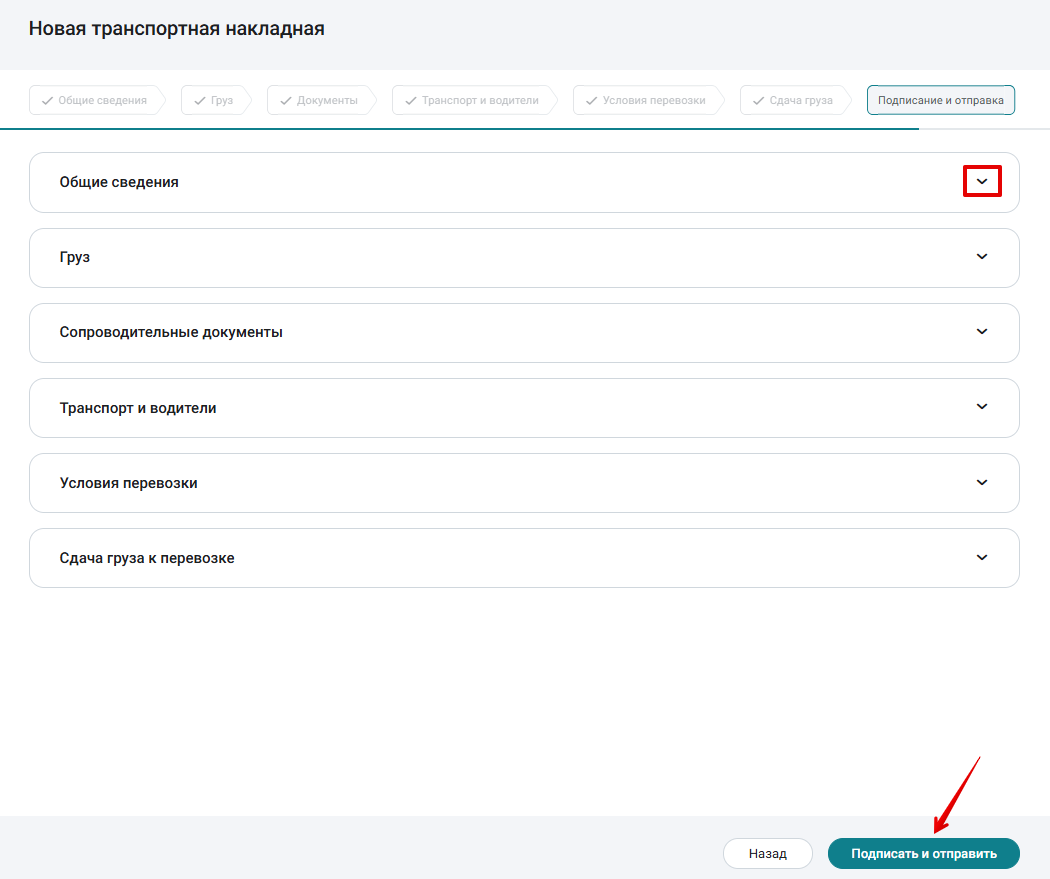
После заполнения всех необходимых данных документа откроется вкладка «Подписание и отправка» со сводной информацией по документу для проверки. Для раскрытия информационных блоков нажмите кнопку  .
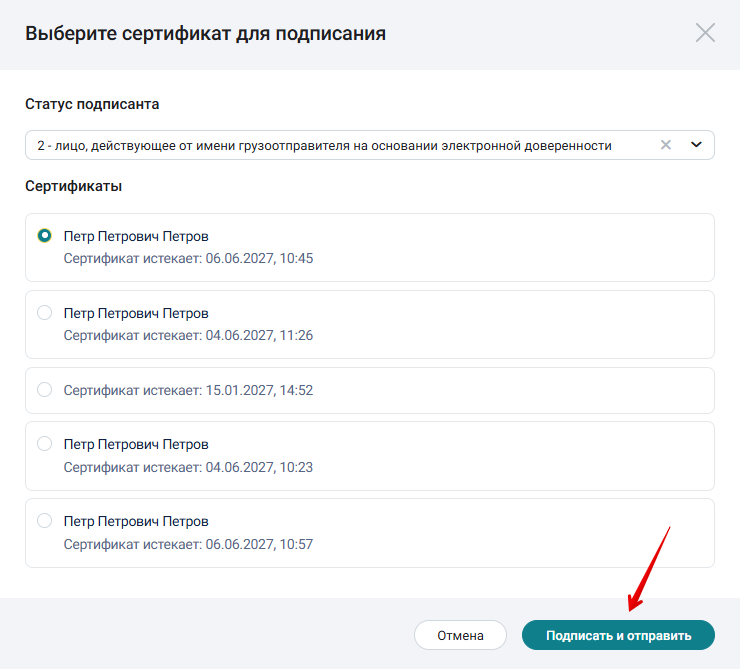
.6. Нажмите кнопку Подписать и отправить.
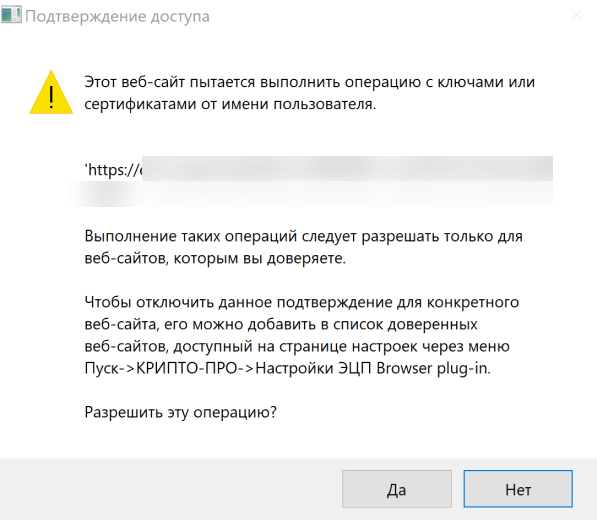
7. Разрешите операцию с ключами. Нажмите кнопку Да.
8. Выберите статус подписанта и сертификат ЭП.
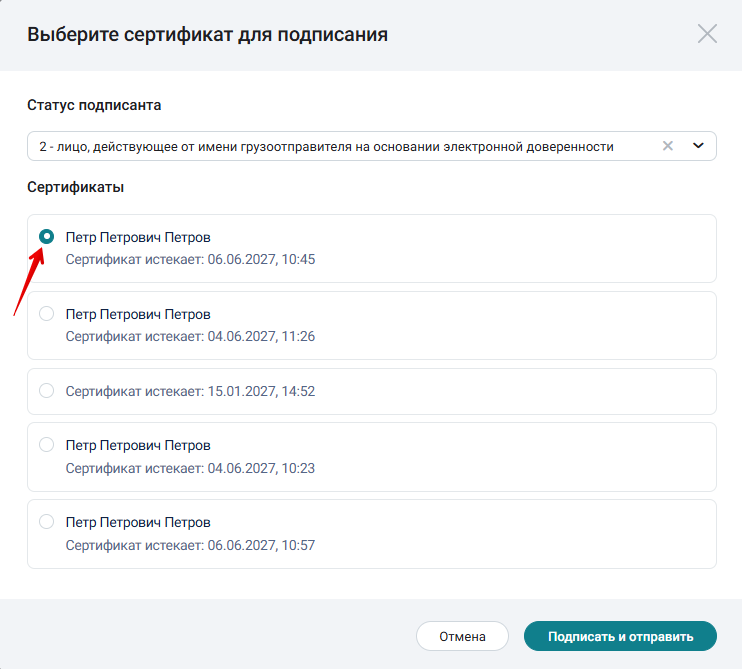
9. Нажмите кнопку Подписать и отправить.
Если владелец сертификата ЭП - руководитель организации (представитель ЮЛ, действующий от имени ЮЛ без доверенности), создание новой транспортной накладной на этом завершается (см. пункт 10).
Если владелец сертификата ЭП - сотрудник организации (физическое лицо), к сертификату ЭП необходимо приложить доверенность от руководителя этой организации.
10. Новая Транспортная накладная создана и находится в списке транспортных накладных у всех участников обмена.