Госключ
Госключ — это приложение, которое позволяет подписывать с телефона или планшета юридически значимые документы и заявления, заключать договоры в электронном виде.
В приложении можно бесплатно получить сертификаты электронной подписи, а также сформировать усиленную неквалифицированную и квалифицированную электронные подписи (УНЭП и УКЭП).
Чтобы настроить Госключ для работы в Сервисе, сделайте следующие шаги:
-
Убедитесь, что у вас есть учетная запись на Госуслугах. Для этого перейдите в личный кабинет → Профиль → Учётная запись. Статус будет указан под ФИО. Если учетной записи нет, зарегистрируйтесь на Госуслугах.
-
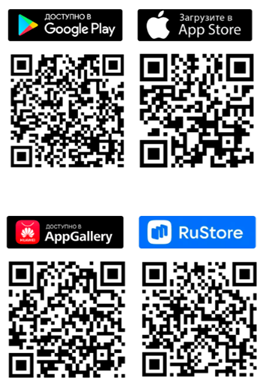
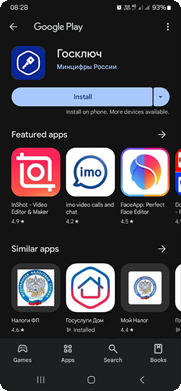
Установите приложение Госключ на мобильный телефон.
-
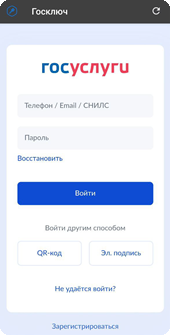
Зайдите в приложение с помощью учетной записи Госуслуг. Введите логин и пароль. Нажмите Войти.
-
Выполните этапы создания УНЭП. Нажмите Продолжить.
-
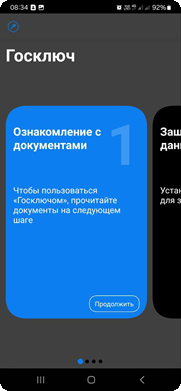
Прочтите документы и подтвердите ознакомление. Нажмите Продолжить.
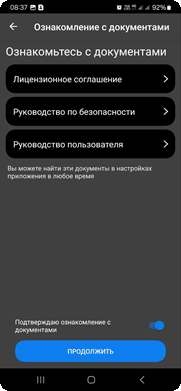
-
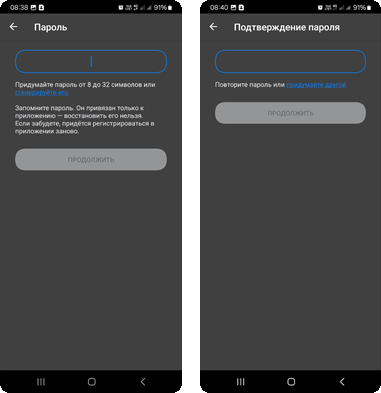
Установите пароль для входа в приложение.Важно! Пароль необходимо запомнить! Его восстановление в приложении невозможно.
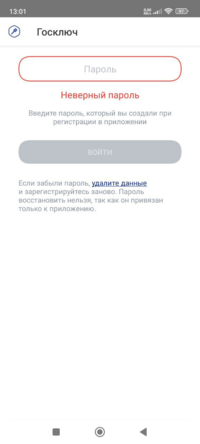
 Обратите внимание! Если забыли пароль, удалите данные и зарегистрируйтесь заново.
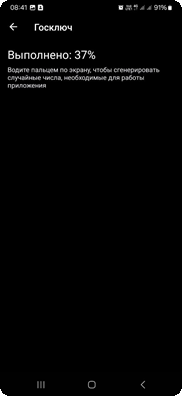
 7. Водите пальцем по экрану – это необходимо для настройки работы приложения.
 8. Ознакомьтесь с сертификатом и подтвердите, что данные верны. Нажмите Подписать.
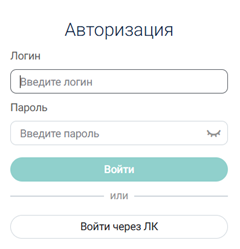
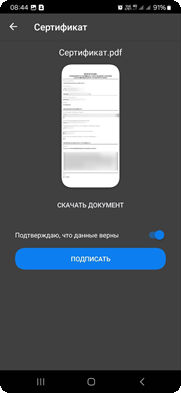 9. Приложение готово к получению документов из Сервиса.10. Перейдите в сервис. Для этого нажмите на ярлык Сервиса на рабочем столе или перейдите на сайт https://logistics.esphere.ru/.11. Введите логин и пароль (если их нет, обратитесь в техподдержку). Нажмите Войти.
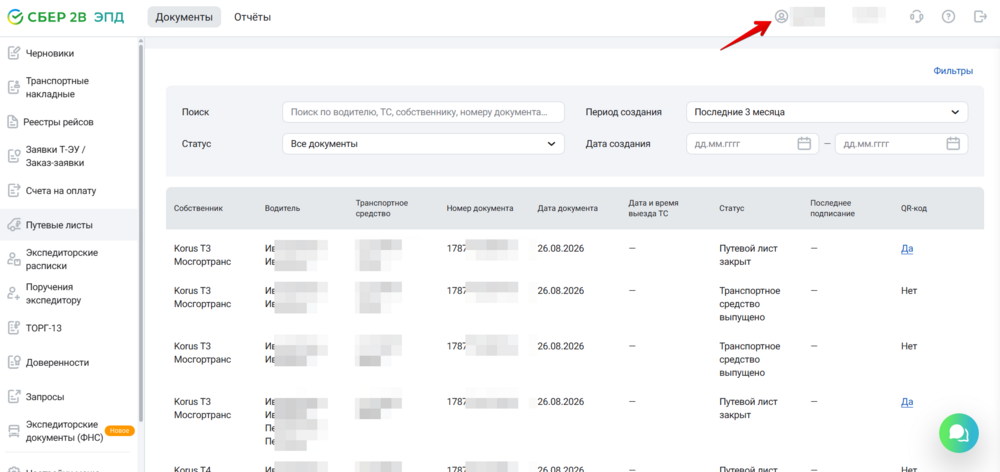
 12. Нажмите на логин в правом верхнем углу для перехода в Профиль.
 13. Нажмите Редактировать.
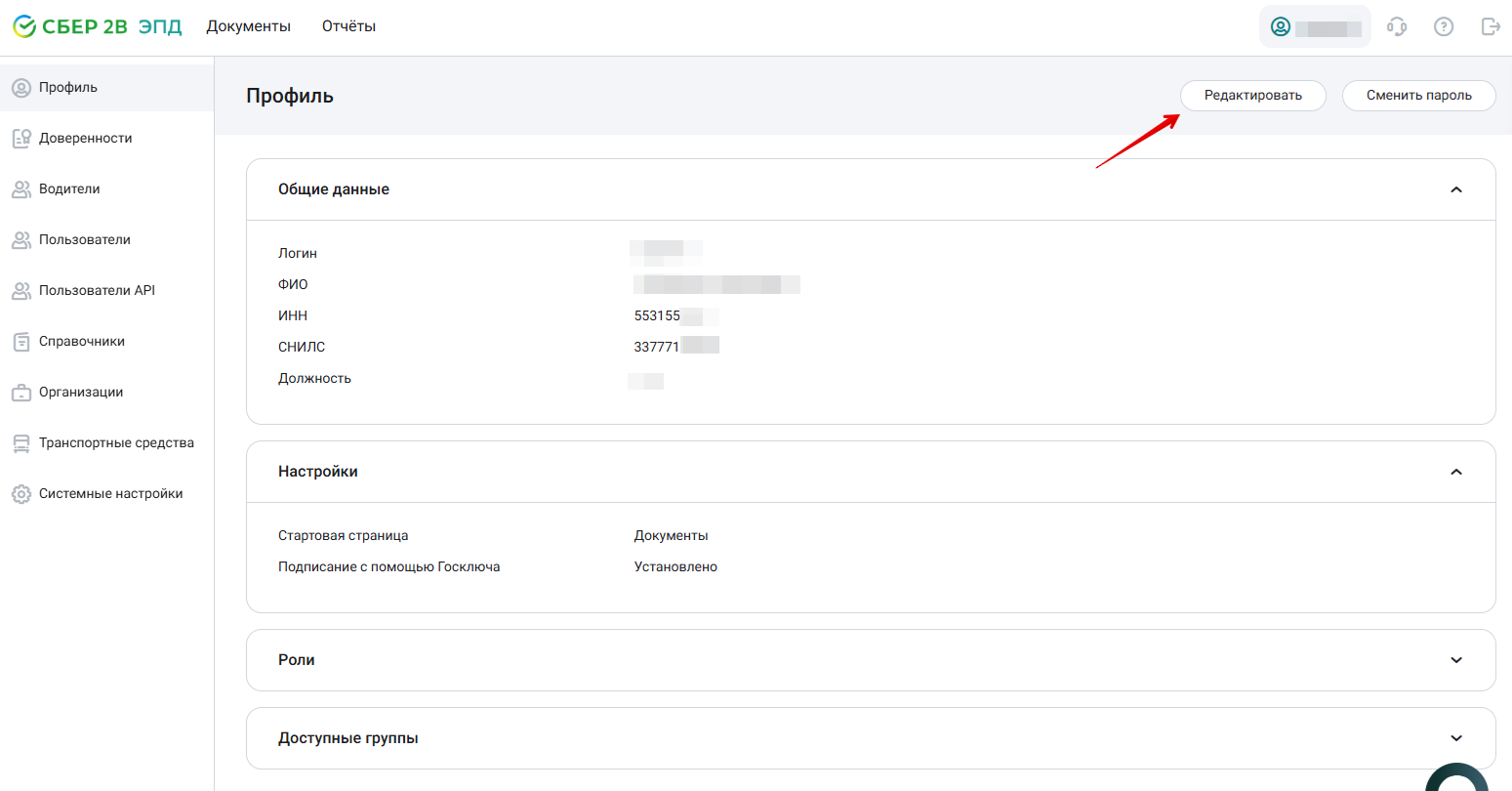
14. В Профиле установите значение «Подписание с помощью Госключа» Установлено. Нажмите Сохранить. Поле СНИЛС обязательно для заполнения!
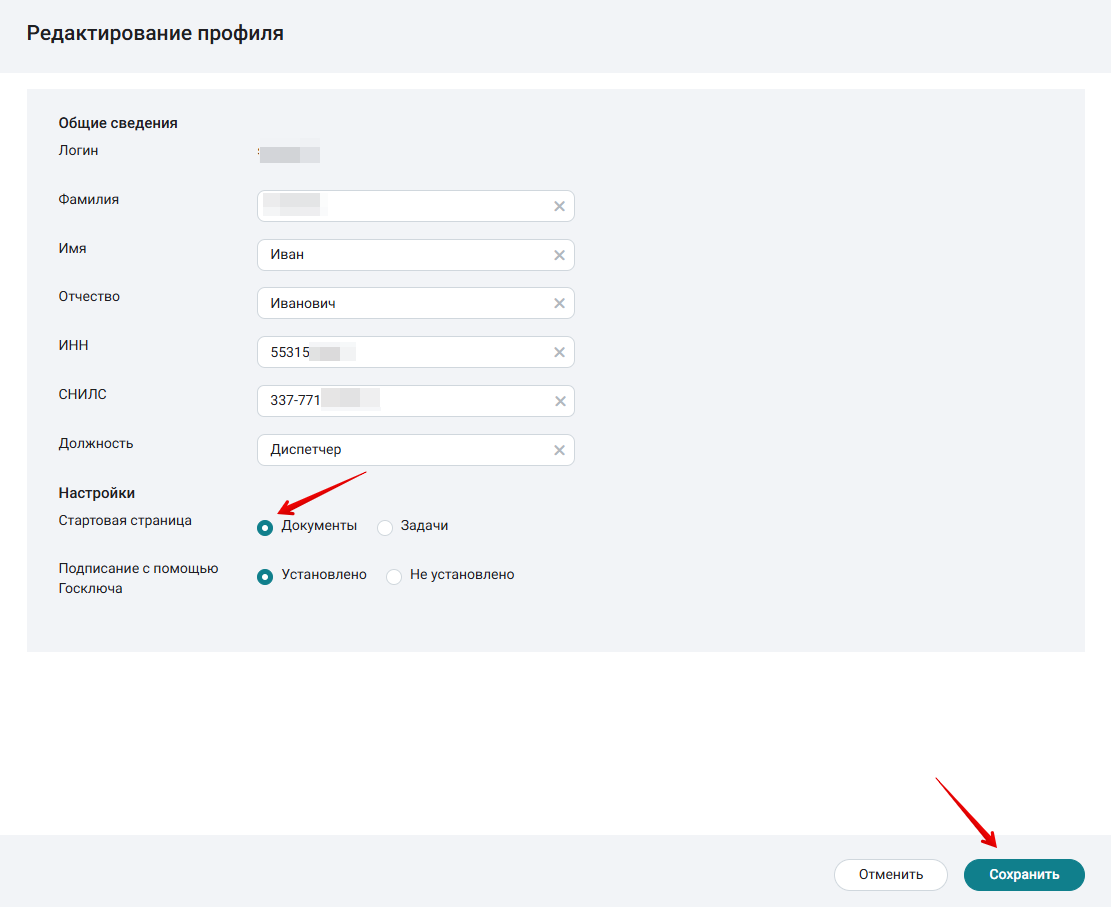
15. Госключ настроен для работы в Сервисе.
Чтобы воспользоваться Госключом в Сервисе, выполните следующие действия:
-
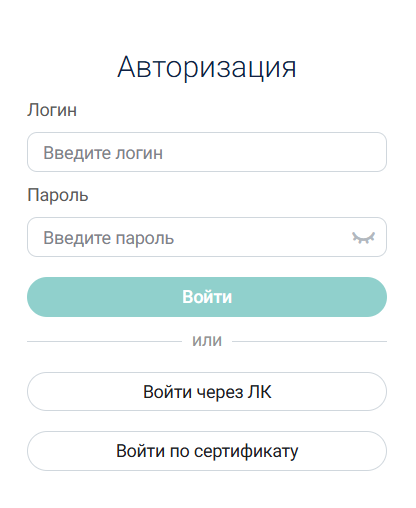
-
Выберите документ из списка в разделе «Документы».
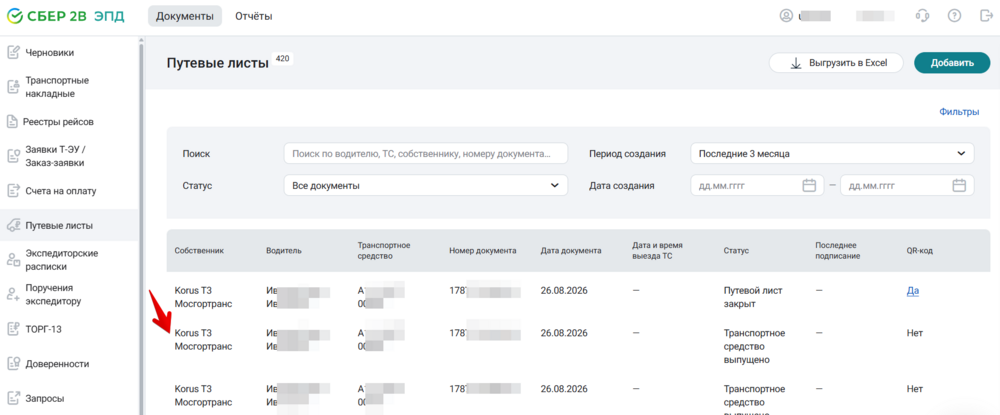
-
Нажмите Далее.
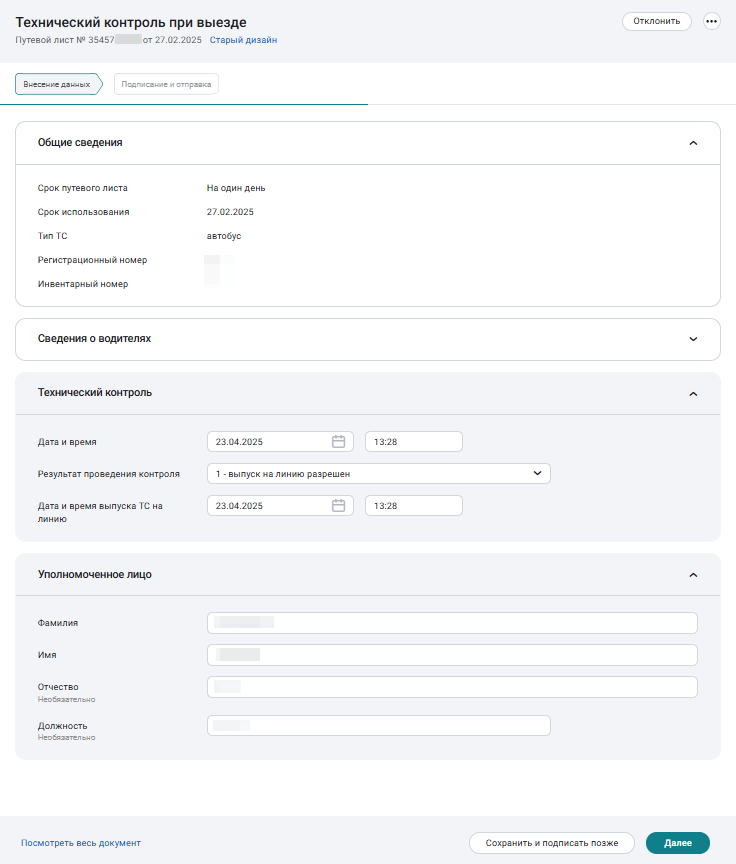
-
Нажмите Подписать Госключом.
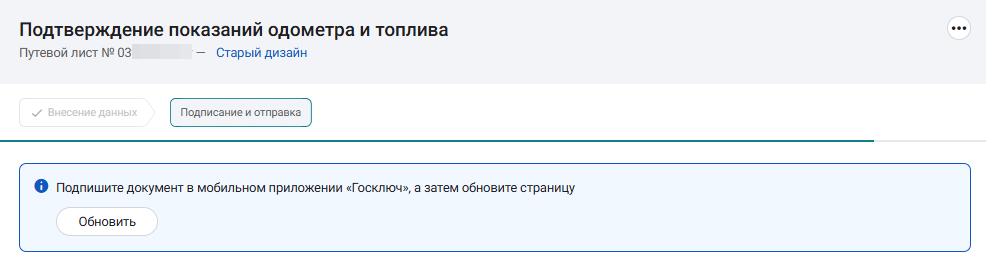
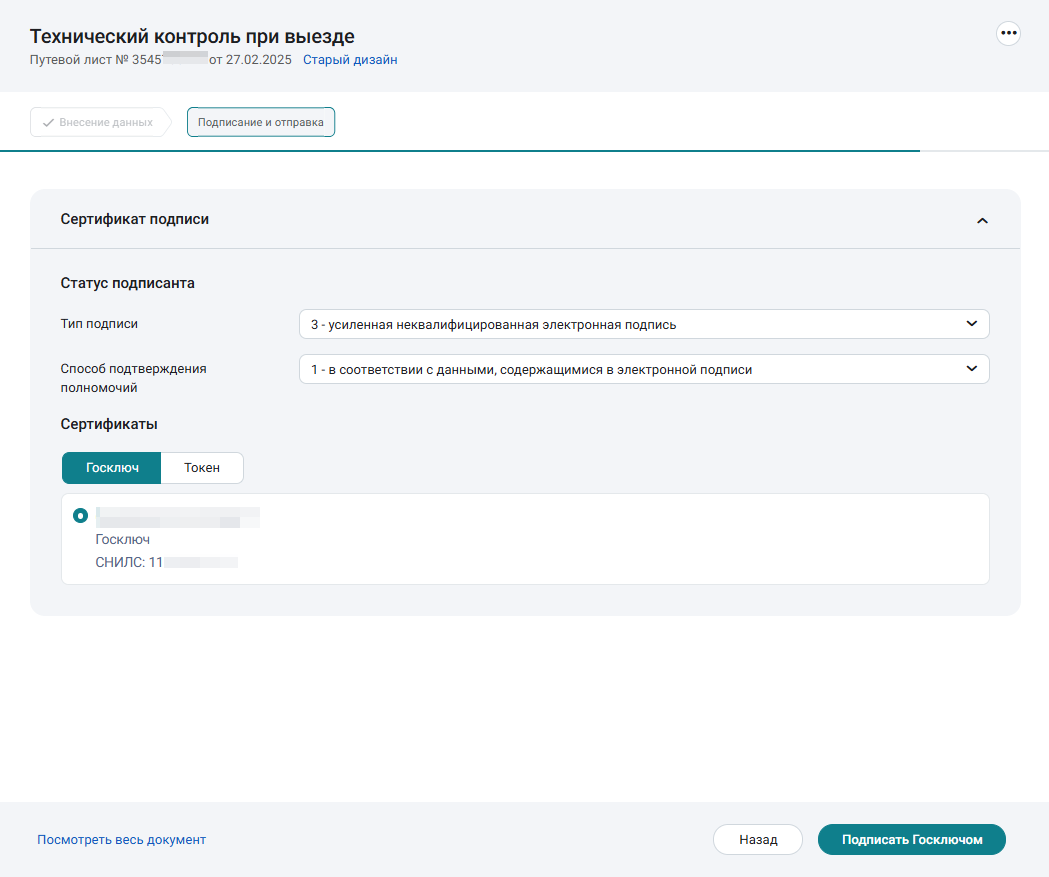 Появится сообщение о необходимости перехода в мобильное приложение Госключ.
-
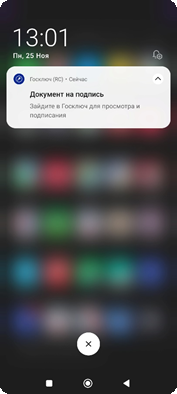
На телефон придет push-уведомление. Зайдите в приложение Госключ на телефоне.
-
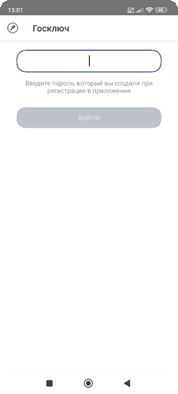
Введите в приложении пароль.
-
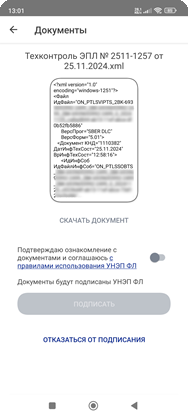
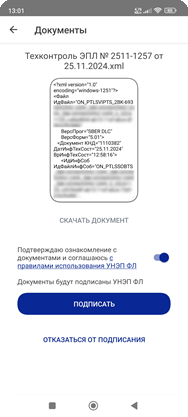
Подтвердите ознакомление с документами и нажмите Подписать.
-
Вернитесь в Сервис. Обновите страницу сайта с помощью кнопки Обновить (страница обновляется в течение нескольких секунд).
-
Повторите шаги 4-11 для подписания последующих документов через Госключ.
-
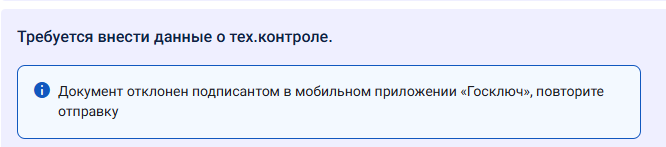
Пользователь отказался от подписания документа в Госключе.Решение: нажмите кнопку Внести самостоятельно. Проверьте документ и повторите его отправку в приложение Госключ.
-
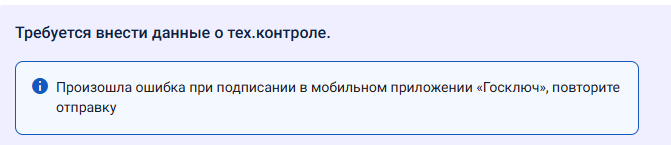
Произошла ошибка при подписании.Решение: нажмите кнопку Внести самостоятельно. Проверьте документ и повторите его отправку в приложение Госключ.
-
Ошибка при подписании.Ошибка может возникнуть:
-
если пользователь не подписал или не отклонил документ в приложении Госключ в течение 30 минут;
-
другая непредвиденная ошибка при работе сервиса.Решение: повторите подписание документа.