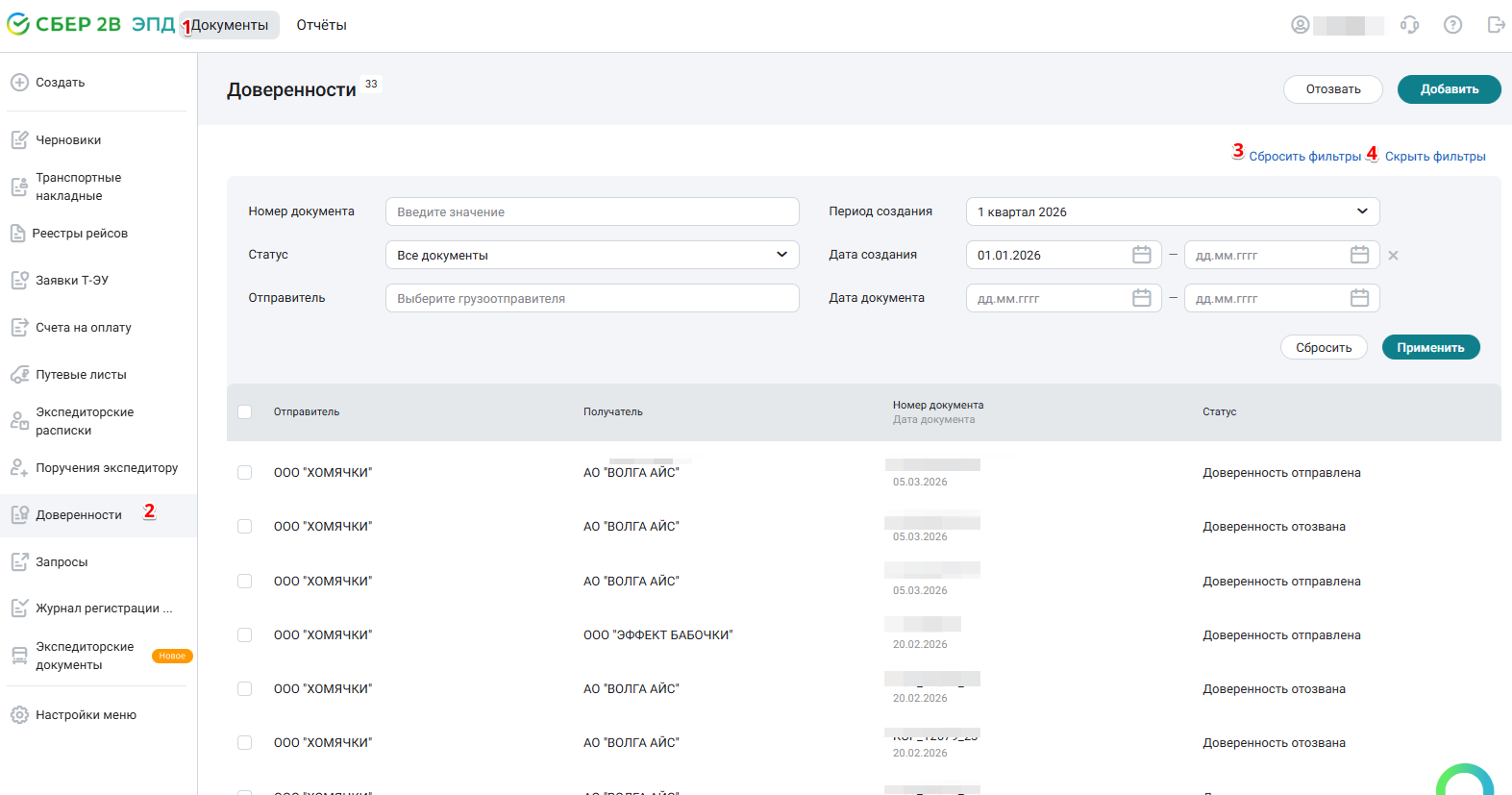
Доверенности
Данный раздел содержит информацию о работе со списком доверенностей, загруженных в сервис, о добавлении и отзыве доверенностей.
Поиск, просмотр и скачивание доверенностей
1. Откройте раздел «Документы» (1) и выберите раздел «Доверенности» (2). Цифра справа от заголовка страницы показывает количество найденных записей. На вкладке доступен поиск документа по номеру, а также выбор периода для отображения документов за определенный отрезок времени. Нажмите Фильтры (4) для выбора документов по заданным параметрам, например, по статусу или номеру документа, дате создания и т.п. Нажмите Сбросить фильтры (3) для возврата к значениям по умолчанию.
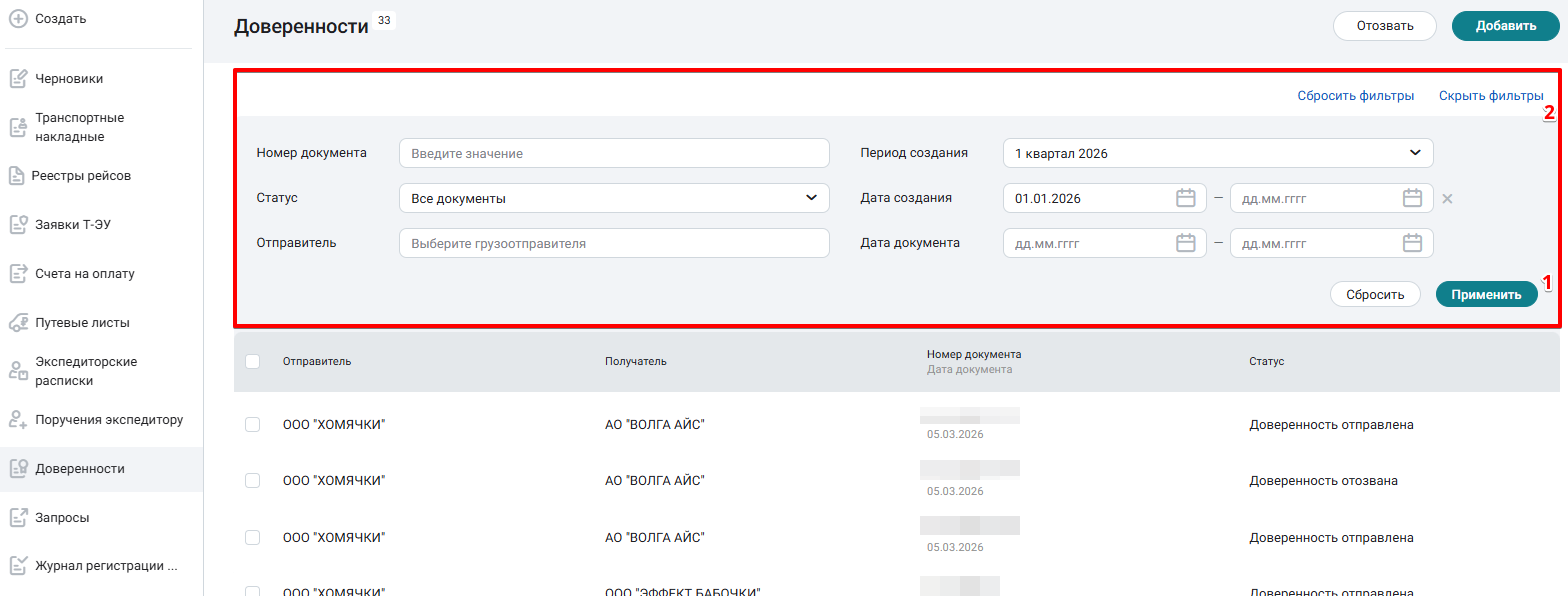
2. Введите один или несколько параметров в поля фильтра и нажмите Применить (1). Нажмите Скрыть фильтры (2), чтобы закрыть панель фильтров.
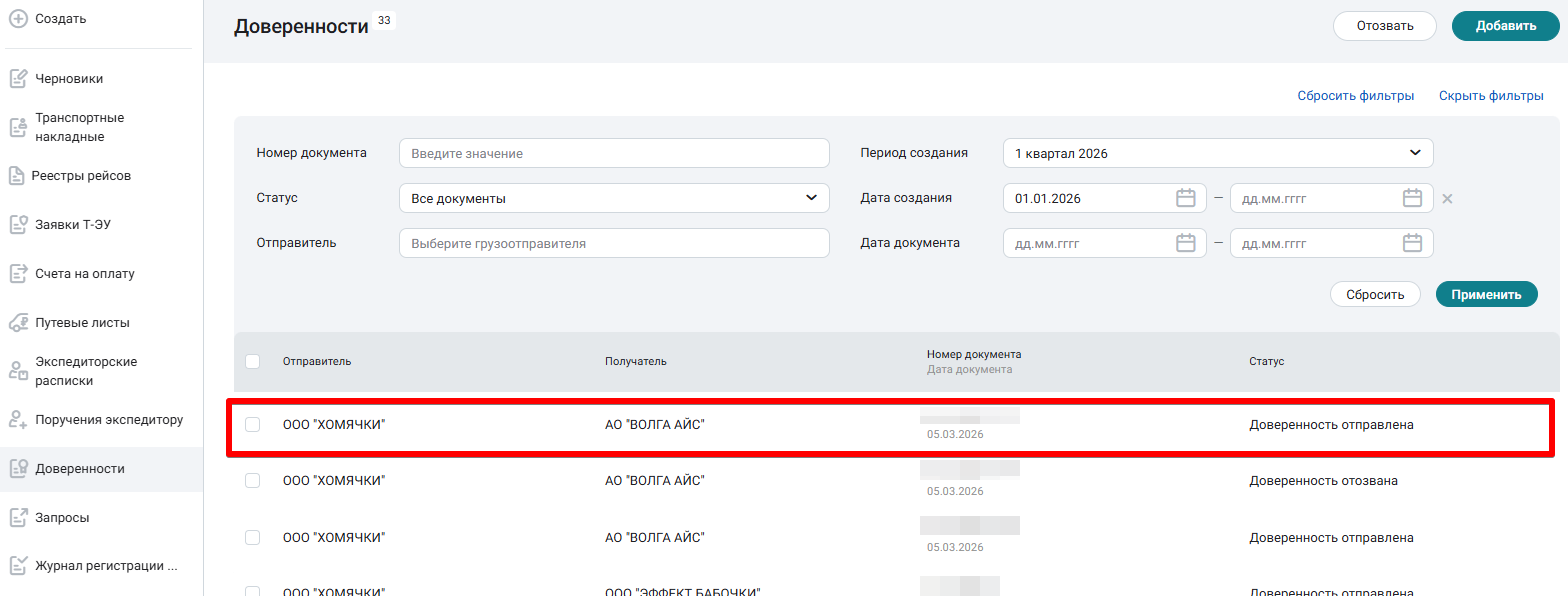
3. Для просмотра информации о доверенности нажмите на необходимую доверенность в списке.
4. Карточка доверенности откроется в отдельном окне.
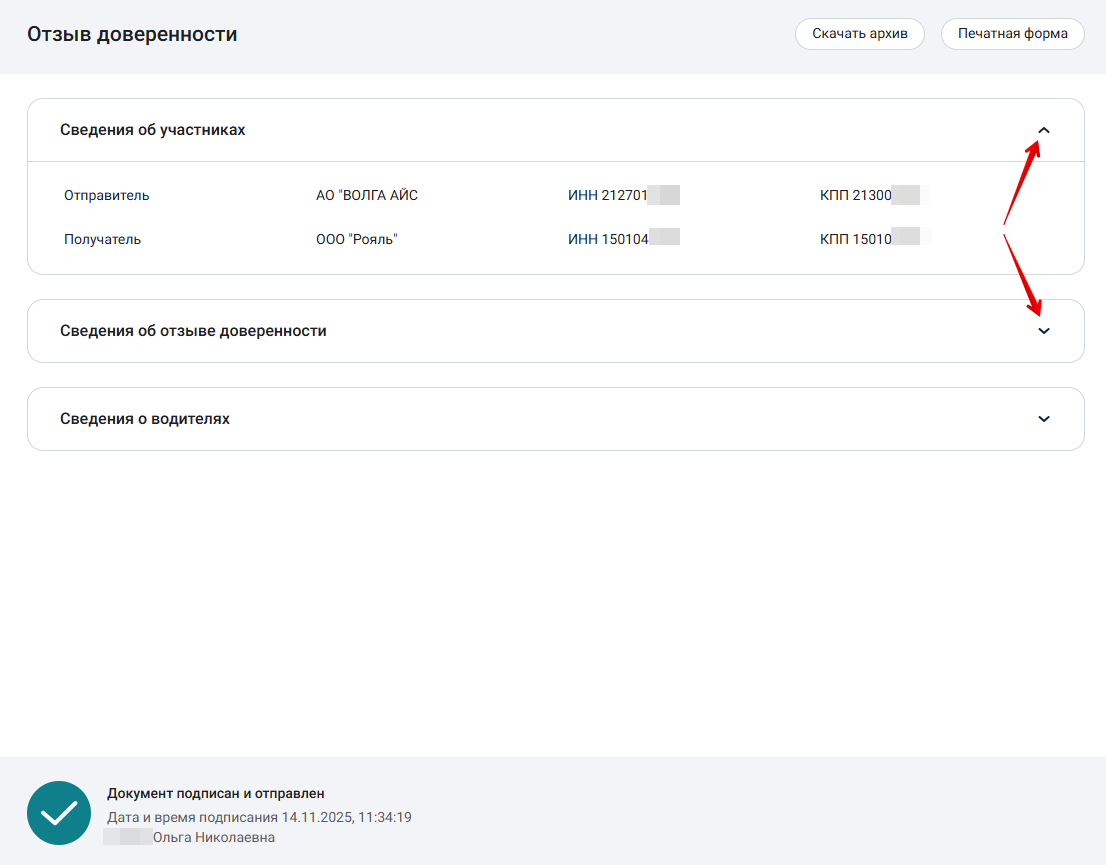
Данные, содержащиеся в доверенности, сгруппированы в блоки. Воспользуйтесь кнопками / в правой части панели заголовка блока, чтобы «развернуть» или «свернуть» блок информации.
Сведения о лице (1), подписавшем доверенность, отображаются в нижней части окна. Если документ был подписан с использованием доверенности, то будет отображаться кнопка «Сведения о доверенности».
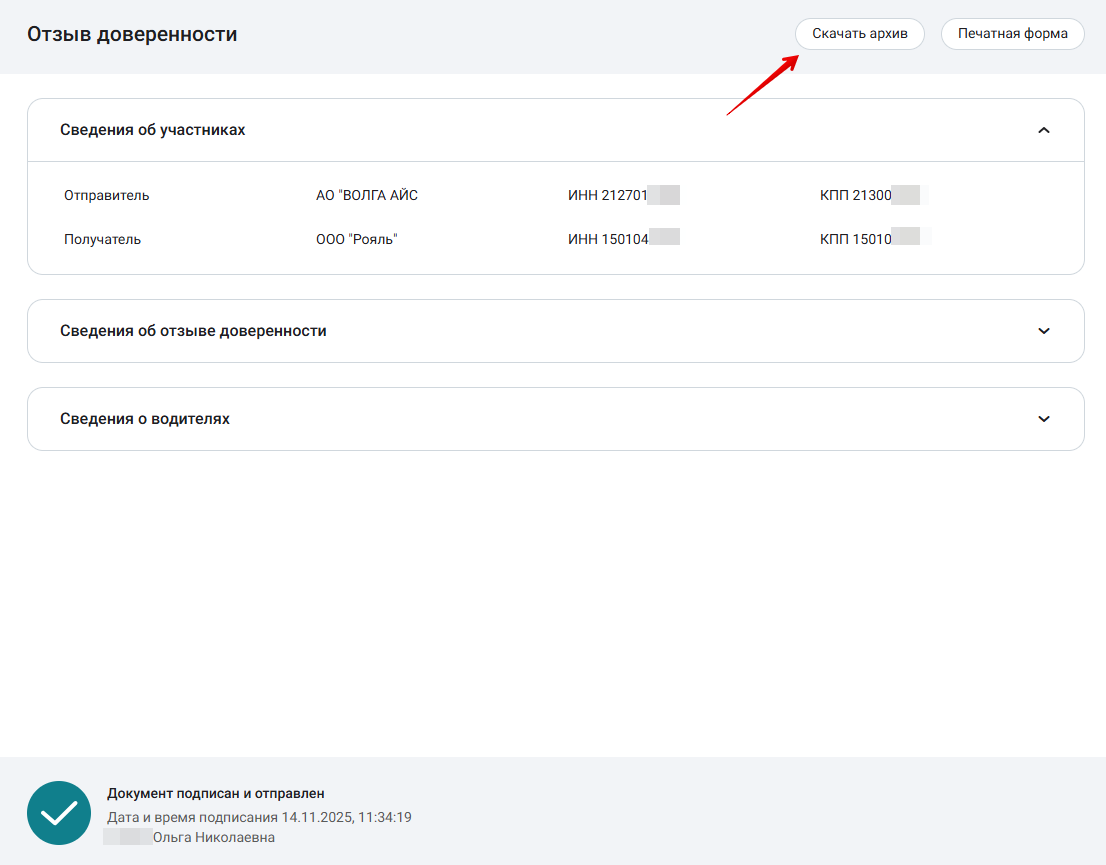
5. Нажмите на кнопку Скачать архив для выгрузки доверенности на локальный компьютер.
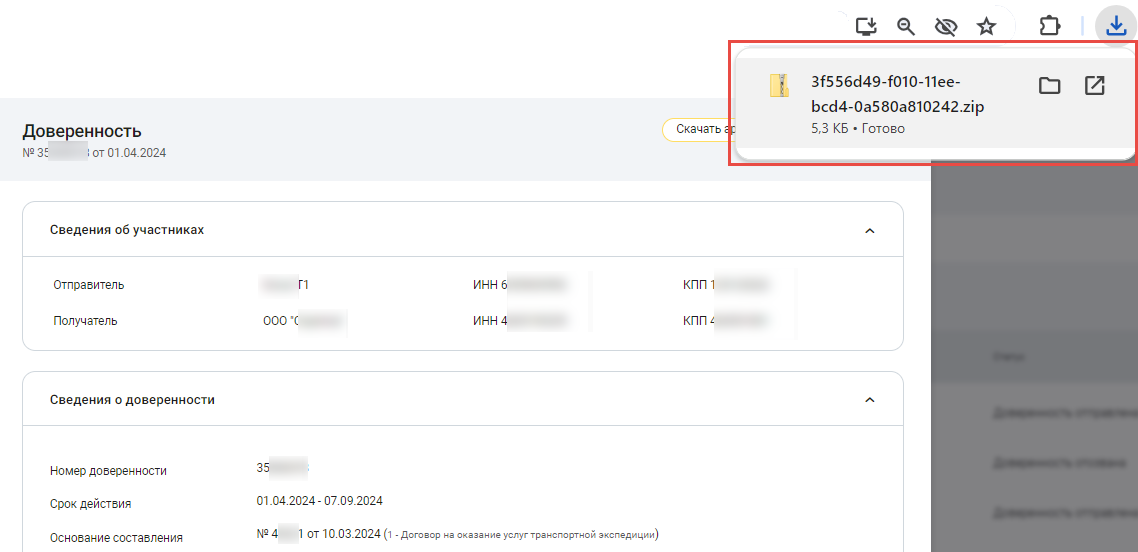
Доверенность можно скачать в виде zip-архива. Архив включает два файла: xml-файл доверенности и bin-файл электронной подписи.
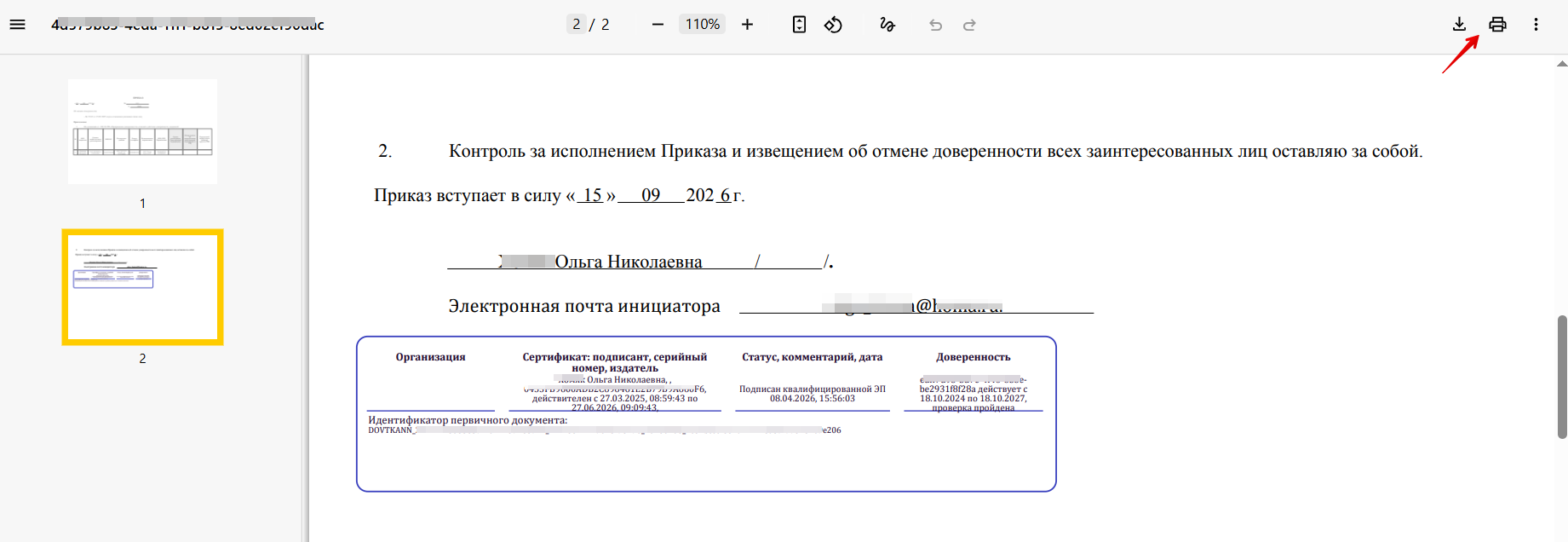
6. Нажмите кнопку Печатная форма для вывода текста доверенности на печать.
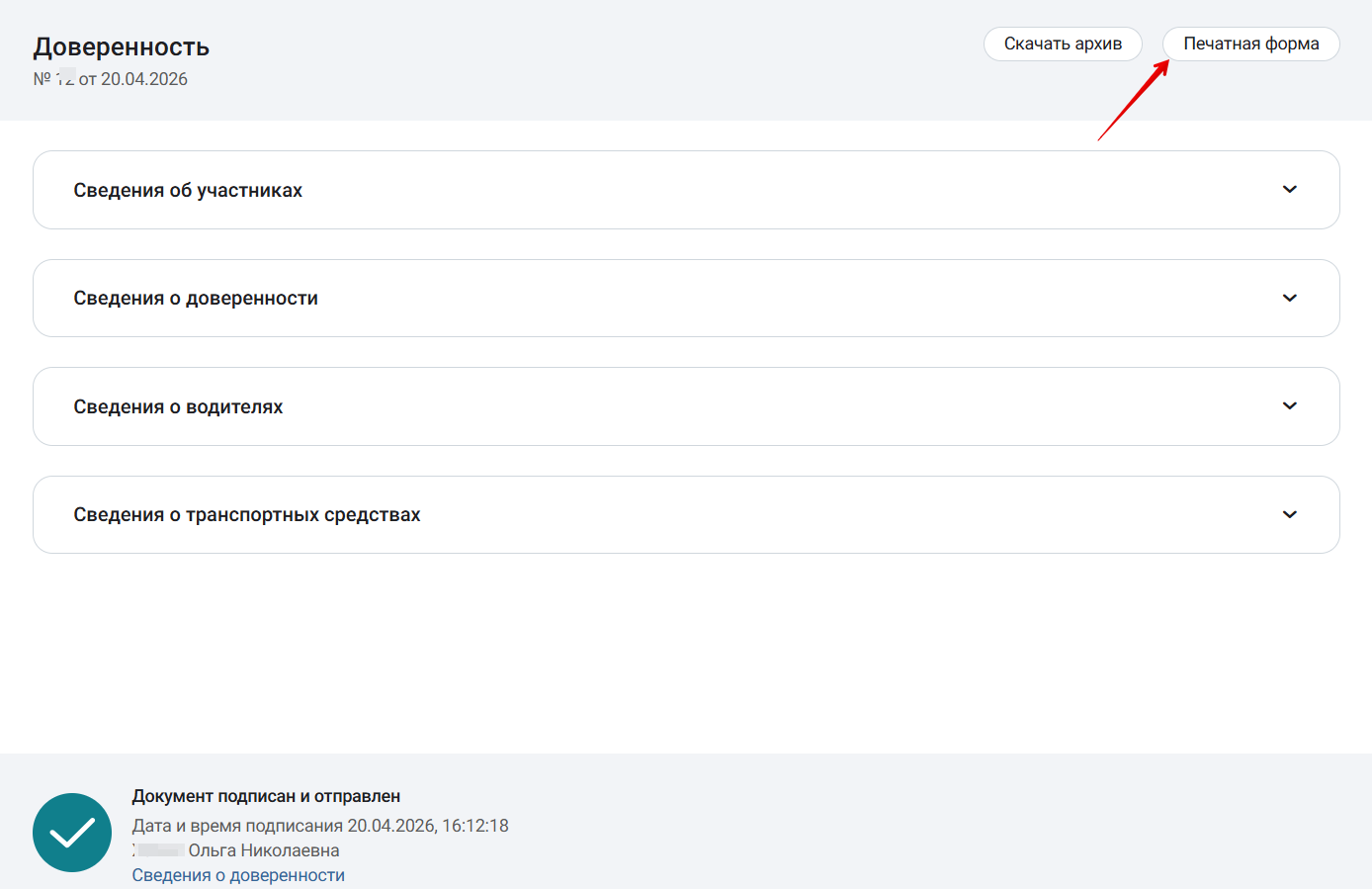
Подготовленная для печати доверенность откроется в новой вкладке. Распечатать ее можно стандартными средствами браузера.
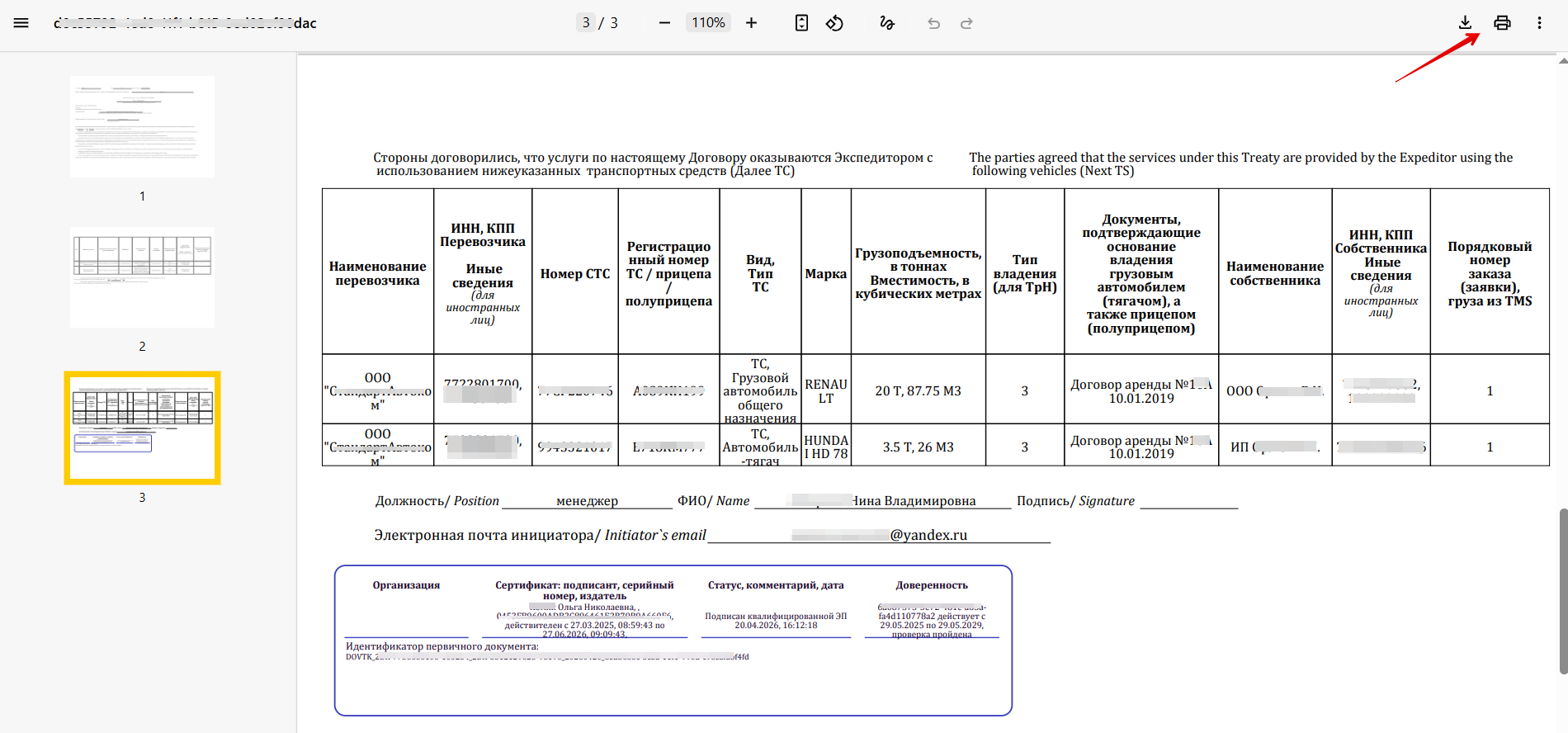
Примечание: для подтверждения полномочия подписанта в штампе подписи печатной формы документа кроме сведений о сертификате отображаются сведения о МЧД (при наличии), которая была использована при подписании: идентификатор доверенности, период действия (даты с - по) и статус проверки в ФНС.
|
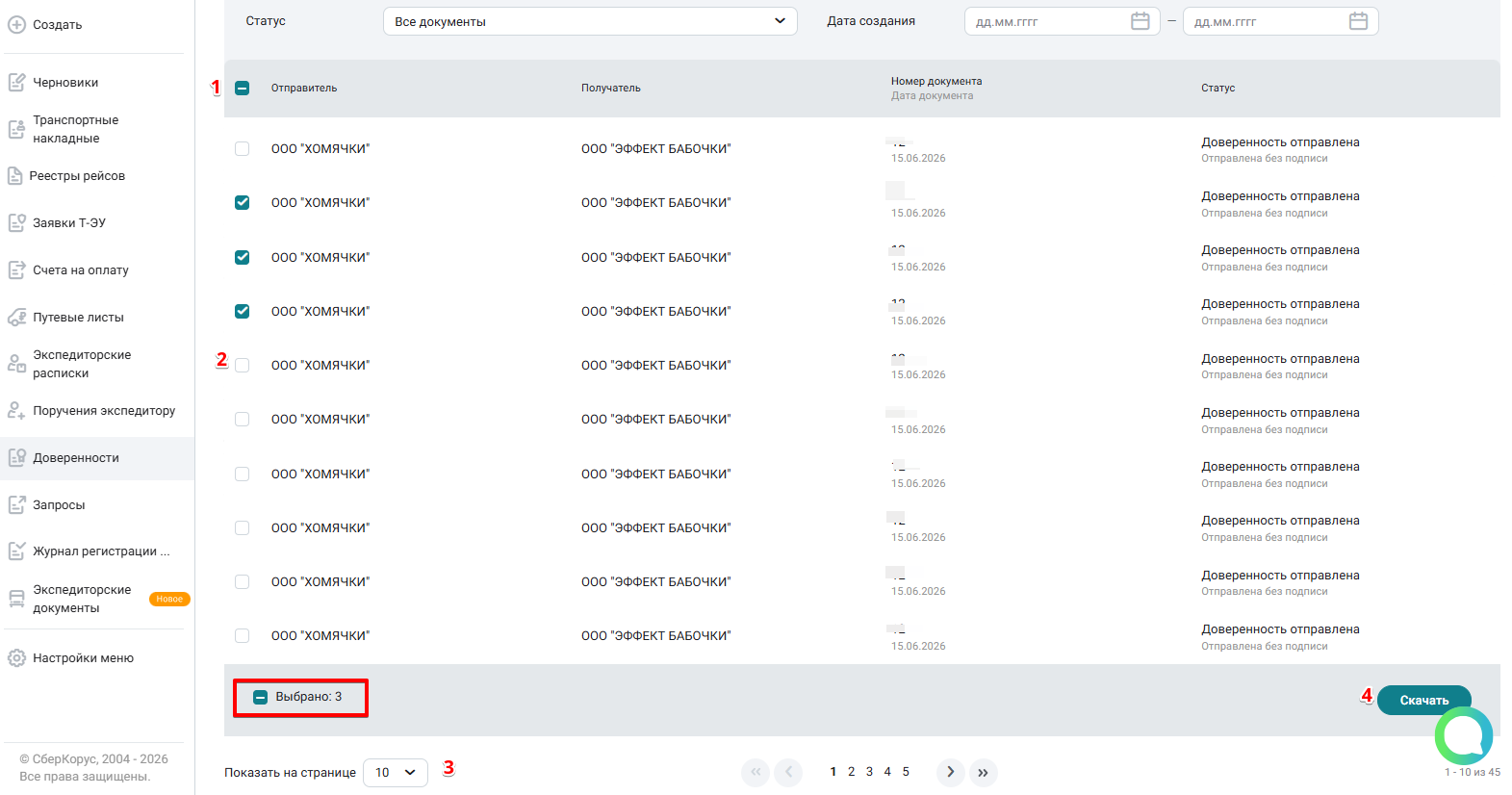
7. Для скачивания нескольких доверенностей настройте фильтры и выберите все отображаемые на странице (1) или выделите нужные в списке (2), при необходимости измените количество отображаемых записей на странице (3) и нажмите кнопку Скачать (4). Выбранные файлы будут сохранены в виде zip-архива, содержащего папки с файлами выбранных доверенностей.
Отправка Доверенности в сервис
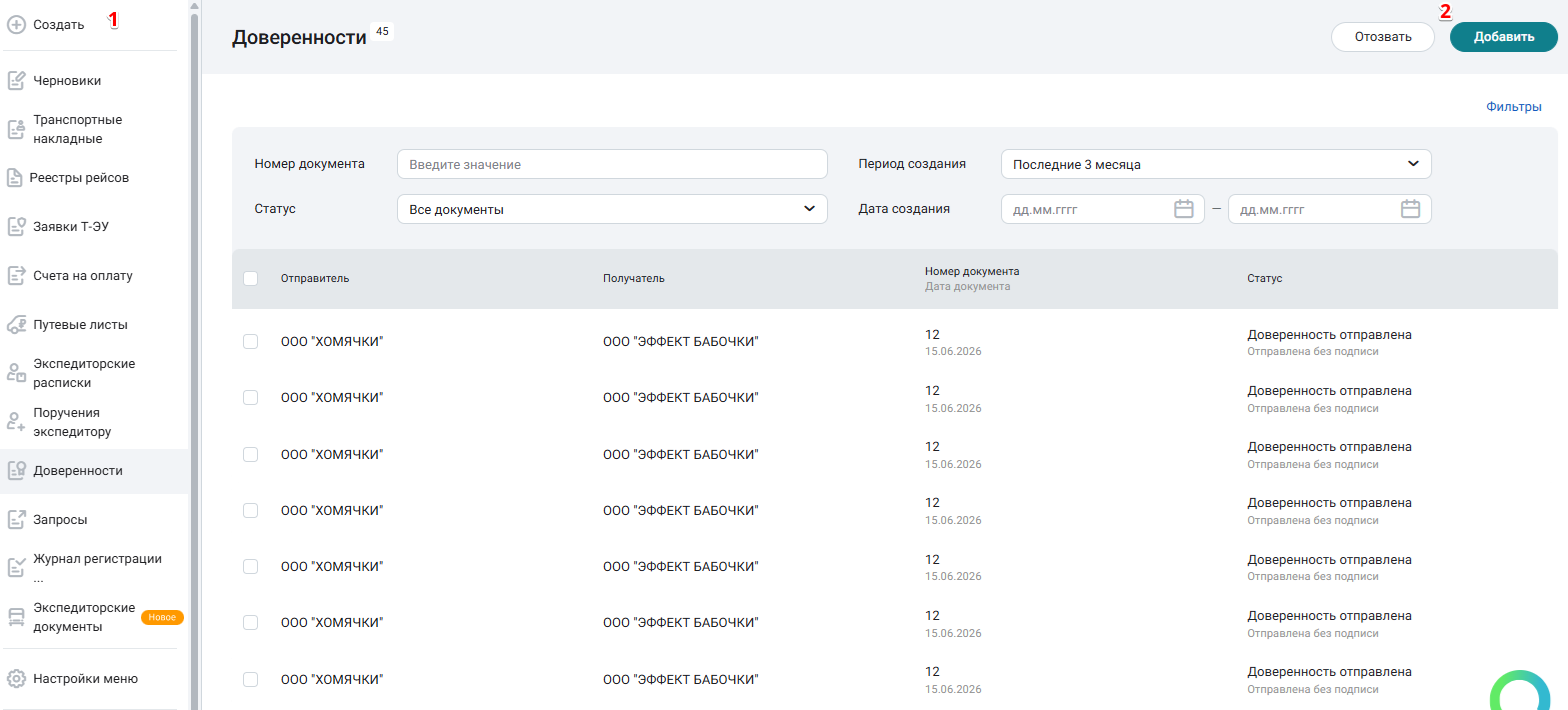
1. Перейти в режим создания доверенности можно двумя способами:
-
Нажмите кнопку Создать (1). Далее, выберите пункт «Доверенность».
-
Нажмите кнопку Добавить (2).
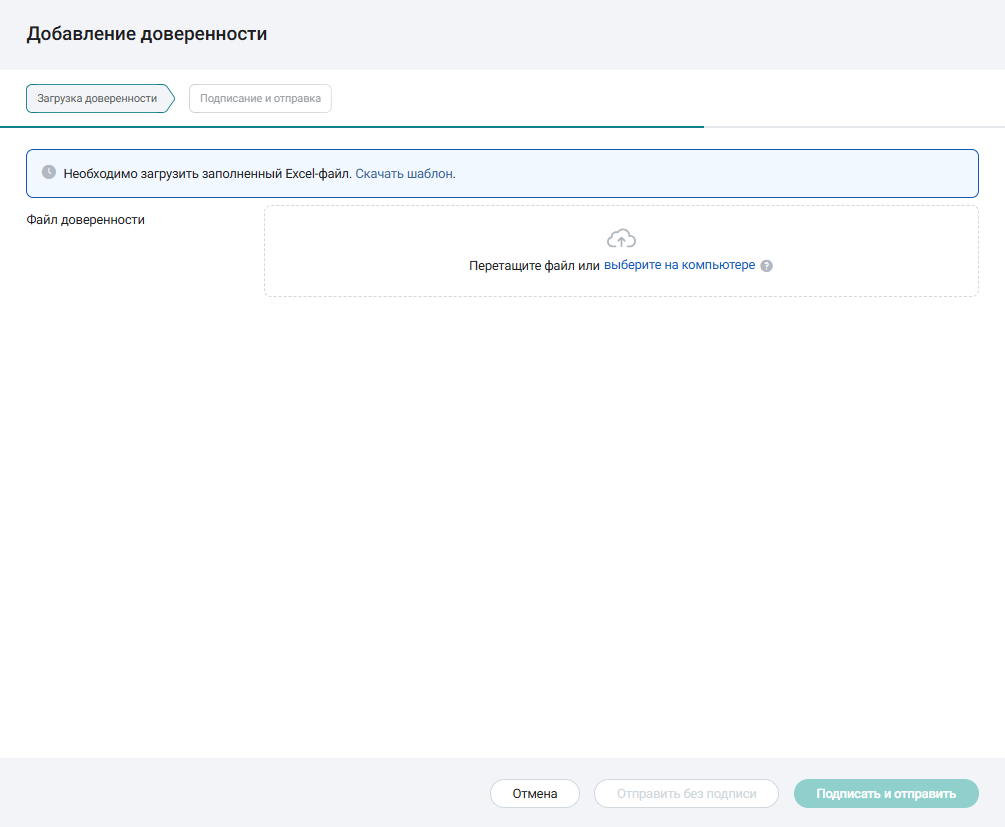
2. Загрузите Excel-файл доверенности c помощью ссылки Скачать шаблон. Нажмите на текст выберите на компьютере или перетащите в поле, отмеченное значком  .
.Примечание: индикатор этапов добавления доверенности указывает на шаг «Загрузка доверенности».
|
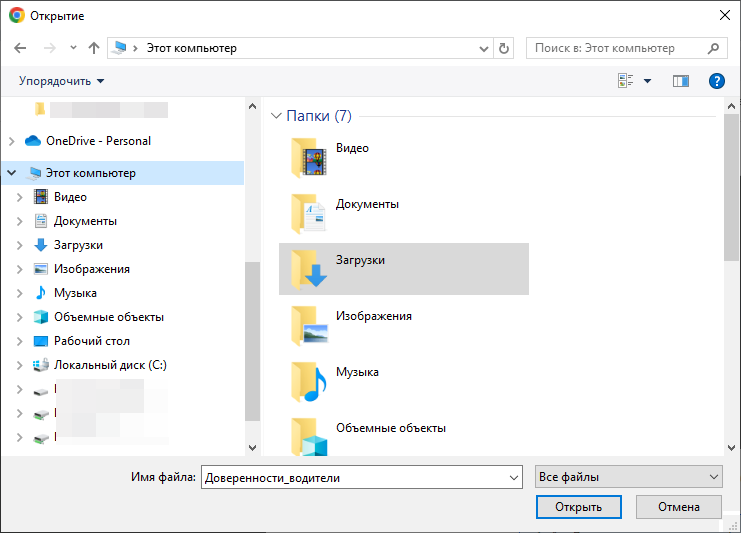
4. Выберите файл в открывшемся окне. Нажмите кнопку Открыть.
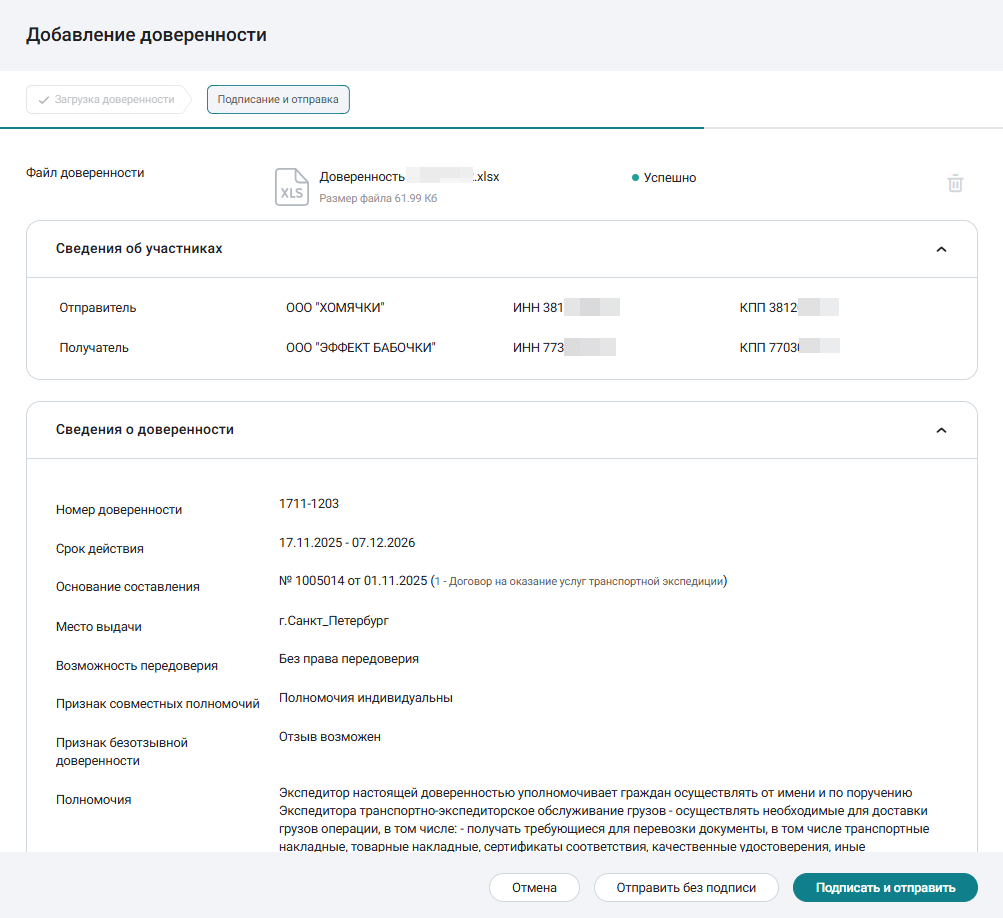
5. Откроется карточка загружаемой доверенности.
Примечание: индикатор этапов добавления доверенности указывает на шаг «Подписание и отправка».
|
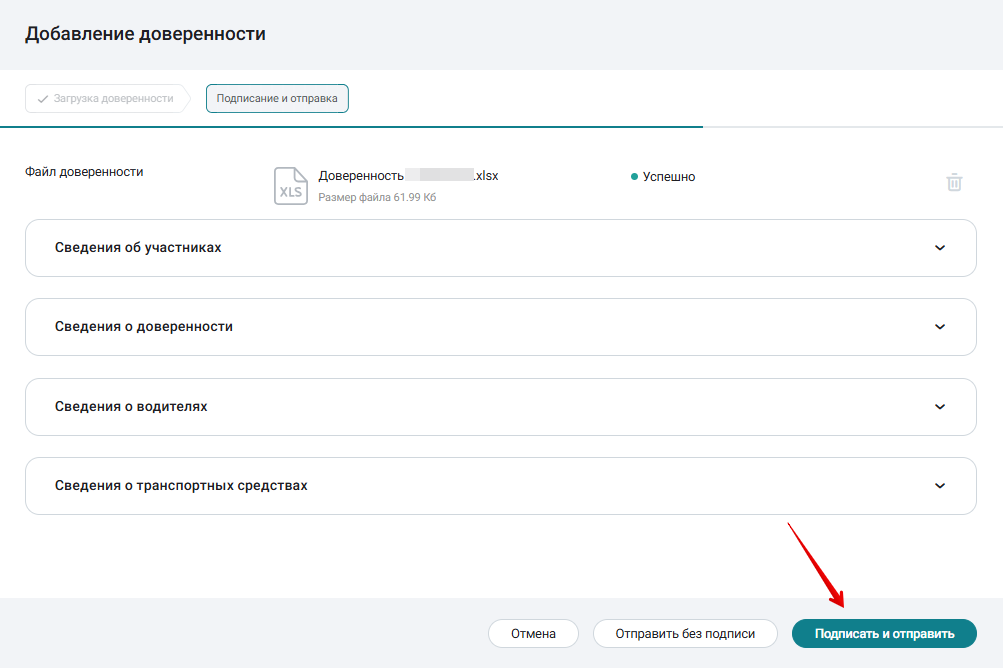
6. Выберите способ отправки Доверенности:
a. Этот способ можно выбрать при наличии актуальной электронной подписи пользователя и настроенного рабочего места.
Проверьте заполненную информацию в форме и нажмите кнопку Подписать и отправить внизу страницы.
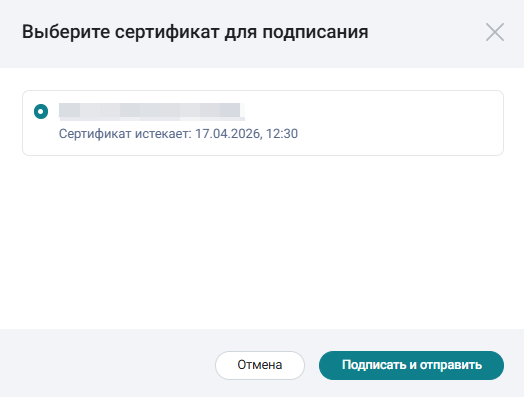
В открывшемся окне выберите сертификат для подписания.
После выбора сертификата откроется окно поиска доверенности. Доверенность можно найти по номеру или загрузить в сервис. Дальнейшие шаги по поиску/загрузке машиночитаемой доверенности см. в разделе «Подписание документа по Доверенности».
b. Этот способ следует выбрать при невозможности подписать документ самим пользователем, например, при просроченной электронной подписи, отсутствии лицензии КриптоПро или ненастроенном рабочем месте.
Проверьте заполненную информацию в форме и нажмите кнопку Отправить без подписи внизу страницы.
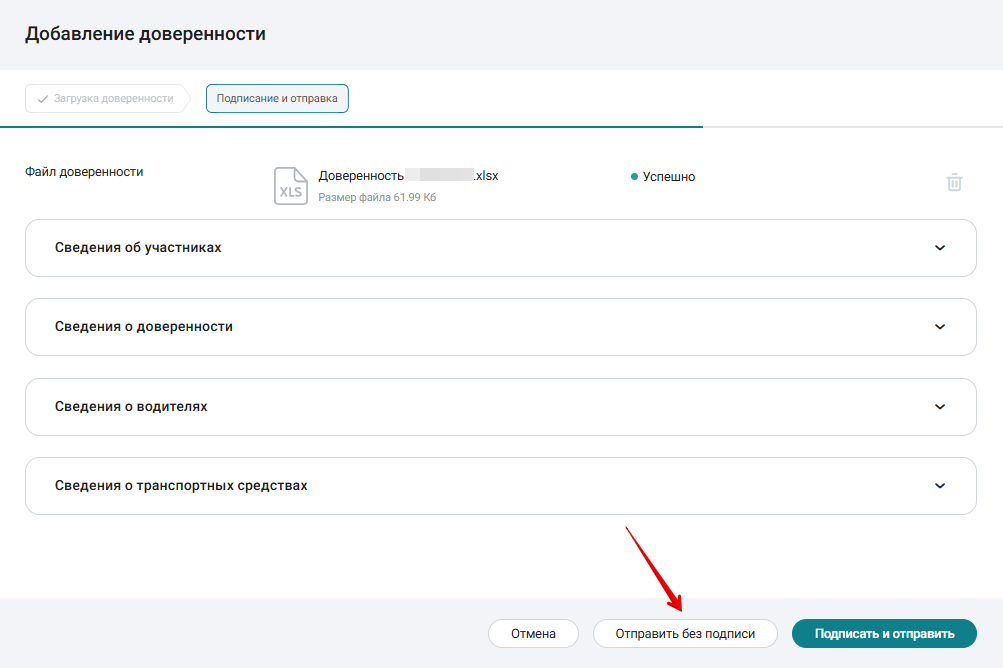
В открывшемся окне подтвердите, что обязуетесь предоставить бумажный оригинал.
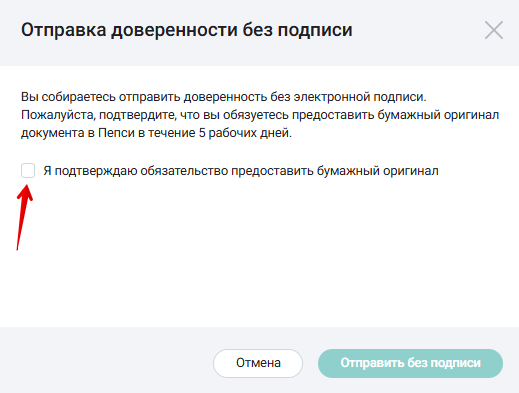
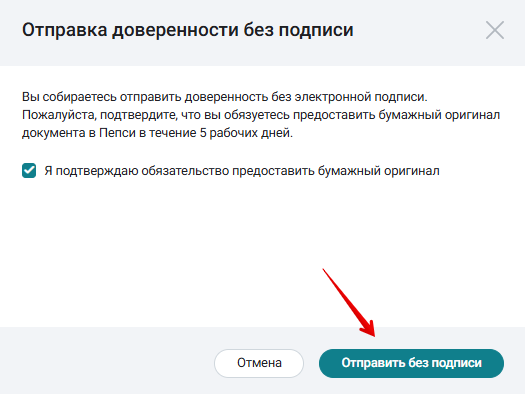
Нажмите Отправить без подписи.
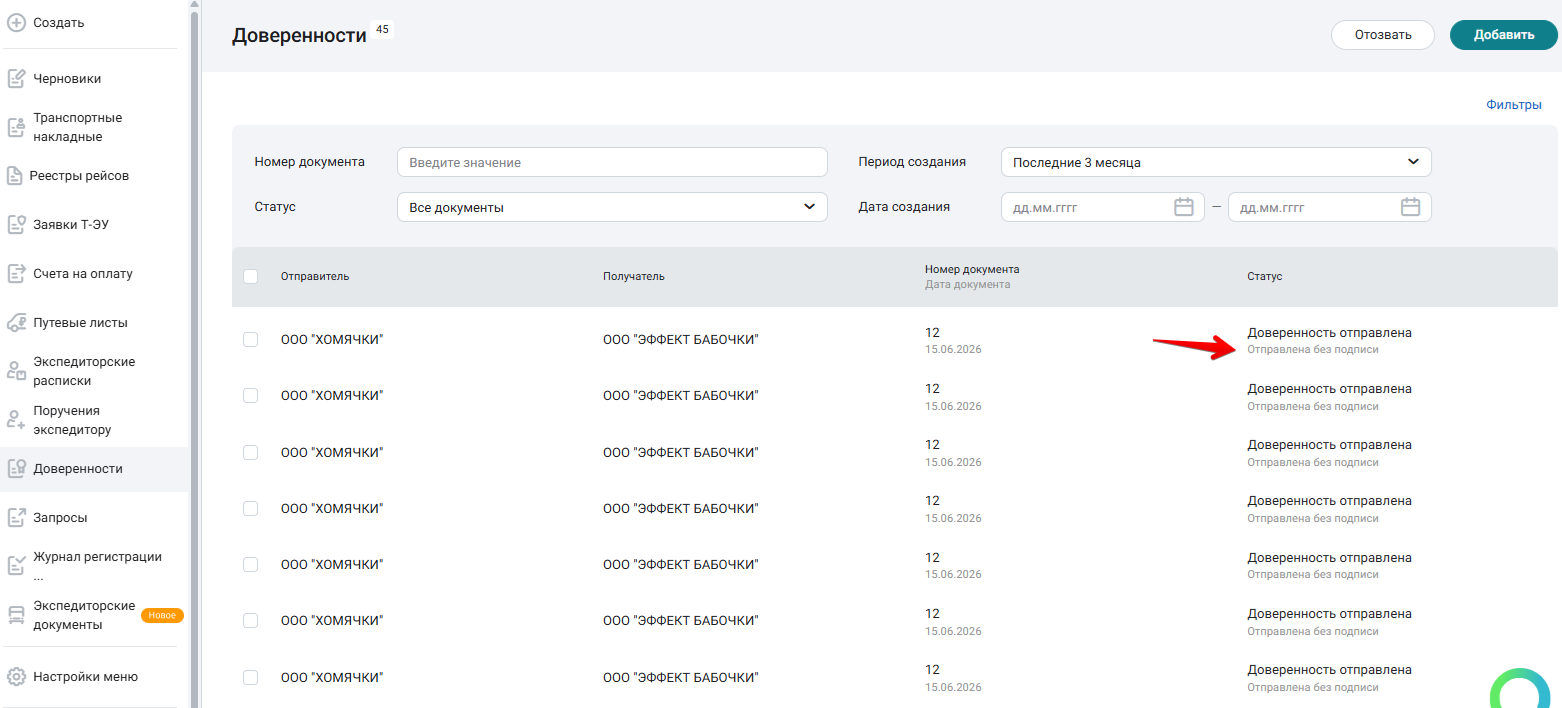
Доверенность появится в списке со статусом «Отправлена без подписи».
Отзыв Доверенности
-
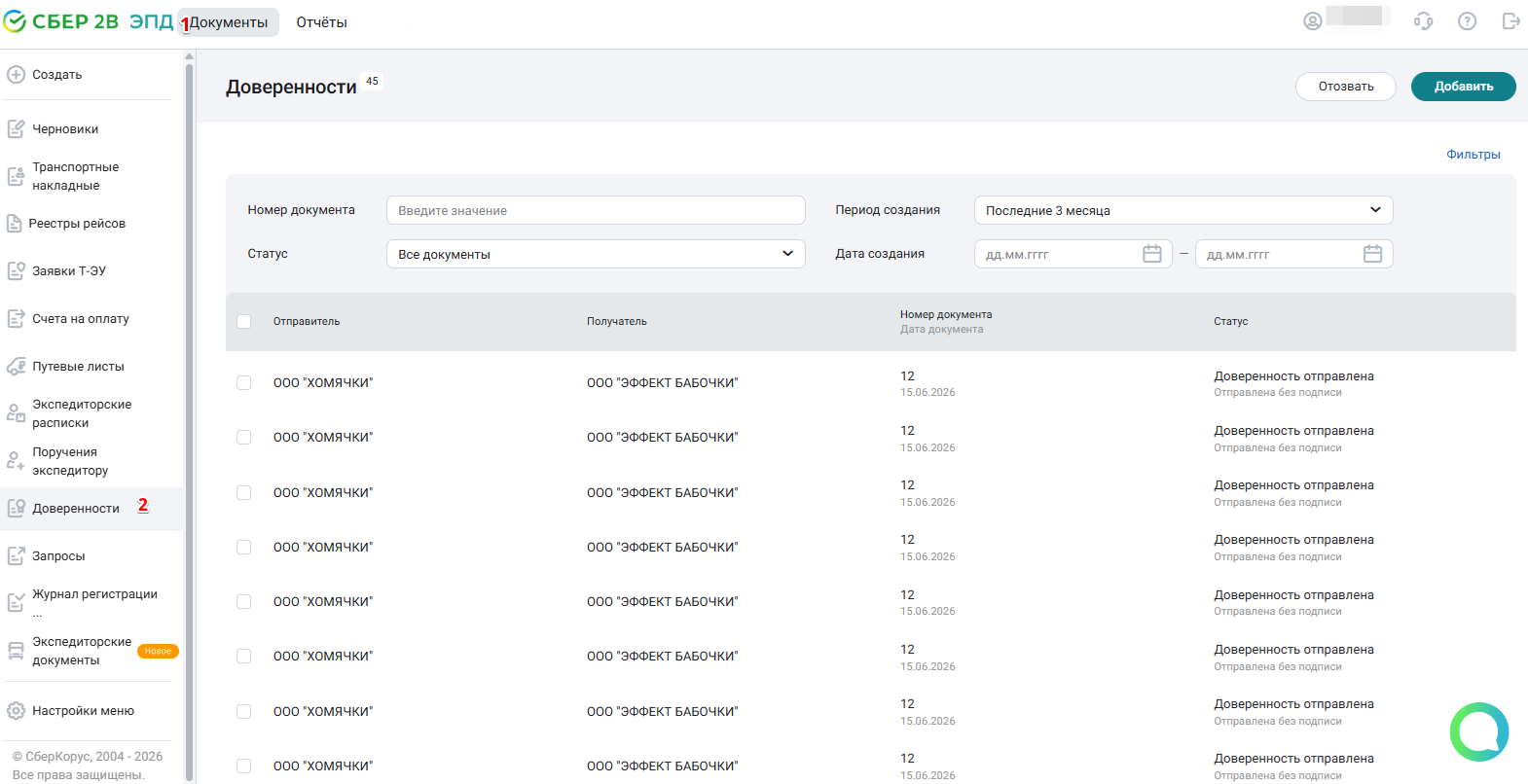
Откройте раздел «Документы» (1). Выберите раздел «Доверенности» (2).
-
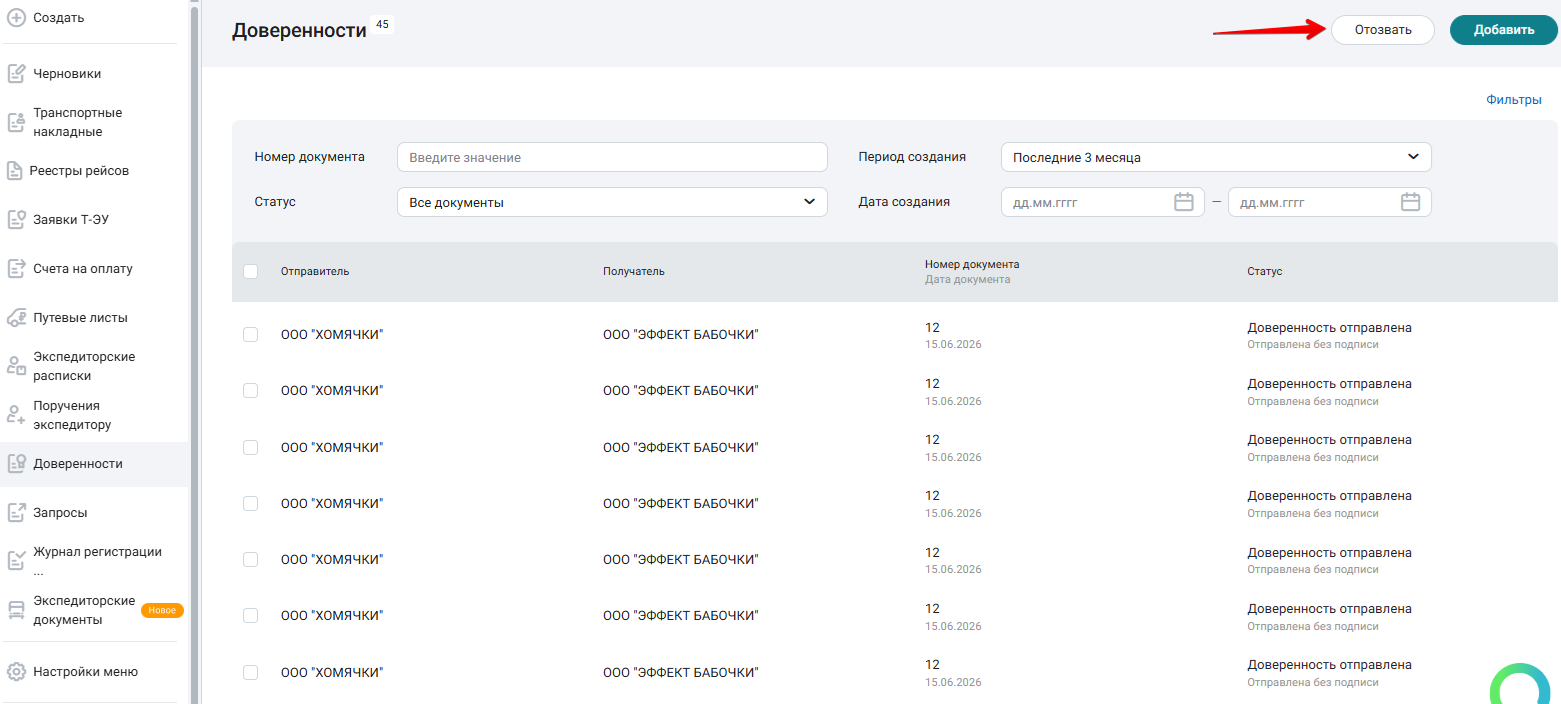
Нажмите кнопку Отозвать.
-
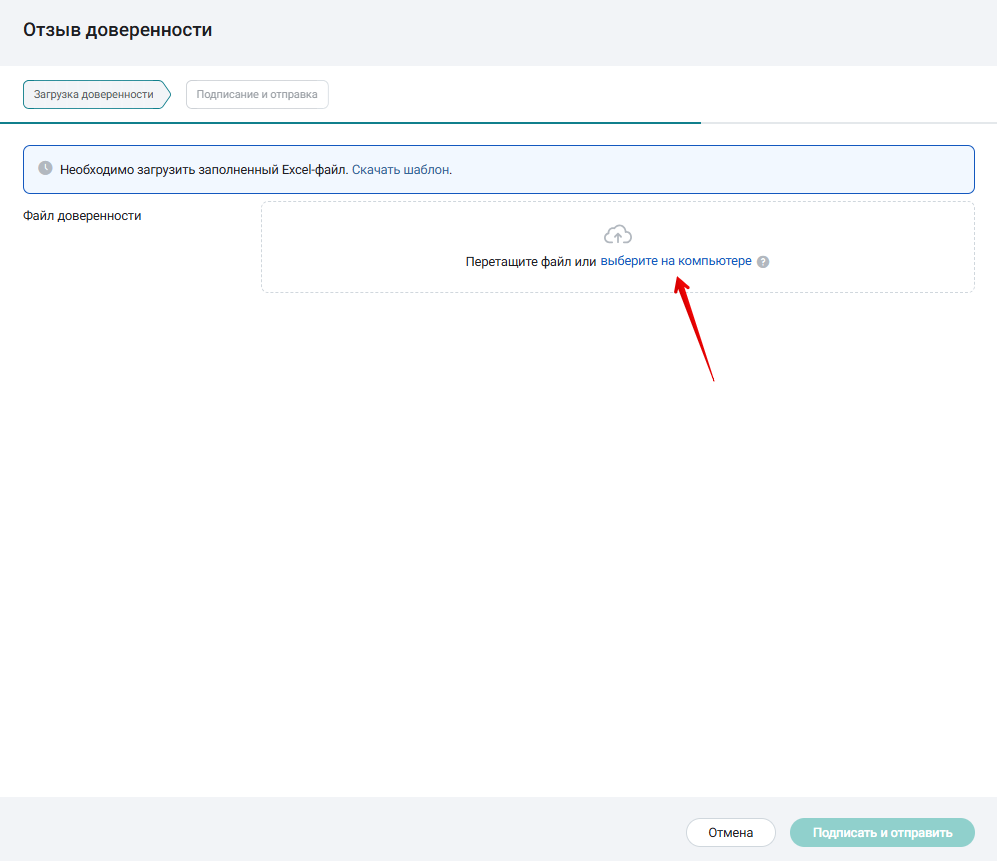
Загрузите Excel-файл доверенности c помощью ссылки Скачать шаблон. Нажмите на текст выберите на компьютере или перетащите в поле со значком.
-
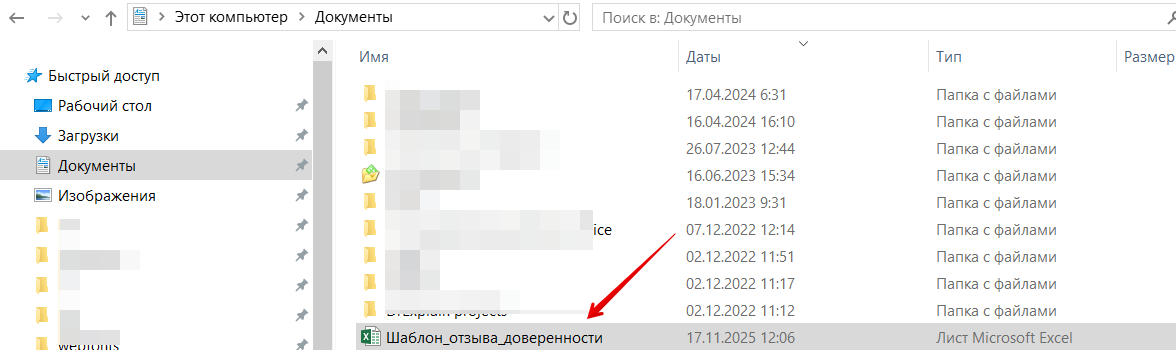
Загрузите файл в сервис.
-
При успешной загрузке файла-основания отзыва доверенности откроется окно с подробной информацией.
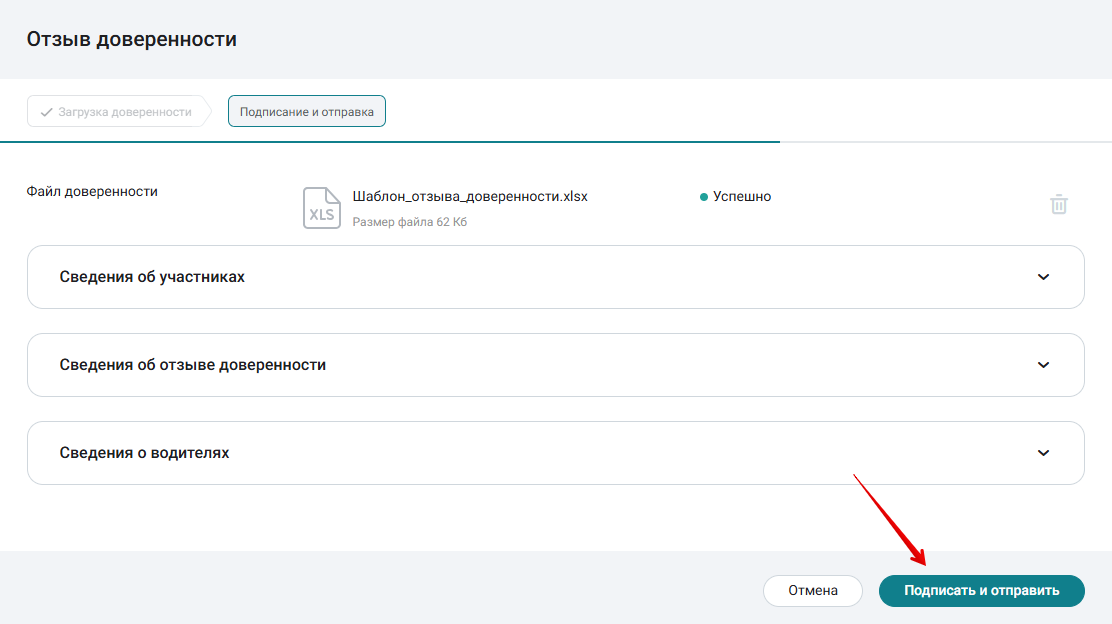
6. В открывшемся окне выберите сертификат для подписания.
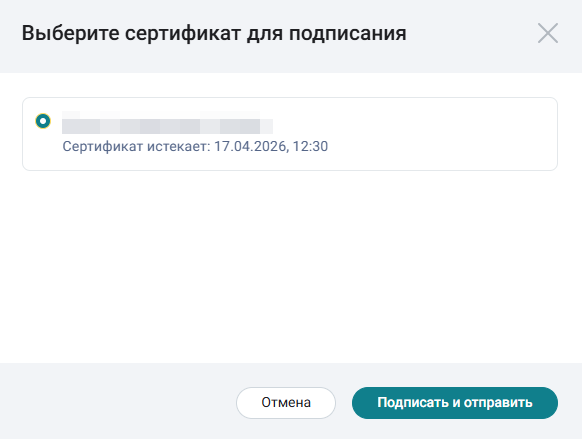
7. После выбора сертификата откроется окно поиска доверенности. Доверенность можно найти по номеру или загрузить в сервис. Дальнейшие шаги по поиску/загрузке машиночитаемой доверенности см. в разделе «Подписание документа по Доверенности».
8. При успешном подписании отобразится сообщение «Документ подписан и отправлен».
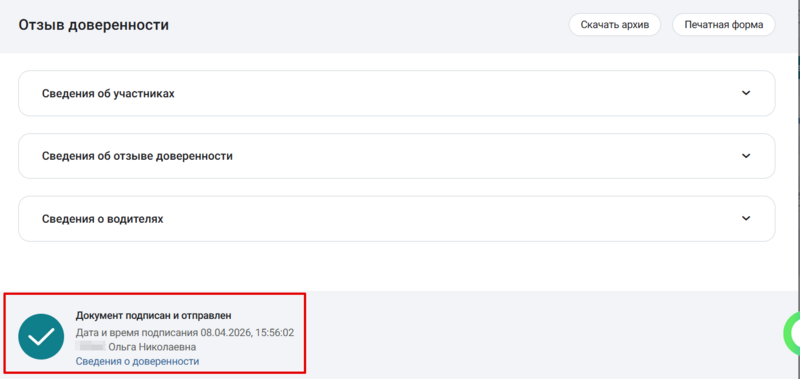
9. Убедитесь, что доверенность отозвана.

10. Дополнительно доступны: печать отправленного документа и сохранение его на рабочий компьютер.

Подготовленная для печати доверенность откроется в новой вкладке. Распечатать или сохранить её локально можно стандартными средствами браузера.
Примечание: для подтверждения полномочия подписанта в штампе подписи печатной формы документа кроме сведений о сертификате отображаются сведения о МЧД (при наличии), которая была использована при подписании: идентификатор доверенности, период действия (даты с - по) и статус проверки в ФНС.
|