Реестры рейсов
Реестры рейсов - содержит согласование рейсов между Заказчиком и Транспортной компанией. Реестр рейсов может быть сформирован как на одну транспортную накладную, так и на несколько. Транспортная компания подписывает электронно-цифровой подписью весь реестр рейсов, если он был согласован.
Участники документооборота:
-
Заказчик – компания, заказавшая транспортировку груза у ТК;
-
Транспортная компания (ТК) – компания, осуществляющая транспортировку груза заказчика перевозки.
1. Для работы с реестрами рейсов откройте раздел «Документы» (1).
2. Нажмите раздел «Реестры рейсов» (2). Цифра справа от заголовка страницы показывает количество найденных записей.

3. Нажмите Фильтры для выбора документов по заданным параметрам, например, по статусу или номеру документа и т.п.

Введите один или несколько параметров в поля фильтра и нажмите Применить (1). Нажмите Скрыть фильтры (2), чтобы закрыть панель фильтров.
Нажмите Сбросить фильтры (3) для возврата к значениям по умолчанию.

Для подтверждения реестра рейсов заказчик отправляет реестр в сторону ТК.
-
Выберите для подтверждения реестр в статусе «Требуется подтверждение».

-
Проверьте данные по рейсам, внесенным в реестр, и нажмите кнопку Подтвердить.

3. Нажмите кнопку Отправить
4. Выберите сертификат электронной подписи и нажмите Подписать и отправить.

Кнопку Отклонить нажмите в том случае, если необходимо внести комментарии по рейсам, к которым есть замечания, то есть необходима корректировка реестра со стороны Заказчика.
Статус документа «Отклонен» означает, что было отправлено «Уведомление об уточнении».

5. Далее от заказчика поступит скорректированный реестр. Нажмите кнопку Подтвердить, выберите подписанта и нажмите Отправить.

6. После нажатия на кнопку Подтвердить, статус реестра в списке документов изменится на «Подтвержден». Это означает, что документ согласован, подписан и отправлен заказчику.

7. После подтверждения Реестра рейсов необходимо сформировать УПД. Нажмите кнопку Сформировать УПД.

8. Заполните необходимые поля и нажмите Отправить.

Заполненный документ попадает в сервис «Сфера Документы», где необходимо подписать и отправить документ.
В сервисе «Сфера Документы» в правом верхнем углу под значком  «Помощь» находятся все необходимые инструкции по заполнению УПД.
«Помощь» находятся все необходимые инструкции по заполнению УПД.-
Откройте сервис «Сфера Документы».
-
Найдите и выберите документ, который необходимо подписать (см. в одной из папок «Черновики», «На обработку», «Без маршрута»).

3. Нажмите Подписать.
Для ИП перед подписанием в сформированном документе необходимо указать номер свидетельства государственной регистрации ИП. Для этого:
-
Нажмите на название документа и кнопку Редактировать в карточке документа и далее в окне редактирования.

2. В открывшемся окне в блоке «Продавец» нажмите на кнопку редактирования.

3. Заполните поле «Свидетельство о регистрации» и нажмите Сохранить. Далее нажмите Сохранить в окне и карточке редактирования.

4. После сохранения нажмите Подписать.
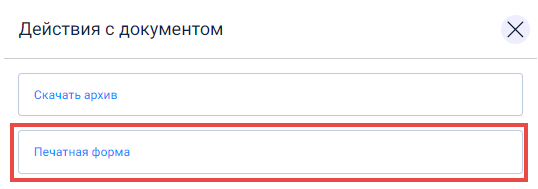
Для отображения печатной формы Реестра рейсов в формате PDF используйте кнопку в правом верхнем углу.

Нажмите кнопку Печатная форма.