Подтверждение передачи груза Грузополучателю
Содержание раздела
Подписать транспортную накладную (за водителя)
Подписать транспортную накладную (за перевозчика)
После авторизации в сервисе ЭПД выполните следующие действия:
-
Нажмите Фильтры на вкладке «Транспортные накладные».

-
Установите фильтр по полю «Статус»: выберите значение «Требует подтверждения».
-
Нажмите Применить в панели фильтров.

-
Выберите строку в списке со статусом «Груз принят грузополучателем. Требуется подтверждение водителя».
 Откроется карточка документа.
 -
В карточке документа нажмите кнопку Подтвердить за водителя (подтвердить действия водителя в мобильном приложении).

6. Разрешите операцию с ключами. Нажмите кнопку Да.

7. Выберите статус подписанта и сертификат ЭП.

8. Нажмите кнопку Подписать и отправить.

Если владелец сертификата ЭП - руководитель организации (представитель ЮЛ, действующий от имени ЮЛ без доверенности), создание новой транспортной накладной на этом завершается (см. пункт 9).
Если владелец сертификата ЭП - сотрудник организации (физическое лицо), к сертификату ЭП необходимо приложить доверенность от руководителя этой организации.
9. Нажмите кнопку Подписать, когда статус документа изменится на значение «Груз сдан водителем».

10. Заполните выделенные цветом поля и нажмите кнопку Отправить.

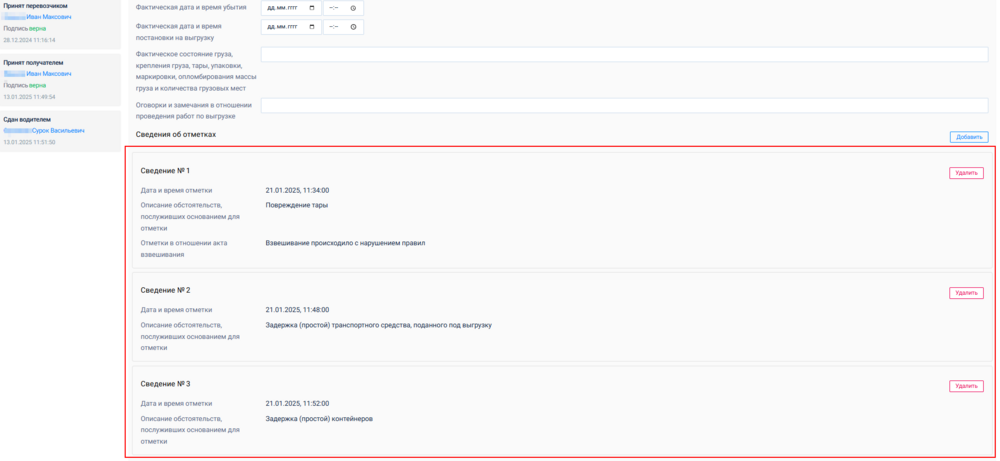
При необходимости Перевозчик может добавлять отметки в поле «Сведения об отметках». Внесенные отметки сохраняются в документообороте.
Для заполнения сведений об отметках:
-
Нажмите Добавить;
-
В открывшемся окне внесите дату и время отметки. По умолчанию установлены актуальные дата и время;
-
Выберите обстоятельства, послужившие основанием для отметки. Например «Задержка (простой) контейнеров». При необходимости внесите отметки в отношении акта взвешивания.
 При выборе обстоятельства «Иное» внесите описание в дополнительное поле.
-
Нажмите Сохранить.
-
Заполненные сведения об отметке будут отображаться в транспортной накладной. Чтобы удалить отметку, нажмите кнопку Удалить.
 Можно добавить несколько сведений об отметках. Все отметки будут отображаться в транспортной накладной, отсортированные по времени добавления сведений пользователем.
 11. Выполните действия как описано выше в пп. 6-8.Статус документа в списке изменится на значение «Сформирована». Подписан Титул 4.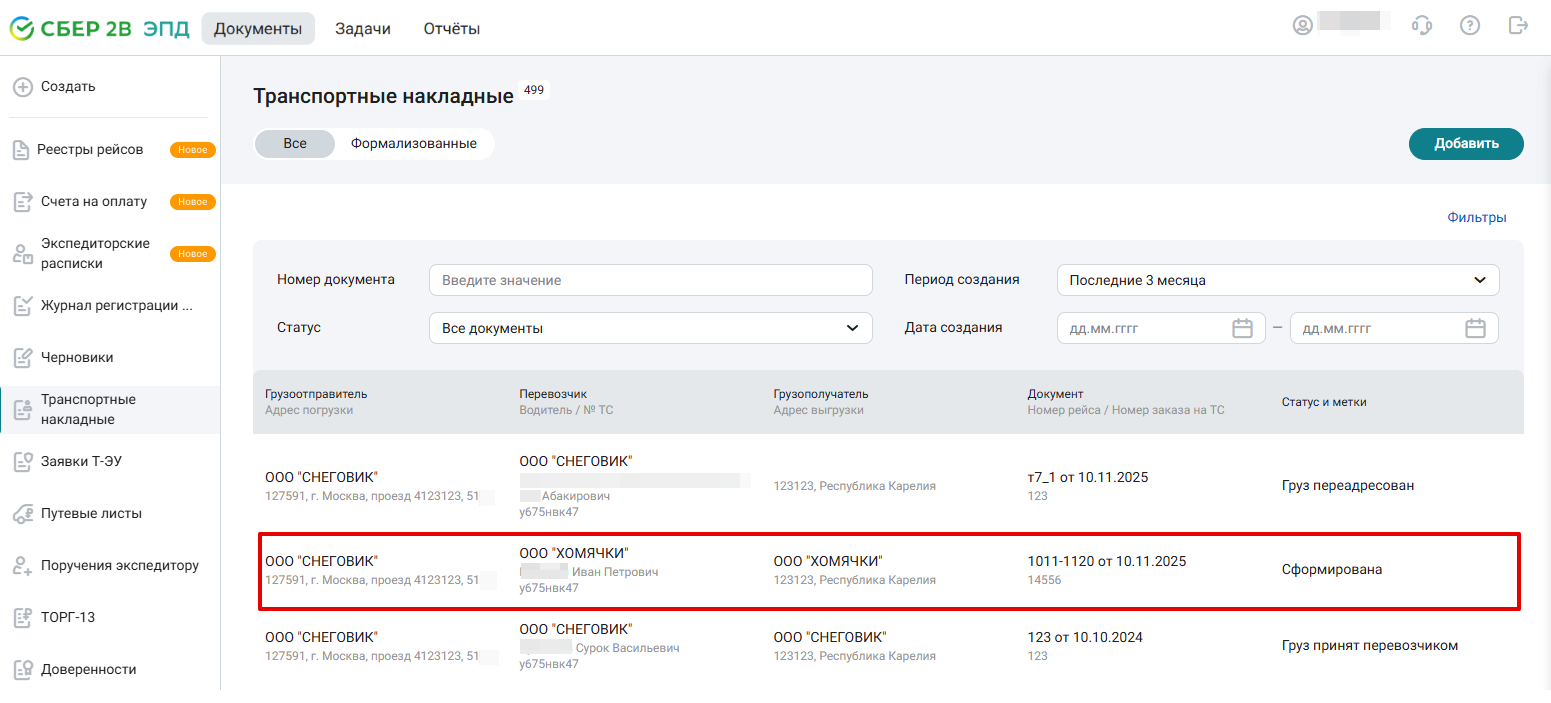
Транспортная накладная сформирована полностью. Документ заполнен и подписан. Для получения бумажной копии откройте печатную форму и распечатайте документ.
После подписания всех титулов транспортной накладной можно сформировать и отправить счет на оплату перевозки. Описание см. в разделе Создание счета на оплату.