Путевые листы
Состав данных в путевом листе подробно описан в разделе Путевые листы. Состав данных.
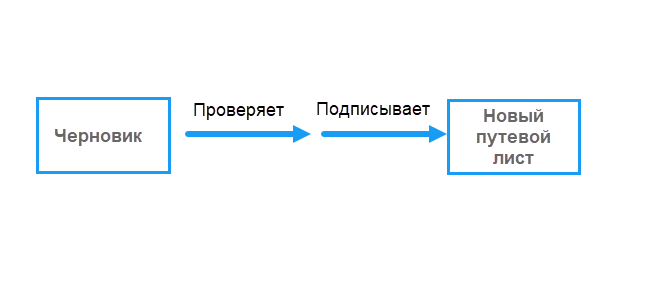
Черновик путевого листа загружается в сервис ЭПД в статусе «Новый путевой лист» и доступен диспетчеру.
Диспетчер должен проверить предзаполненную информацию в новом путевом листе и внести изменения, если это необходимо.
Далее диспетчер должен подписать новый путевой лист электронной цифровой подписью (ЭЦП). После этого НОВЫЙ путевой лист сформирован и доступен другим участникам ЭДО.
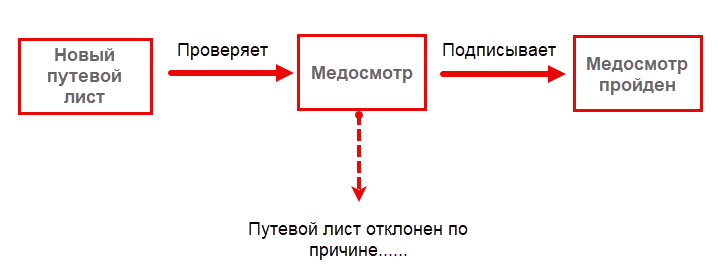
Медицинский работник должен поставить в путевом листе отметку о прохождении предрейсового/предсменного медосмотра водителем, указанным в путевом листе.
Если медосмотр пройден водителем успешно, медицинский работник проверяет информацию в карточке путевого листа, в том числе поле «Вид осмотра».
Далее медицинский работник должен подписать новый путевой лист своей ЭЦП.
Если медосмотр не пройден, медицинский работник должен отклонить путевой лист с указанием причины из предлагаемого списка. Отклоненный путевой лист закрывается.
После смены медицинский работник должен поставить в путевом листе отметку о прохождении послерейсового/послесменного медосмотра водителем, который указан в путевом листе и подписать путевой лист своей ЭЦП.
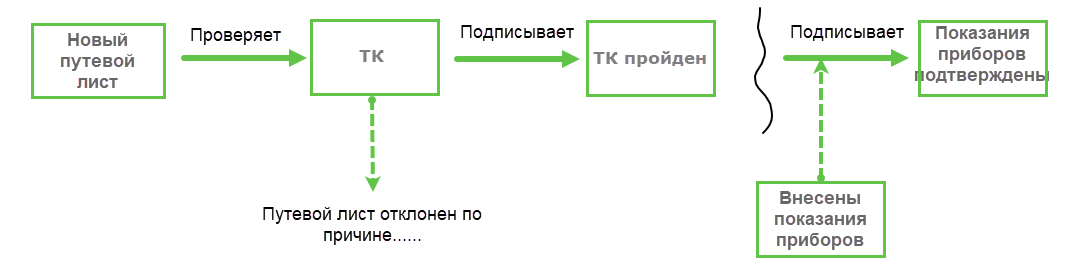
Механик должен поставить в путевом листе отметку о прохождении технического контроля транспортного средства, указанного в путевом листе.
Если тех. контроль пройден успешно, механик проверяет информацию в карточке путевого листа, в том числе поле «Результат проведения технического контроля».
Далее механик должен подписать новый путевой лист своей ЭЦП.
Если тех. контроль не пройден, механик должен отклонить путевой лист с указанием причины из предлагаемого списка. Отклоненный путевой лист закрывается.
После того как водитель внесет показания одометра и топлива на выезде, механик должен подтвердить в путевом листе показания приборов, переданных водителем, и подписать новый путевой лист своей ЭЦП.
После смены механик должен подтвердить в путевом листе показания одометра и топлива на заезде, внесенные водителем, и подписать путевой лист своей ЭЦП.
Путевой лист доступен водителю в мобильном приложении после того, как в новый путевой лист внесены отметки о медицинском осмотре и техническом контроле.
Водитель должен принять транспортное средство в карточке нового путевого листа в мобильном приложении.
Далее водитель должен заполнить показания одометра и топлива в соответствующих полях формы и отправить эту информацию механику на подтверждение.
После получения подтверждения показаний механиком, путевой лист переходит в статус «Транспортное средство выпущено».
Для выхода в рейс водитель должен получить QR-код в мобильном приложении.
Далее в разделе «Отметки водителя» необходимо добавить отметку «Нулевой рейс»/«Рейс» при выезде из парка.
Примечание: отметки, оставленные водителем в мобильном приложении, отображаются на оборотной стороне печатной формы Путевого листа.
|
Водитель должен указывать все этапы рейса в разделе «Отметки водителя», а именно: начало/конец рейса, начало/конец обеда и т.п.
При возвращении в парк после смены водитель должен сдать транспортное средство и выбрать соответствующее действие в путевом листе.
Далее водитель должен заполнить показания одометра, остаток топлива и выдачу топлива (в случае дозаправки в течение смены) в соответствующих полях формы и отправить эту информацию механику на подтверждение.
Смена закончена!

1. Для работы с путевыми листами откройте раздел «Документы» (1).
2. Выберите раздел «Путевые листы» (2). Цифра справа от заголовка страницы показывает количество найденных записей.

3. Нажмите Фильтры для выбора документов по заданным параметрам, например, по статусу или номеру документа и т.п.
Нажмите Сбросить для возврата к значениям по умолчанию.
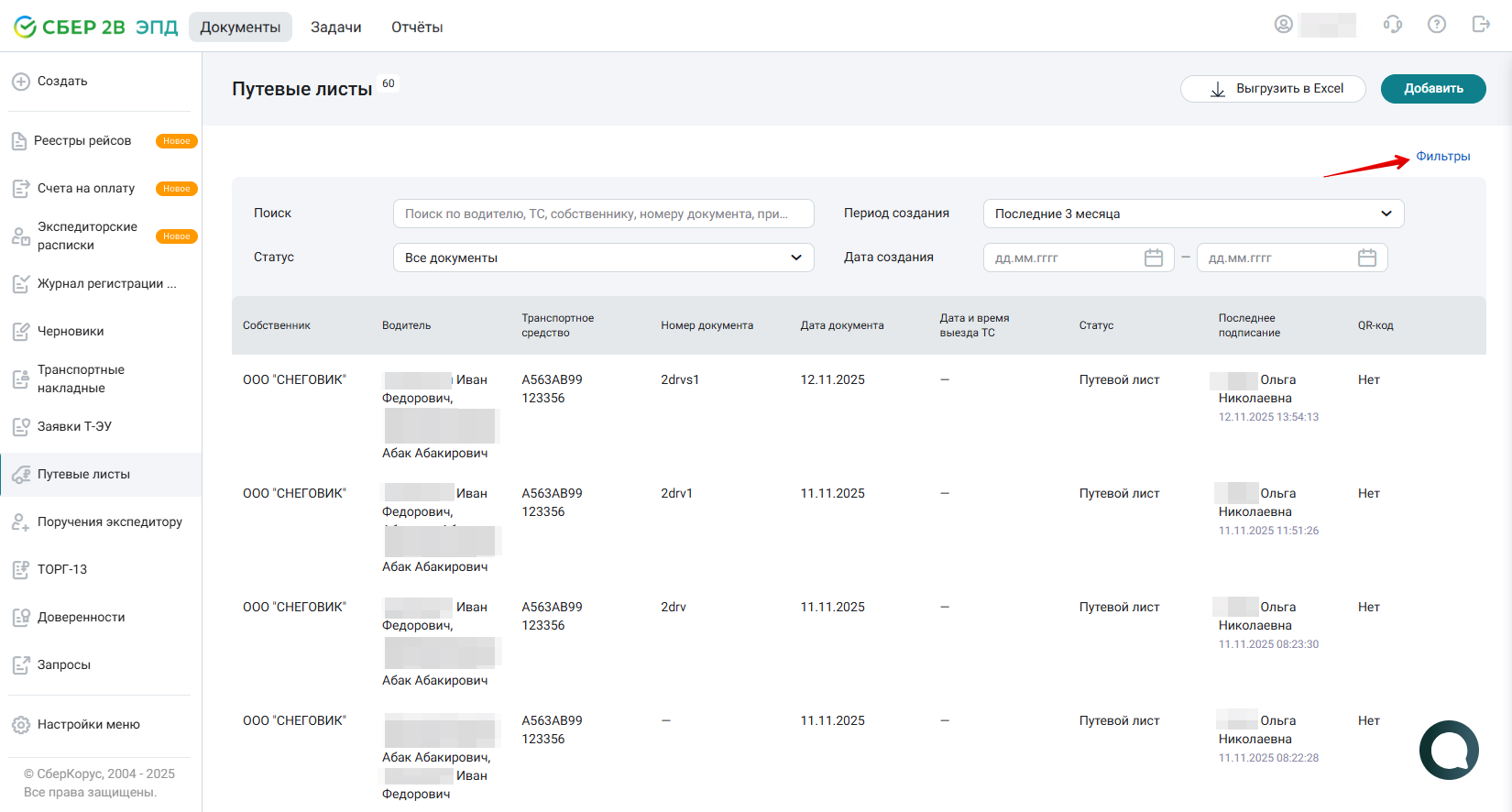
Введите один или несколько параметров в поля фильтра и нажмите Применить (1).
В поле «Поиск» доступен поиск по параметрам, начиная с первого введенного символа по полям:
-
Собственник;
-
Водитель (фамилия и имя);
-
Гос. рег. знак ТС;
-
Гаражный номер ТС;
-
Номер документа;
-
Причина отклонения.Нажмите Скрыть фильтры (2), чтобы закрыть панель фильтров.

3. Для просмотра путевого листа, выберите его в списке.

4. Откроется карточка Путевого листа. Для работы с путевым листом перейдите в раздел Движение электронного путевого листа.
Вернуться к предыдущему дизайну можно с помощью кнопки Старый дизайн.
Для просмотра статусов путевого листа нажмите Раскрыть все статусы.

Нажмите Возможные действия, откроется список действий с документом.
