Заполнение одометра на выезде самостоятельно
2. Нажмите Задачи.
Обратите внимание! Пошаговое выполнение можно увидеть в описании задачи.
|

4. Выберите раздел «Заполнение одометра на выезде» в левом меню.
Обратите внимание! Когда до планового времени выезда остается 10 и менее минут задача будет подсвечена как Срочная и выделена розовым цветом.
|

5. Нажмите задачу Заполнение одометра на выезде.

Вернуться к предыдущему дизайну можно с помощью кнопки Старый дизайн.
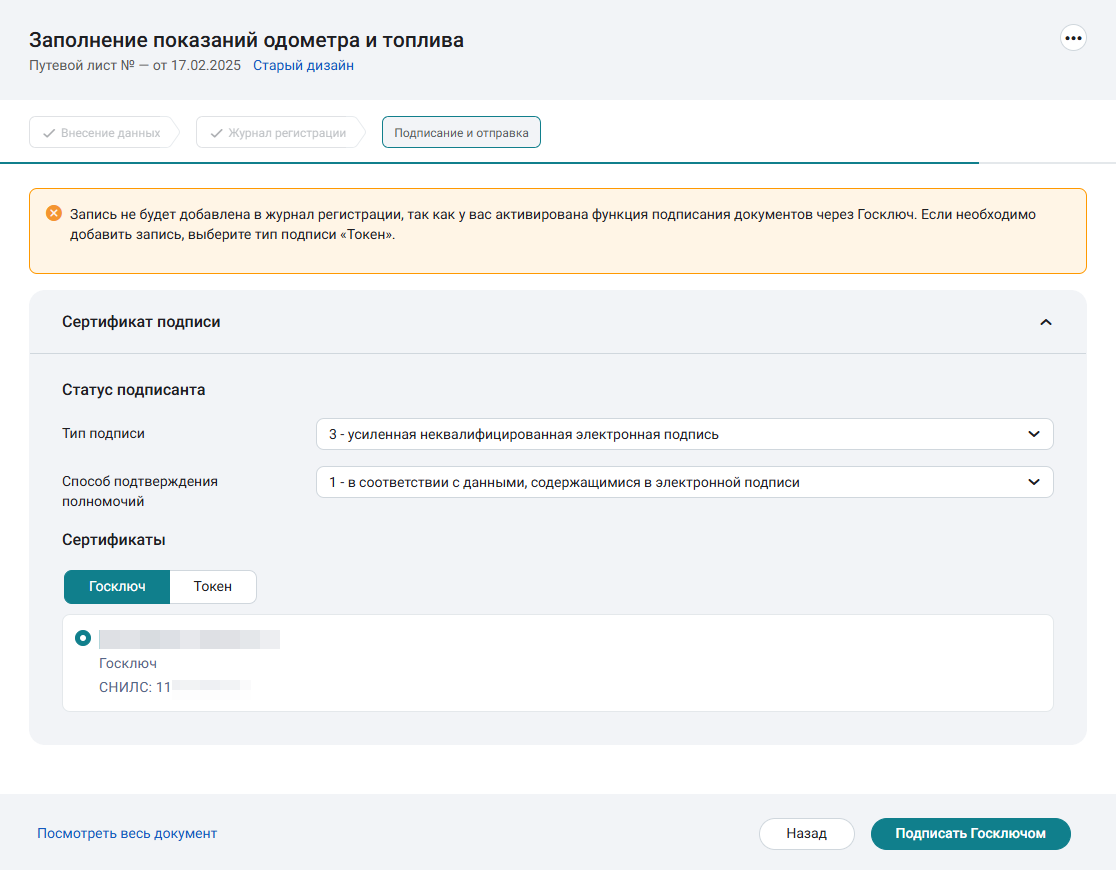
6. Появится форма Заполнение показаний одометра и топлива.

7. Заполните данные в полях Показания одометра при выезде и Остаток топлива при выезде (необязательно).

8. Проверьте документ. Нажмите кнопку Далее или Сохранить и подписать позже, чтобы вернуться к документу через некоторое время.

Далее можно добавить запись в Журнал регистрации результатов контроля технического состояния транспортных средств.
9. Нажмите Добавить для создания записи в Журнале регистрации результатов контроля технического состояния транспортных средств. Если вы не хотите добавлять запись в журнал, нажмите кнопку Пропустить.

10. Нажмите кнопку Подписать токеном.

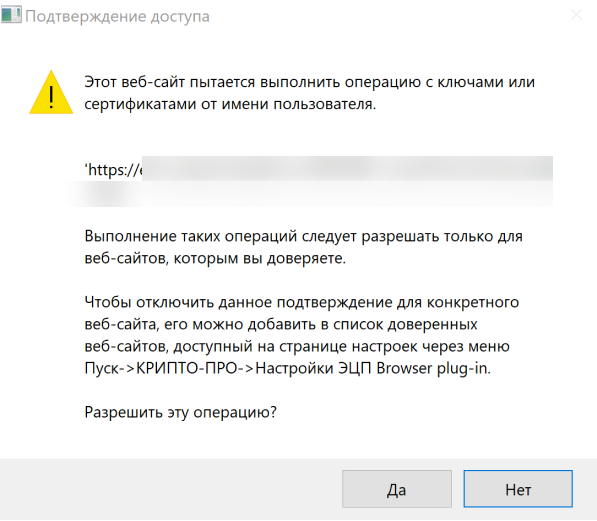
11. При подписании токеном разрешите операцию - нажмите кнопку Да.
Документ также можно подписать с помощью Госключа, если в профиле произведена соответствующая настройка. Подробно о том, как настроить Госключ для работы и подписать с помощью него документ см. в разделе Общие вопросы. Госключ.