Интерфейс сервиса
Главная страница руководителя

Главная страница сотрудника

-
Навигационное меню;
-
Вкладки;
-
Кнопки действия;
-
Рабочее поле;
-
Переход в профиль сотрудника;
-
Переход в Базу знаний;
-
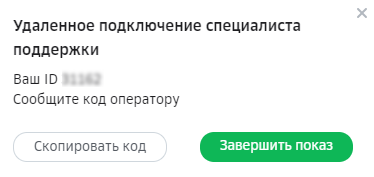
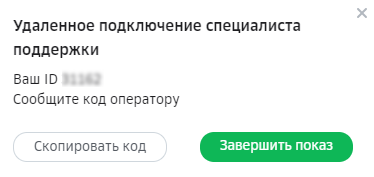
ID для удаленного подключения специалиста поддержки;
-
Архив (в профиле сотрудника). Здесь можно посмотреть информацию по всем действиям с Электронной подписью и их текущий статус. В профиле руководителя Архив действий с ЭП размещен на вкладке Архив;
-
Кнопка обновления (в профиле сотрудника).
На главной странице также отображаются информационные блоки:
-
Переход в магазин «Сбер2В»

-
Предупреждение о том, что сотрудник организации должен иметь машиночитаемую доверенность (МЧД) от руководителя организации для работы в сервисах электронного документооборота (ЭДО). Для того, чтобы выпустить или загрузить МЧД, требуется перейти в одноименный сервис. Для этого нажмите на кнопку К сервису, которая расположена на баннере.

-
Сообщение о нахождении ЭП на Госуслугах.

-
Этапы получения подписи.После начала оформления электронной подписи на главной странице Личного кабинета будут отображаться этапы получения ЭП.Можно посмотреть список документов, шаблон формы, которые необходимо предоставить банку для завершения получения ЭП, нажав на кнопку
 .
.
Навигационное меню
В навигационном меню можно с главной страницы перейти на страницы Сервисы, Пользователи, Тарифы, Магазин «Сбер2В».
Сервисы
Здесь отображаются все сервисы, доступные вашей компании. Для перехода к сервису нажмите на кнопку К сервису.
 |
Пользователи
Здесь отображаются пользователи компании, доступные им сервисы, подсистема, к которой относится пользователь. В этом разделе можно назначить права администратора и подключить двухфакторную авторизацию. Администратору доступны действия с профилем пользователей компании. По кнопке действия
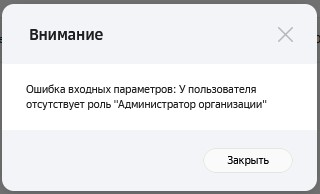
на рабочем поле в строке пользователя откроется список возможных действий. Набор действий зависит от подсистемы, к которой относится пользователь. По кнопке Добавить можно добавить в профиль компании нового пользователя. Пользователь без роли "Администратор организации" при попытке открыть страницу со списком пользователей и их сервисов увидит окно с ошибкой.
 |
Филиалы
В этом разделе отображаются филиалы компании, которые были добавлены администратором. Добавить филиал можно при помощи кнопки Добавить. Здесь также можно управлять филиалами и сотрудниками филиалов. По кнопке действия
на рабочем поле в строке филиала откроется список возможных действий. Подробнее см. в разделе Управление филиалами организации.Если у компании нет филиалов, раздел не отображается в навигационном меню.
 |
Тарифы
Здесь отображается тариф, приобретенный компанией, а также все возможные тарифы по данному сервису с подробным описание возможностей, которые они предоставляют. При необходимости тариф можно сменить.
 Если у организации подключен «Бесплатный» тариф (по умолчанию), то кнопка Тарифы содержит отметку
 , при наведении на которую отображается подсказка для подключения «Базового» тарифа. , при наведении на которую отображается подсказка для подключения «Базового» тарифа.«Базовый» тариф позволяет:
Если в рамках вашего пакета услуг РКО бесплатно доступен сервис ЭДО, то подключен тариф «Базовый за 0» и смена тарифа недоступна.
 |
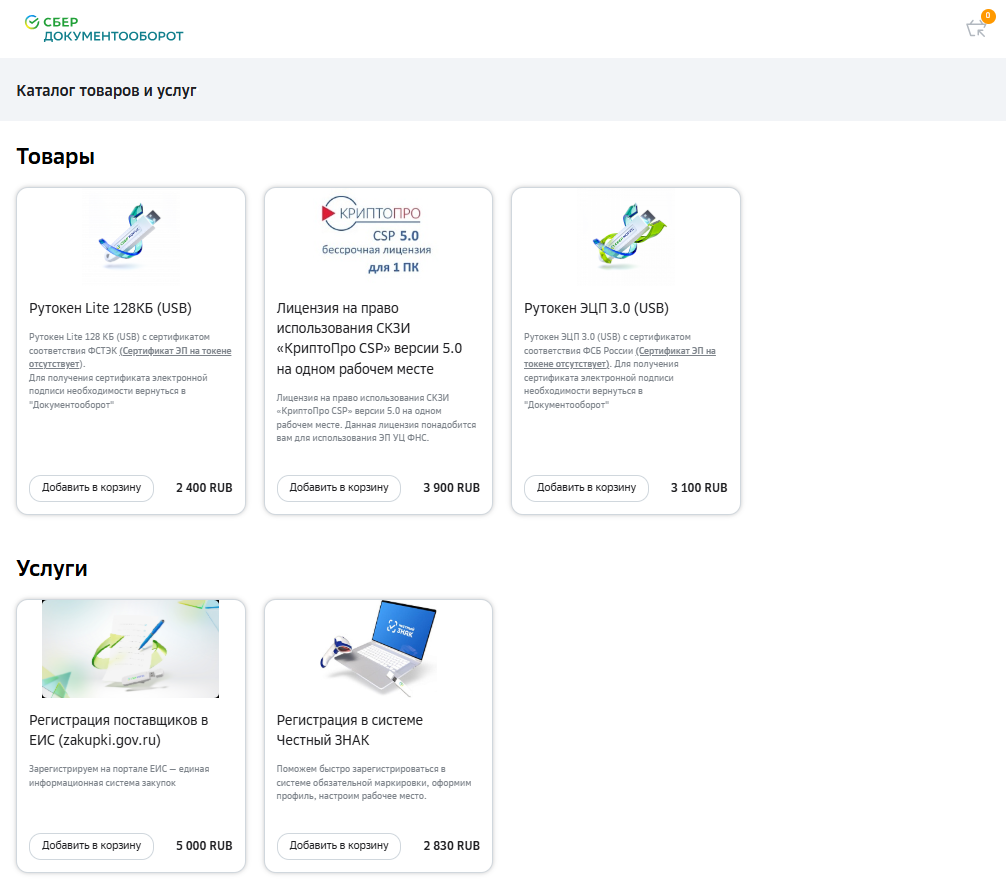
Магазин «Сбер2В»
В магазине «Сбер2В» можно приобрести необходимые и сопутствующие товары и услуги. Например, для работы с Электронной подписью необходимо оформить Машиночитаемую доверенность. Сделать это можно в сервисе МЧД.
 |
Вкладки
Набор вкладок в профиле руководителя и сотрудника различается.
Вкладки в профиле сотрудника
|
Вкладки в профиле руководителя
|
Кнопки управления
Доступны две кнопки действия с ЭП: Получить ЭП и Загрузить ЭП. Оба действия доступны и для руководителя, и для сотрудника.
Кнопка Загрузить ЭП отображается всегда.
Кнопка Получить ЭП может не отображаться в профиле в случае:
-
Если ЭП уже находится в процессе оформления.
-
Если уже есть действующая подпись, и до конца срока действия осталось более 45 дней. (Только для сотрудника!)
Подробно о том, как создать или получить электронную подпись, см. в разделах:
Рабочее поле
Рабочее поле отражает информацию по ЭП, действиям, производимым с ними, и статусах ЭП в зависимости от выбранной вкладки.
Профиль сотрудника
Чтобы перейти в свой профиль нажмите на Фамилию И.О. в правом верхнем углу страницы.
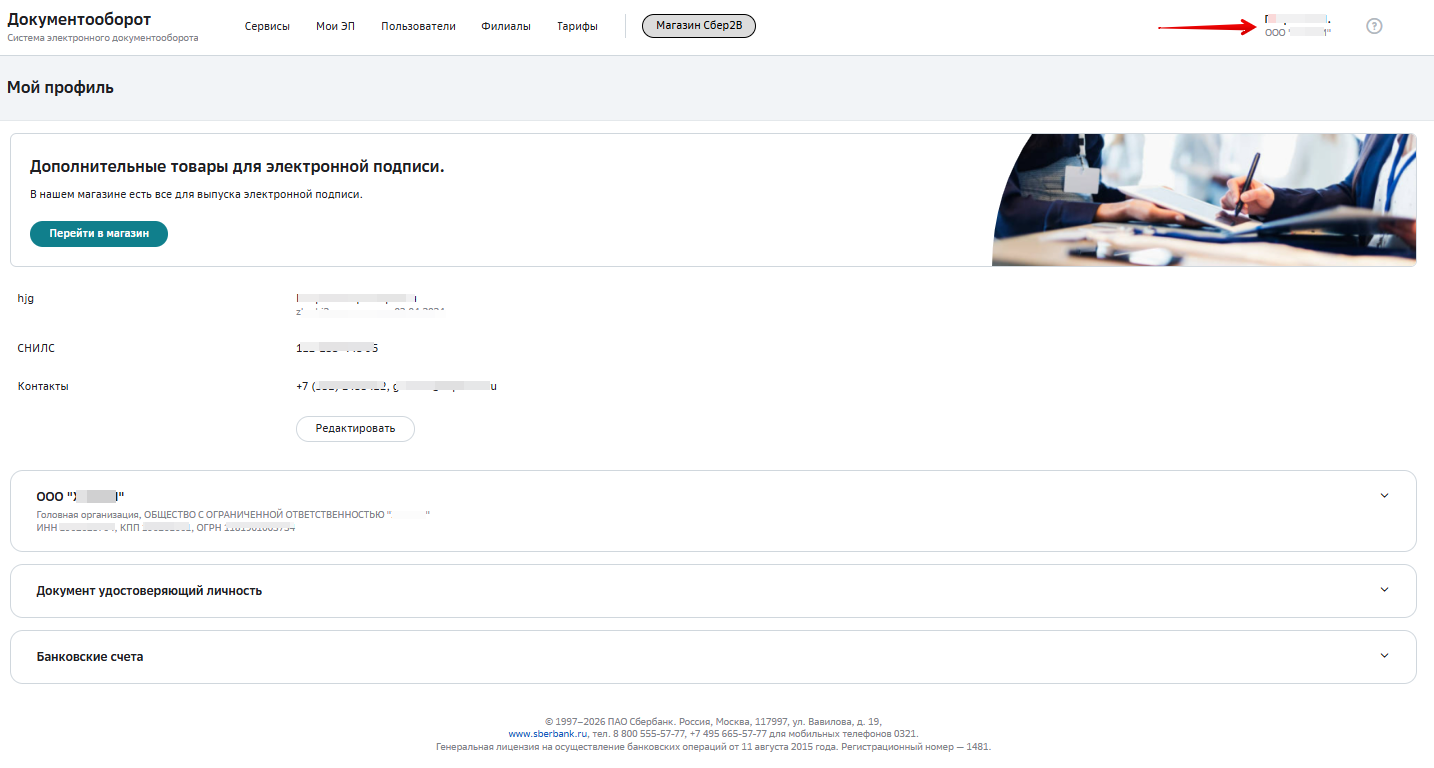
Страница Профиль служит для управления персональными данными и настройками пользователя, а также данными компании. Страница состоит из блоков данных:
-
Персональные данные сотрудника с возможностью редактировать;
-
Компания – в блоке содержится информация об организации с возможностью редактировать и просматривать историю внесенных изменений;
-
Документ удостоверяющий личность - в блоке содержится информация о документе пользователя, удостоверяющего личность;
-
Банковские счета - в блоке содержится информация о банковских счетах пользователя с возможностью редактирования и выбора основного счета;
Переход в Базу знаний
При необходимости можно обратиться к инструкции по работе с сервисом по кнопке  .
.
.Удаленное подключения специалиста поддержки
Чтобы посмотреть ID пользователя для удаленного подключения службы поддержки, нажмите на кнопку .
.
.