Загрузка сертификата пользователю системы
Для загрузки внешнего сертификата ЭП выполните следующие шаги:
-
Откройте страницу «Мои ЭП».
-
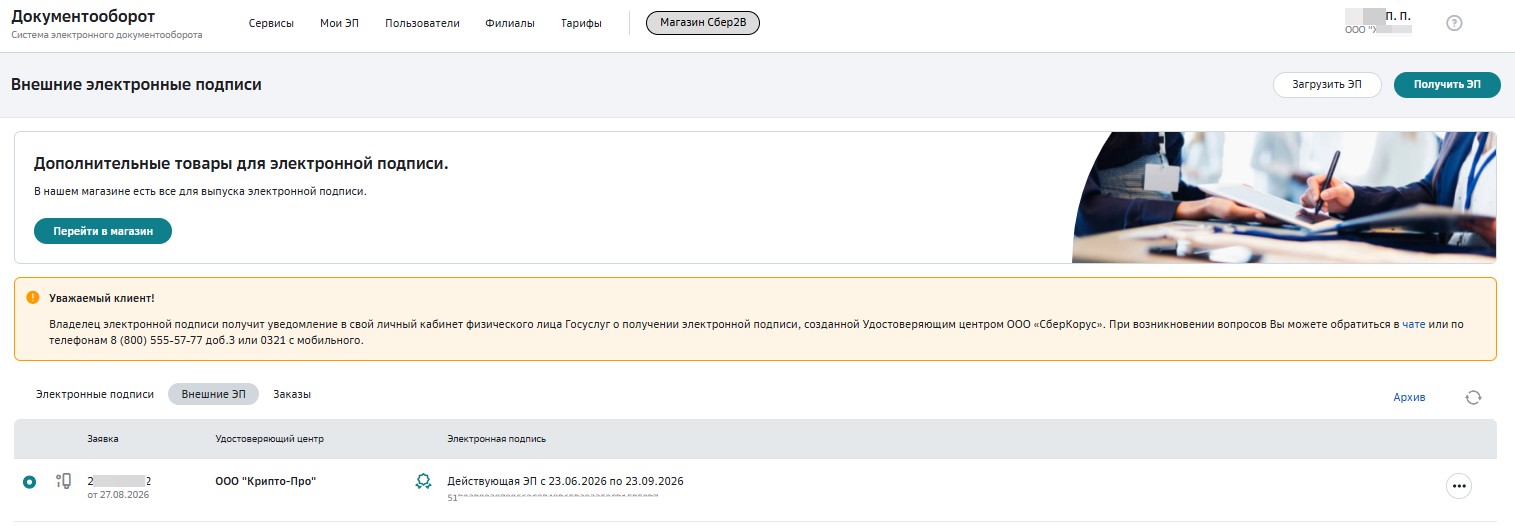
Выберите вкладку «Внешние ЭП».
-
Нажмите кнопку Загрузить ЭП.Если у Вас нет загруженных внешних сертификатов, кнопка Загрузить ЭП будет расположена в центре рабочего поля.

-
Необходимо проверить данные организации и владельца ЭП. В случае несовпадений, отредактируйте данные.
Для перехода в режим редактирования нажмите на «карандаш»  слева от названия раздела, в который требуется внести изменения: Адрес компании, ФИО, Должность и Паспортные данные.
слева от названия раздела, в который требуется внести изменения: Адрес компании, ФИО, Должность и Паспортные данные.
5. Нажмите кнопку Продолжить.
6. При необходимости выполните установку и настройку ПО в блоке «Настройка работы с электронной подписью».
7. Откройте блок «Загрузка электронной подписи», выберите сертификат из списка (при наличии) и нажмите кнопку Загрузить.

8. Для загрузки сертификата с компьютера нажмите кнопку Загрузить вручную и выберите файлы или переместите их в указанную область. Нажмите кнопку Загрузить.

Если загружаемый сертификат содержит ограничения, откроется окно с предупреждением. Ознакомьтесь с условиями, проставьте отметку «С условиями использования сертификата ознакомлен» и нажмите кнопку Закрыть.
Загруженные электронные подписи отображаются на вкладке «Внешние ЭП».
Примечание: Допустимые форматы файла электронной подписи: .pem, . cer, .cert, . crt .
После успешной загрузки файл сертификата ЭП отображается в списке сертификатов в статусе «Действительный» и становится активным.
|