Создание, подписание и отправка документа
В сервисе КЭДО документы создаются автоматически по шаблонам работодателя. Также в сервис можно загрузить подготовленный документ.
Для автоматического формирования документа нажмите Новый документ и выберите категорию:
-
«Приём на работу» - заявление о приеме на работу и переход на электронную трудовую книжку;
-
«Отсутствия» - заявления на все виды отпуска: ежегодный оплачиваемый отпуск, отпуск без сохранения заработной платы и другое;
-
«Трудовые отношения» - заявления при переводе на другую должность или отдел;
-
«Справки и документы» - заказ справок: 2-НДФЛ, по месту требования и другое;
-
«Увольнение» - заявление на увольнение;
-
«Прочие документы» - здесь собраны разные заявления, которые не вошли в другие категории.
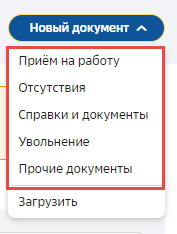
Для примера создадим заявление на отпуск.
-
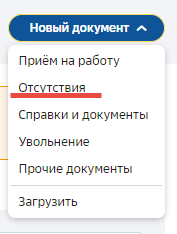
Выбираем в меню «Отсутствия».
-
На форме:
-
выберите какой тип отпуска нужен, должность;
-
выставите желаемые даты;
-
нажмите Создать.
 3. У вас сформируется печатная форма заявления, нажмите кнопку Перейти к отправке или Изменить для редактирования полей.4. Нажмите кнопку Подписать.
Если необходимого документа нет в списке, для его загрузки в сервис перейдите в раздел «Документы» и выполните следующие шаги:
2. Нажмите кнопку Новый документ в заголовке страницы и выберите пункт Загрузить.

3. Заполните карточку нового документа.

При выборе согласования «С конкретным сотрудником» после подписания и отправки все согласующие получают уведомление на электронную почту о необходимости согласовать документ.
Также, если у ФЛ установлен канал уведомления смс, то будет отправлено уведомление смс.

4. Нажмите кнопку Продолжить. Откроется форма предпросмотра документа.

5. Выполните подписание документа, нажав кнопку Перейти к подписанию, и подтвердите действие в окне «Подписание документа».
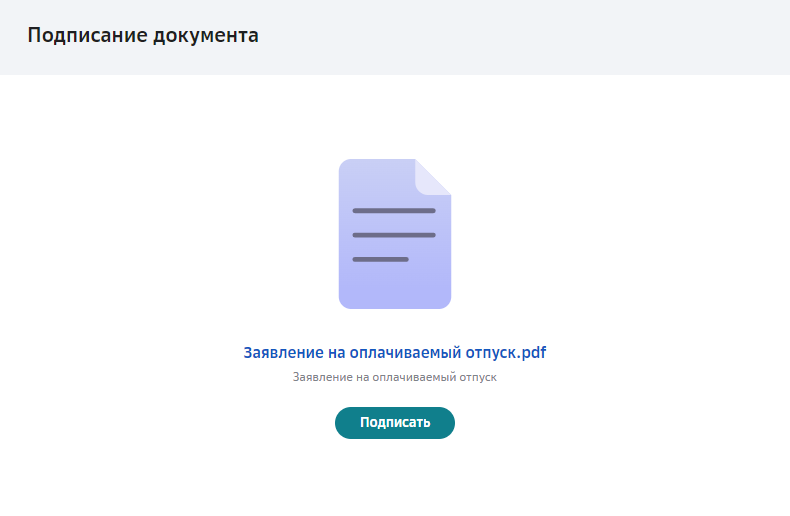
После подписания документ направится по выбранному маршруту согласования, либо поступит в отдел кадров.
При необходимости дополнительного согласования документа с руководителем, скопируйте ссылку на документ и отправьте её удобным способом.
Документ отобразится в списке документов на вкладке «Исходящие» в статусах Ожидает согласования/ Ожидает подписания. Также документ может иметь статус В работе, если был подписан в ранней версии сервиса.

-
Создан - статус неподписанного документа или документа, подписать который не удалось по техническим причинам;
-
Ожидает согласования - статус подписанного и отправленного по маршруту документа;
-
Ожидает подписания - статус согласованного документа, а также документа, отправленного без маршрута;
-
В работе - статус подписанного, но не отправленного документа. Используется для документов, созданных в ранней версии сервиса;
-
Документооборот завершён - статус документа, процесс рассмотрения/ согласования/ подписания по которому завершён;
-
Отклонён - статус документа, который был отклонён другим сотрудником;
-
Отозван - статус документа, который был отозван его автором.
При наличии неподписанных документов под заголовком страницы «Документы» на вкладке «Исходящие» отображается информационное сообщение об этом.
Документ можно подписать, нажав кнопку Подписать.

Документы в статусах Ожидает подписания/ В работе можно отправить по ссылке получателям вне системы КЭДО.
Для копирования ссылки на документ откройте карточку документа и выберите пункт Отправить на согласование в меню действий  .
.
. 
Либо в строке документа в меню кнопки  выберите пункт Отправить на согласование.
выберите пункт Отправить на согласование. 
В открывшемся окне нажмите Копировать ссылку.

Далее отправьте ссылку получателю по почте или иным удобным способом.
Например, можно создать документ «Заявление на отпуск»:
-
подписать и с помощью ссылки отправить на согласование руководителю;
-
руководитель получит документ по ссылке и подпишет его сертификатом электронной подписи.
Если документ находится в статусе Ожидает подписания или В работе (до подписания документа сотрудником КДП) и при создании документа был выбран способ согласования «С конкретным сотрудником» или «Не требуется», то после подписания и отправки документ можно дополнительно отправить на согласование через действие Отправить на согласование из списка или из карточки документа.
Выберите одного или нескольких согласующих из списка и нажмите Отправить.
Можно скопировать ссылку на документ и отправить ее через внешние каналы связи для дальнейшего согласования, или выбрать дополнительного согласующего сотрудника из списка и отправить ему документ на согласование. Всем согласующим также придет уведомление на почту.