ЗАПУСК ЕДИНОГО УСТАНОВЩИКА ПО
Для скачивания и запуска установщика:

2. Нажмите кнопку Скачать «Мастер настройки».
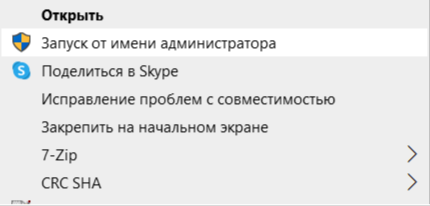
3. Распакуйте архив и запустите файл Sign.exe с правами администратора.
4. Нажмите кнопку Установить.

После запуска «Мастер настройки» проверяет Ваш компьютер на наличие необходимых для работы с электронной подписью программных компонентов. Результаты проверки отображаются в окне «Мастера настройки». Просмотреть список рекомендуемого для установки ПО можно кликнув на стрелку  «Детали установки». Для каждого компонента указан номер установленной версии или состояние: «Установлено»/ «Ожидает установки».
 «Детали установки». Для каждого компонента указан номер установленной версии или состояние: «Установлено»/ «Ожидает установки».
5. В списке рекомендуемого ПО могут присутствовать необязательные компоненты. Для установки выберите чек-бокс рядом с названием нужного компонента. Для отмены установки компонента снимите отметку с чек-бокса.

6. Для запуска установки выбранных компонентов нажмите кнопку Установить. Шкала загрузки отображает процесс установки компонентов. Также ход установки отображается в строке компонента.

7. По окончании установки на экране появится сообщение о готовности рабочего места для работы с электронной подписью.

«Мастер настройки» предложит Вам настроить другие браузеры для работы с ЭП. Выберите чек-бокс в строке нужного браузера и нажмите кнопку Настроить. «Мастер настройки» откроет выбранный браузер в разделе настройки расширений или на странице интернет-магазина браузера.
8. Для выхода из «Мастера настройки» нажмите кнопку Закрыть.
Для проверки готовности вашего устройства к работе с электронной подписью рекомендуем пройти по ссылке https://check.esphere.ru/#/
При установке КриптоПро ЭЦП Browser Plug-in установите расширение для любого браузера. Убедитесь, что расширение есть и включено.
Обратите внимание! Для Internet Explorer данное программное обеспечение недоступно.
|
Перейдите в расширения вашего браузера. Для этого в новой вкладке введите соответствующий браузеру адрес и нажмите на кнопку Enter:
– Chrome – chrome://extensions/;
– Firefox – about:addons, для работы в Firefox версии 52 и выше требуется дополнительно установить расширение для браузера;
– Opera – opera://extensions;
– Yandex – browser://tune/.
Найдите расширение CryptoPro Extension for CAdES Browser Plug-in и убедитесь, что оно включено. Если расширения нет, то перейдите на его страницу и установите расширение для браузера. См. подробное описание настройки КриптоПро Browser plug-in для браузеров Chrome и Mozilla firefox.
Чтобы проверить работу электронной подписи, перейдите на сайт проверки работы плагина КриптоПро и нажмите кнопку Да в окне подтверждения доступа. Затем выберите сертификат и нажмите Подписать.
