Единый установочный модуль
Приложение «Единый установочный модуль» (далее Приложение) предназначен для установки необходимых компонентов и настройки браузера.
Доступно пользователям ОС Windows 8, Windows 8.1 или Windows 10.
В состав установщика входят:
-
настройка браузера;
-
доверенный корневой сертификат;
-
компонент СФЕРА;
-
СКЗИ КриптоПРО;
-
драйвер для Рутокен;
-
КриптоПРО ЭЦП Browser plug-in.
Для запуска установщика скачайте Приложение после входа в сервис «Отчетность в гос. органы».
Войти в сервис «Отчетность в гос. органы» можно после установки и активации квалифицированного сертификата (см. раздел О токенах, сертификатах и ключах ЭП).
Ссылка на загрузку дистрибутива ЕУМ расположена в разделе «СберБизнес» -> «Отчетность в гос. органы» -> «Настройки» -> «Поддержка» на странице «Помощь». Пройдите по ссылке Единым Установочным Модулем (ЕУМ) для загрузки Приложения на компьютер.

Для установки компонентов выполните следующие шаги:
-
Запустите установочный файл EUM_Sbbol.exe.
-
В диалоговом окне разрешите ЕУМ установить на компьютер недостающие компоненты.
-
После подтверждения отобразится окно с ходом распаковки временных файлов Приложения.
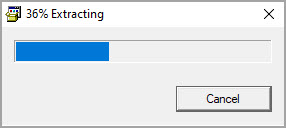 Примечание: запуск приложения может занять несколько минут.
 -
После распаковки файлов отображается панель выбора Приложения, для которого будет произведена дальнейшая установка. Следует выбрать сервис Сфера. Отчетность..

-
Выберите действие «Продолжить».На экране откроется страница со списком приложений, необходимых для работы сервиса.

-
Нажмите кнопку Установить для установки компонентов.
-
Во время установки компонентов будет отображаться окно с отображением хода установки:

-
В диалоговом окне нажмите кнопку Да для установки доверенного корневого сертификата:

После установки статус всех компонентов принимает значение «Установлено».

В ходе установки необходимого программного обеспечения проверяется наличие установленных браузеров. По результатам поиска на панели установки размещаются ссылки для настройки ЭП для различных браузеров.
Если в результате комплексной установки какой либо компонент не установлен, его всегда можно найти по ссылке https://www.esphere.ru/support/download. Там же размещены инструкции по установке ПО.

Также в этом случае выйти из единого установочного модуля можно по кнопке  в верхнем правом углу окна.
в верхнем правом углу окна. Для скачивания и просмотра инструкции к сервису «Отчетность в гоc. органы» нажмите на кнопку Помощь, расположенную слева под списком установленных компонентов.
В случае если браузер Internet Explorer был запущен во время установки компонентов, необходимо его перезапустить для применения всех настроек.
Установка компонентов для работы в сервисе «Отчетность в гос. органы» проведена успешно.
Если у Вас возникли вопросы, Вы можете их задать по телефонному номеру: 8 800 555 5 777 доб.3 (для бесплатных звонков из регионов России).
При установке Приложения могут возникнуть следующие ошибки:
-
При определенных настройках безопасности Windows, при запуске Приложения может отобразиться предупреждение системы:
 Решение: Необходимо нажать кнопку Подробнее и, для продолжения установки, нажать Выполнить в любом случае.
-
Если на компьютере не установлен компонент Microsoft .NET Framework 4.6.2 (и выше), отобразится ошибка о невозможности запуска приложения установки:
 Решение: необходимо самостоятельно установить компонент Microsoft .NET Framework версии 4.6.2 и выше, после чего заново начать установку Приложения.
 -
При использовании браузера, отличного от Internet Explorer возможна ошибка:
 Решение: необходимо использовать браузер Internet Explorer.
 -
В некоторых случаях по окончанию установки возможна ошибка «Возможно, эта программа установлена неправильно».
 Решение: нажмите кнопку Закрыть.
 -
Если на компьютере пользователя уже был установлен какой-либо доверенный сертификат, при установке может быть показано предупреждение.

Решение: подтвердите удаление, а затем установку сертификата.
Для проверки корректности установки сертификатов, откройте Пуск -> КРИПТО-ПРО -> Инструменты КриптоПро.

Убедитесь в наличии сертификата Головного удостоверяющего центра Минкомсвязи и корневого сертификата Удостоверяющего центра ООО «СберКорус».