Описание полей

Список записей на странице содержит следующие поля:
-
ID - идентификатор документа в Системе;
-
Дата обработки - дата поступления документа в Систему;
-
Тип - тип документа (код EANCOM);
-
№ документа - номер документа;
-
Дата документа - дата из документа;
-
Отправитель - отправитель документа (наименование и GLN);
-
Получатель - получатель документа (наименование и GLN);
-
Точка доставки - точка доставки, указанная в документе (наименование и GLN);
-
Конечная точка доставки - конечная точка доставки, указанная в документе (наименование и GLN);
-
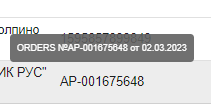
Связанный документ - номер связанного документа. По наведению отображается текст с типом, номером и датой документа;
-
Функциональный код - статус документа в системе (оригинал, отмена, подтверждение и т.д);
-
ID в Курьере - идентификатор документа в сервисе «Электронный документооборот с контрагентами»;
-
Тип заказа - тип заказа (оборудование, транзитный заказ, заказ на изготовление);
-
Транзит - служебный признак, который показывает тип обработки документа в сервисе «EDI Электронный обмен данными». Документы, у которых в признаке «Транзит» проставлено «Да», не отображаются в web-приложении «EDI Электронный обмен данными»;
-
Тип поставки - тип поставки (самовывоз, доставка транспортом поставщика, трафик, основной);
-
SSCC - серийный код транспортной упаковки;
 -
- 
-
кнопка
 Документ в формате отправителя - по нажатию в новой вкладке открывается документ в формате отправителя;
 -
кнопка
 EANCOM-in - по нажатию в новой вкладке открывается документ в формате EANCOM-in - внутреннем формате Системы, в который преобразовывается документ перед началом обработки;
 -
кнопка
 EANCOM-out - по нажатию в новой вкладке открывается документ в формате EANCOM-out - выходной xml. В этом виде документ передается на выход для отправки получателю, после обработки в Системе;
 -
кнопка
 Документ в формате получателя - по нажатию в новой вкладке открывается документ в формате получателя;
 -
кнопка
 Документ в Курьер - по нажатию скачивается документ в формате выгрузки в сервисе «Электронный документооборот с контрагентами»;
 -
Состояние – статус документа с цветовым индикатором:- статус
 ,
,  - документ отправлен, принят;- статус
 - документ в обработке;- статус
 - документ принят с замечаниями;- статус
 ,
, - в отправке документа произошла ошибка, либо он не принят. По нажатию на статус «Ошибка» происходит переход на страницу с историей обработки документа;- статус
 - документ находится в процессе обработки во ФГИС «Меркурий»;
 -
Состояние внешней системы – статус обработки документа во внешней системе «Вет.Коннект»:
- статус  - документ находится в процессе обработки в сервисе «Вет.Коннект»;
- документ находится в процессе обработки в сервисе «Вет.Коннект»;- статус  - документ принят в процессе обработки в сервисе «Вет.Коннект»;
- документ принят в процессе обработки в сервисе «Вет.Коннект»;- статус  - в процессе обработки в сервисе «Вет.Коннект» произошла ошибка.
- в процессе обработки в сервисе «Вет.Коннект» произошла ошибка.По нажатию на статус происходит переход на страницу с историей обработки документа.
В истории отображается: дата, статус, информационное сообщение и пользователь, который внес изменения.
Пример:

-
кнопка
 Дополнительная информация - по нажатию отображается дополнительная информацию по документу:- протокол отправителя;- протокол получателя;- формат отправителя;- формат получателя;
Управление видимостью и порядком колонок в списке раздела «Документы» осуществляется по кнопке  .
.
.По нажатию открывается окно настройки колонок:

Для отображения полей на странице поставьте отметки напротив нужных значений. Для изменения порядка колонок перетяните строку вверх или вниз. Нажмите кнопку Сохранить для сохранения настроек.
Для возврата к первоначальным настройкам нажмите кнопку По умолчанию. Чтобы оставить настройки без изменений, нажмите кнопку Отмена.
Настройка полей не влияет на список колонок, которые будут выгружены в реестр Excel.
-
Пейджинг
 - переход по страницам, где:
-  ,
, - переход на предыдущую/следующую страницы;
, - переход на предыдущую/следующую страницы;-  ,
,  - переход на первую/последнюю страницы;
, - переход на первую/последнюю страницы;-  - изменяемое количество записей на странице;
- изменяемое количество записей на странице;-  - отображение количества документов на странице;
- отображение количества документов на странице;-  - общее количество записей в выборке.
- общее количество записей в выборке.Для сортировки записей нажмите на нужное название поля в заголовочной части таблицы  .
.
.В зависимости от заданного направления записи могут быть отсортированы:
- от новых записей к поздним;
- от поздних записей к новым;
- в алфавитном порядке;
- в обратном алфавитном порядке;
- по нумерации.