Взаимосвязи и уведомления
При выборе пункта «Взаимосвязи и уведомления» откроется страница просмотра взаимосвязей, настроенных в системе для пользователя.
На странице возможны:
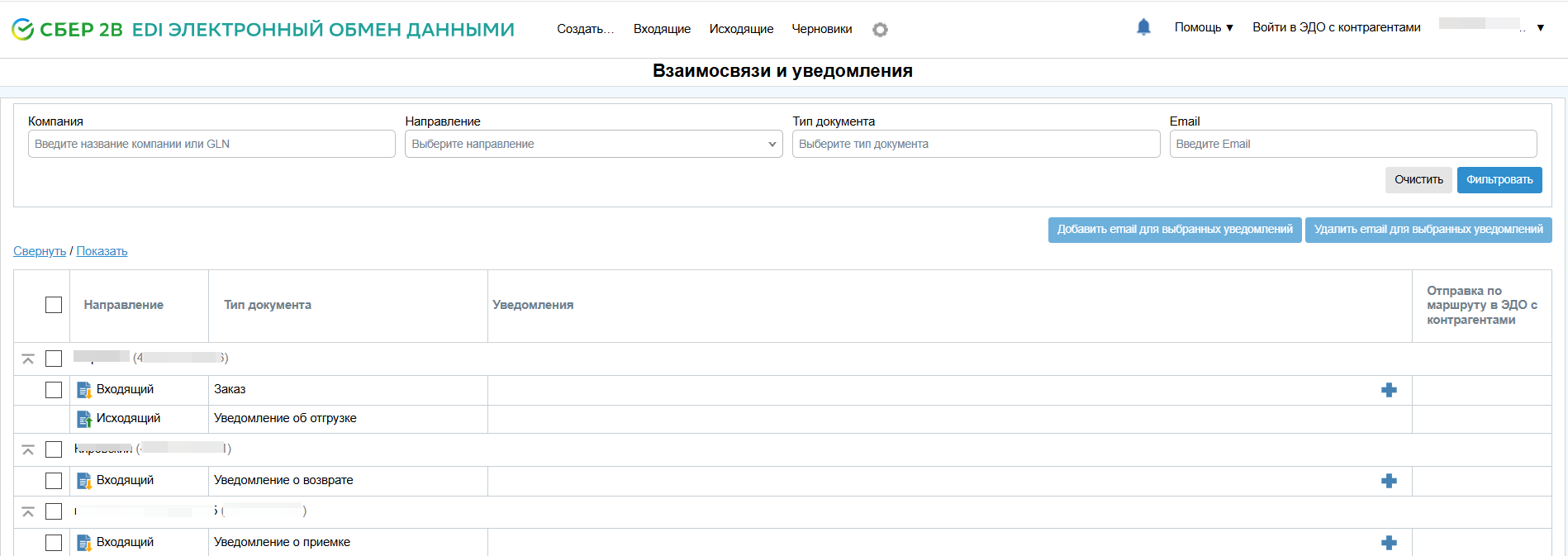
Для поиска нужных записей воспользуйтесь фильтрами в верхней части страницы.
Для этого введите/ выберите из выпадающего списка в полях поиска необходимые значения и нажмите кнопку Фильтровать.
Записи будут отфильтрованы согласно условиям поиска.
В полях «Компания» и «Тип документа» предусмотрен множественный ввод значений.
Для удаления значений из полей поиска нажмите кнопку Очистить.

Взаимосвязи сгруппированы по контрагенту с возможностью свернуть/развернуть записи с помощью стрелок  и
 в левой части списка.
и в левой части списка.
Для каждой взаимосвязи указаны направление относительно компании пользователя и тип документа.
При наличии отображается адрес электронной почты для уведомлений о поступлении входящих документов.
Значение типа документа является ссылкой. По нажатию произойдет переход на страницу списка входящих/исходящих документов (в зависимости от направления документа), где будут отображаться документы, отправленные по данной взаимосвязи за последние 6 месяцев.
Для входящих документов можно задать адреса электронной почты, на которые будут приходить уведомления о поступлении в систему нового документа.
Для добавления адреса по конкретному документу:
-
Нажмите кнопку
 Добавить email в строке документа.

-
В открывшемся окне введите адрес электронной почты и нажмите кнопку Добавить:
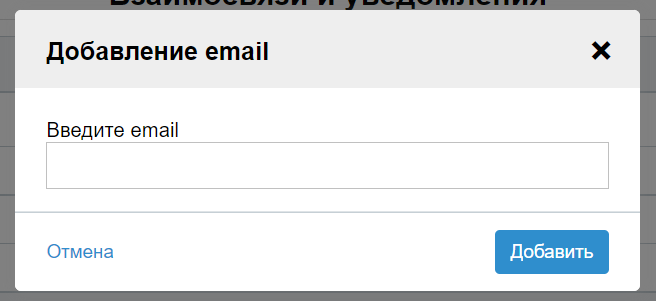
Электронный адрес будет успешно сохранен в системе.
Для удаления адреса нажмите кнопку  Удалить, которая появляется при наведении курсора на уже введенный email.
Дополнительно имеется возможность ввода/ удаления адреса электронной почты для выбранных уведомлений.
Для этого:
-
Из общего списка отметьте типы документов, по которым необходимо добавить/удалить почту, и нажмите кнопку Добавить email для выбранных уведомлений/ Удалить email для выбранных уведомлений.
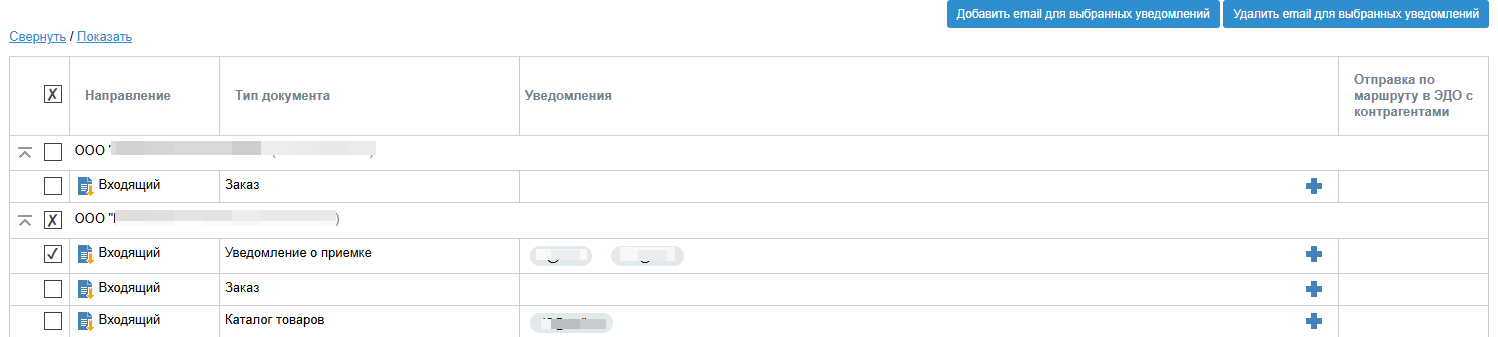
-
В открывшемся окне введите адрес, который будет добавлен/удален для выбранных уведомлений, и нажмите кнопку Добавить/ Удалить.
Если по компании предусмотрены соответствующие настройки, то можно включить/отключить отправку документов по маршруту в сервисе «Электронный документооборот с контрагентами».
Для этого:
-
Снимите/установите отметку в строке по документу (где применимо).


-
Подтвердите действие в открывшемся окне.