
Управление пользователями
В данном пункте меню у пользователей с ролью «Администратор» есть возможность: просматривать, добавлять, редактировать, блокировать и активировать пользователей сервиса «EDI Электронный обмен данными» для своей компании.
При переходе на страницу «Управления пользователями» открывается таблица следующего вида:
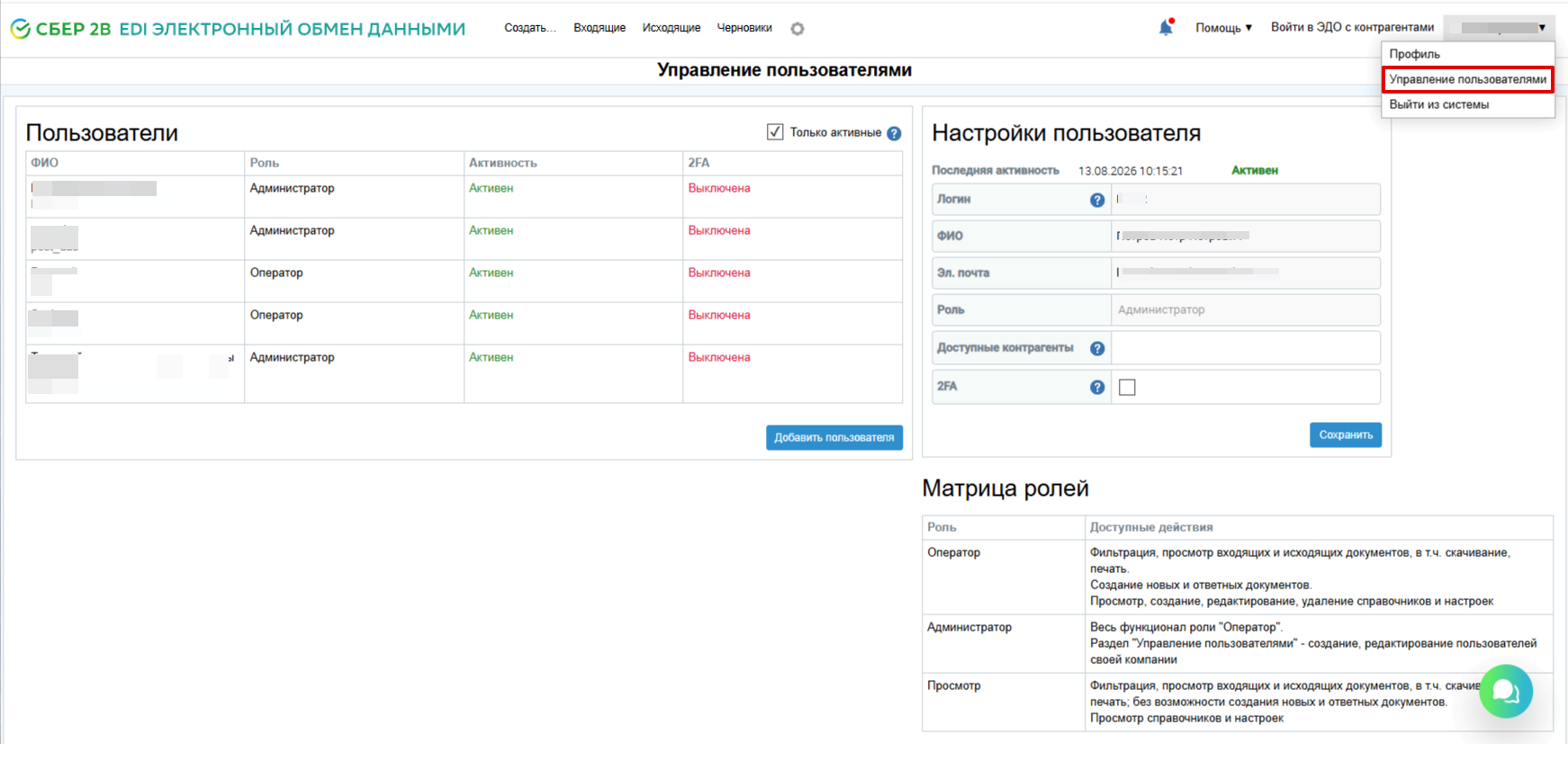
По умолчанию список содержит только активных пользователей без признака блокировки. Для того чтобы увидеть заблокированных пользователей, снимите отметку Только активные.
Для просмотра и редактирования настроек пользователя нажмите на строку с активным/заблокированным пользователем в таблице «Пользователи», и в блоке «Настройки пользователя» появится информация о нем.
Обратите внимание! Восстановление пароля доступно только пользователю при входе в сервис по ссылке «Забыли пароль?»
|
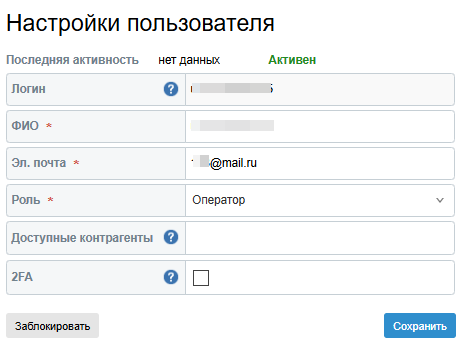
Нажмите Заблокировать, чтобы запретить пользователю доступ в систему и поменять его статус на «Заблокирован» или Снять блокировку у заблокированного пользователя, чтобы восстановить доступ к сервису.
При изменении данных нажмите кнопку Сохранить.
Для добавления пользователя в систему нажмите на кнопку Добавить пользователя в таблице «Пользователи».
В таблице «Настройки пользователя» заполните данные нового пользователя. Поля отмеченные * являются обязательными.
Обратите внимание! Разрешенные символы для поля «Логин»:
|
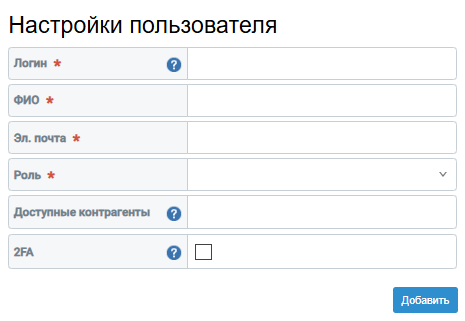
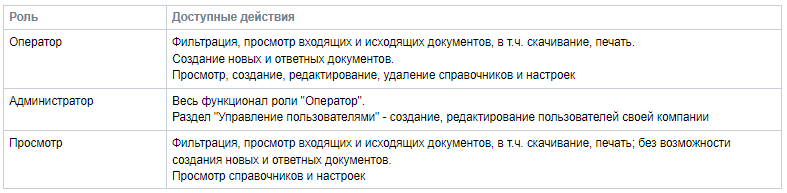
Пользователю могут быть назначены следующие роли:
-
Оператор;
-
Администратор;
-
Просмотр.
Подробнее о данных ролях написано в блоке «Матрица ролей».
Поле «Доступные контрагенты» позволяет ограничивать видимость контрагентов для пользователей своей компании, может иметь несколько значений. Если доступные контрагенты не указаны, то пользователь видит документы от/для всех контрагентов. Если здесь указаны компании, то пользователь видит документы только от/для них.
При установленном признаке «2FA» у пользователя будет настроена двухфакторная аутентификация, также на указанную в профиле почту придет уведомление при установке/снятии признака.
Нажмите кнопку Добавить. На почту пользователя придет ссылка для создания пароля, которая будет действительна в течение 3 дней.
По истечении данного периода для создания пароля пользователь может воспользоваться функцией восстановления пароля. Подробное описание см. в разделе Восстановление пароля.