Создание Ответа на заказ (ORDRSP)
Документ «Ответ на заказ», подтверждающий полную, частичную поставку заказа или отказ от поставки, может быть сформирован в ответ на входящий документ «Заказ».
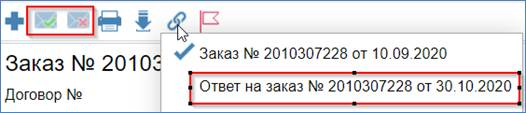
Для этого откройте карточку документа «Заказ» и нажмите кнопку  . При наведении отобразится список документов, которые можно создать на основании открытого:
Выберите из списка документов «Ответ на заказ».
Откроется страница создания документа.

Карточка документа «Ответ на заказ» автоматически заполняется данными заказа (документа-основания).
Список позиций ответа на заказ доступен для редактирования. Редактирование производится с помощью нажатия на требуемое значение в строке позиции.
Изменение значения поля «Подтвержденное количества товара» влияет на изменения статуса по строке и в целом по документу.
Для «Ашан» и «Атак» добавлено поле «Кол-во упаковок» с возможностью ручного ввода.
Документ «Ответ на заказ» имеет функциональный код:
-
Подтверждение – если все строки находятся в статусе «Принято без изменений», т.е. подтвержденное количество по строке соответствует заказанному количеству;
-
Изменение – если есть хотя бы одна строка со статусом «Изменено», т.е. подтвержденное количество по строке отличается от заказанного количества (как в большую, так и в меньшую сторону), но не равно нулю. В общем случае изменение только подтвержденного количества влияет на установку статуса «Изменено» по строке, но для отдельных контрагентов перечень полей, оказывающих влияние, может быть шире в зависимости от их бизнес-процессов. При этом Ответ на заказ с функциональным кодом «Изменение» может содержать строки с любыми статусами;
-
Отклонение – если все строки находятся в статус «Отклонено», т.е. подтвержденное количество во всех строках равно нулю.

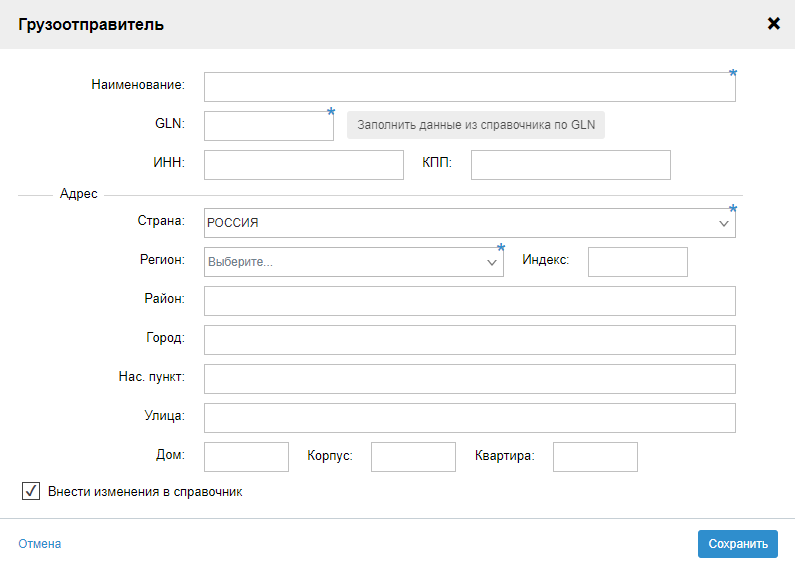
Чтобы указать грузоотправителя, GLN которого имеется в справочнике точек доставки и при этом он может не принадлежать компании пользователя, создающего документ, нажмите на кнопку  редактирования в блоке «Грузоотправитель».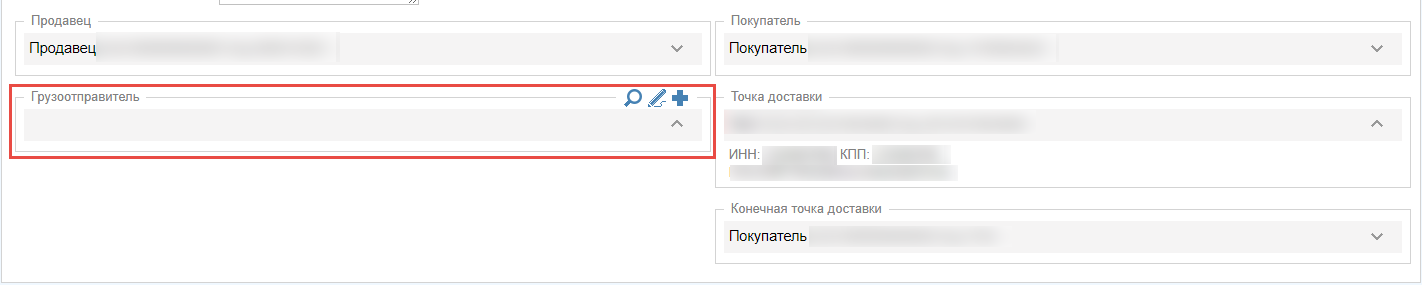
Заполните или измените данные в открывшейся форме и нажмите кнопку Сохранить.
При редактировании табличной части «Ответа на заказ» можно использовать групповые операции.
Для этого выделите «галочкой» нужные позиции и нажмите соответствующую кнопку:
-
Отклонить выделенное - операция присваивает 0 значение подтвержденного количество товара и изменяет статус по выбранным товарным позициям на «Отклонена». Это означает, что поставщик отклоняет заказ по данной позиции;
-
Восстановить из документа-основания - операция возвращает значения выбранных позиций к первоначальным, которые были взяты из заказа;
-
Дублировать выделенное - операция дублирует выбранную позицию новой строкой;
-
Удалить выделенное - операция удаляет выбранную позицию.
Если документ содержит большое количество товарных позиций, используйте ленту прокрутки сбоку для просмотра всех строк таблицы, заголовки в таблице закреплены.
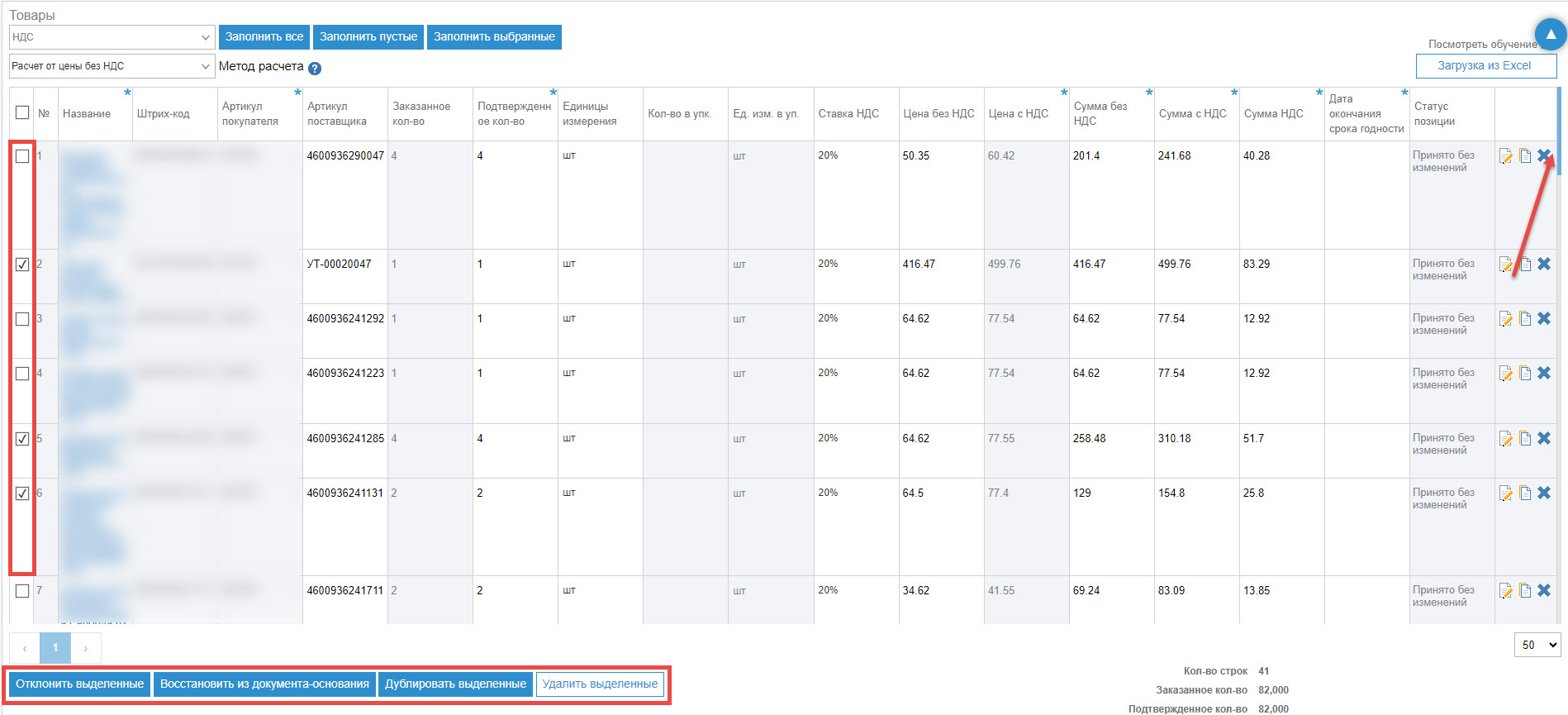
Для открытия карточки по товарной позиции нажмите кнопку  Подробнее, расположенную с правой стороны таблицы.
Для копирования одной строки можно нажать кнопку  Копировать, расположенную в конце строки.
Для удаления нескольких товарных позиций отметьте строки и нажмите кнопку Удалить выделенные. Также строки с товарными позициями можно удалить поштучно. Для этого в конце строки нажмите кнопку  Удалить и повторите действие в открывшемся окне.
В карточке содержится вся информация по товару, которая располагается в строке. При необходимости внесите изменения в доступные для редактирования поля и нажмите кнопку Сохранить.
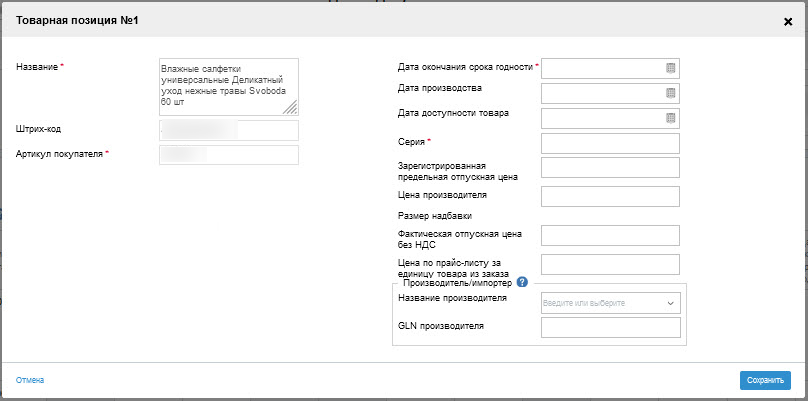
Для позиций, поставки по которым будут осуществляться с одной ценой, необходимо изменить Цену без НДС и количество при необходимости:

Список допустимых значений в графе «Ставка НДС» зависит от выбранного контрагента.
Позиции, поставки по которым будут осуществляться по разным ценам, необходимо разбивать на несколько строк с вводом нового количества и ценой. Чтобы разбить позицию, нажмите кнопку Дублировать выделенное. После дублирования/разбиения позиции скорректируйте цены и количество у позиций.
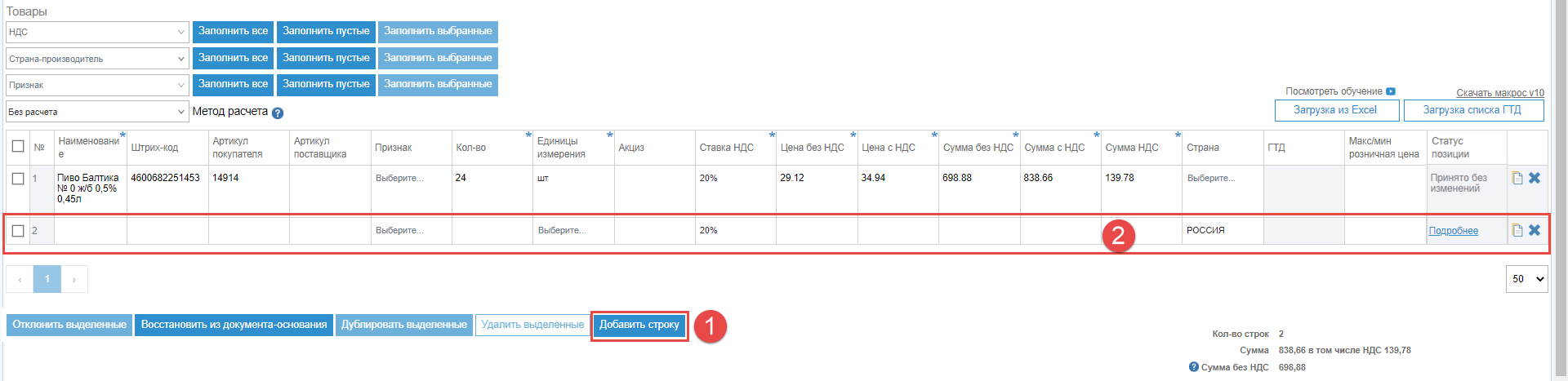
Примечание: если бизнес-процессом контрагента предусмотрена замена товара на аналогичный, на странице будет отображаться кнопка Добавить строку. С помощью кнопки поставщик может добавить товар-аналог, который отсутствует в заказе.
Для указания товара-аналога:
|
Когда редактирование карточки «Ответ на заказ» завершено, сохраните документ в папке «Черновики» (кнопка  Сохранить), либо сразу отправьте адресату (кнопка
 Отправить).
Сохранить), либо сразу отправьте адресату (кнопка Отправить).Также доступна возможность быстрого создания и отправки «Ответа на заказ» посредством дополнительных кнопок на панели инструментов документа «Заказ»:
-
 Принять заказ – отправляется «Ответ на заказ» с полным подтверждением по всем позициям заказа;
-
 Отклонить заказ – отправляется «Ответ на заказ» с полным отклонением по всем позициям заказа.

Данные кнопки активны в случае, если к заказу еще не создан ответ на заказ. В противном случае кнопки недоступны.