Создание документа через сервис «EDI Электронный обмен данными»
Документ «Каталог товаров» (PRICAT) можно создавать с нуля и на основании одного из предыдущих каталогов товаров.
Для создания нового каталога подведите курсор к пункту меню «Создать» и из появившегося списка выберите «Каталог товаров»:

Будет создана карточка документа следующего вида:
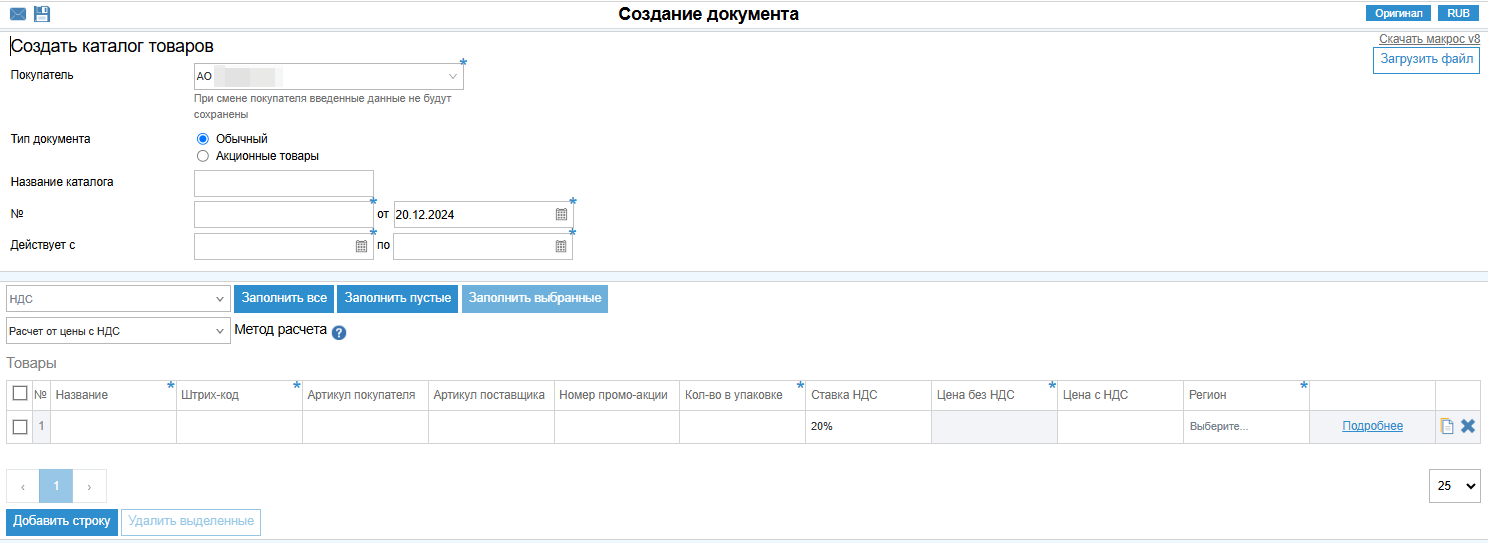
В зависимости от сети структура и набор обязательных полей могут отличаться.
Базовая структура документа и описание полей приведены в таблице ниже.
|
Название поля
|
Источник / тип значения / примечание
|
Обязательность
|
|
Заголовочная часть документа
| ||
|
Покупатель
|
Выпадающий список компаний, с которыми настроены взаимосвязи на получение каталога
|
Да
|
|
Номер каталога
|
Произвольная строка. Есть возможность настройки проверки на уникальность этого поля
|
Да
|
|
Дата документа
|
Тип Дата в формате DDMMYYYY. По умолчанию заполняется текущей датой, доступно для редактирования
|
Да
|
|
Действует с
|
Тип Дата в формате DDMMYYYY. Устанавливаются по умолчанию с текущей даты на год, доступно для редактирования
|
Да
|
|
Действует по
|
Тип Дата в формате DDMMYYYY, доступно для редактирования
|
Да
|
|
Тип документа
|
Радиокнопка. Возможные значения:
|
Настраиваемое поле
|
|
Раздел НДС
| ||
|
Ставка НДС
|
Выпадающий список значений ставки НДС
Допустимые значения зависят от выбранного контрагента
|
Нет
|
|
Заполнить все
|
Кнопка, по которой в табличной части заполняется выбранная ставка НДС по всем товарным линиям
|
 |
|
Заполнить пустые
|
Кнопка, по которой в табличной части заполняется выбранная ставка НДС по пустым товарным линиям
|
 |
|
Заполнить выбранные
|
Кнопка, по которой в табличной части заполняется выбранная ставка НДС по выбранным товарным линиям
|
 |
|
Метод расчета
|
Выпадающий список значений метода расчета
|
Нет
|
|
Табличная часть документа
| ||
|
№ товарной позиции
|
Автоматическая нумерация товарных позиций
|
Да
|
|
Название
|
Произвольная строка
|
Да
|
|
Штрих-код
|
Числовое значение
|
Да
|
|
Артикул покупателя
|
Произвольная строка
|
Да
|
|
Артикул поставщика
|
Произвольная строка
|
Нет
|
|
Кол-во в упаковке
|
Числовое значение
|
Да
|
|
Ставка НДС
|
Выпадающий список значений ставки НДС
|
Да
|
|
Цена без НДС
|
Дробное число с двумя знаками после запятой. Разделитель – запятая
|
Да
|
|
Цена с НДС
|
Дробное число с двумя знаками после запятой. Разделитель – запятая
|
Нет
|
|
|
|
|
|
Подробнее
|
Ссылка, по которой открывается окно с более подробной информацией
|
-
|
|
Копировать
|
Кнопка, добавляющая копию строки
|
 |
|
Удалить
|
Кнопка, удаляющая строку
|
 |
Заголовочная и табличная части могут быть заполнены посредством ввода информации в обязательные поля на странице, а также посредством заполнения Excel-файла.
Для заполнения Excel-файла:
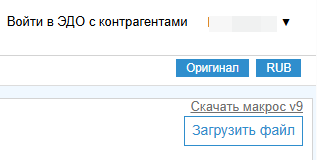
1. Откройте макрос для заполнения табличной части документа «Каталог товаров» (доступен по кнопке Скачать макрос в правом верхнем углу системы).
2. В макросе заполните все обязательные поля (отмечены красным цветом). Допускается заполнение и сохранение только табличной части без заголовка.
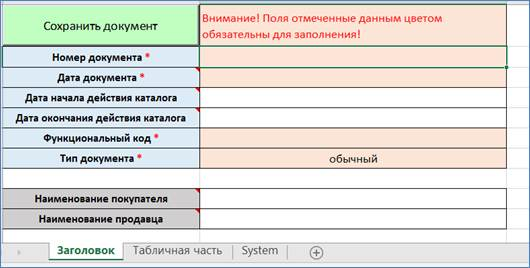

Примечание: пример макроса может отличаться в зависимости от выбранной сети.
|
3. После заполнения информации по товарным позициям нажмите кнопку Сохранить. Если требуется загрузить только информацию по товарам, нажмите кнопку Сохранить табличную часть.

4. На странице создания «Каталога товаров» сервиса «EDI Электронный обмен данными» нажмите кнопку Загрузить файл и выберите сохраненный из макроса файл в формате JSON. Произойдет загрузка товарных позиций.
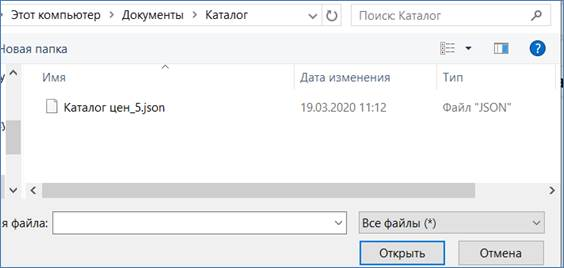
В результате загрузки будут заполнены все поля, информация по которым была указана в файле.
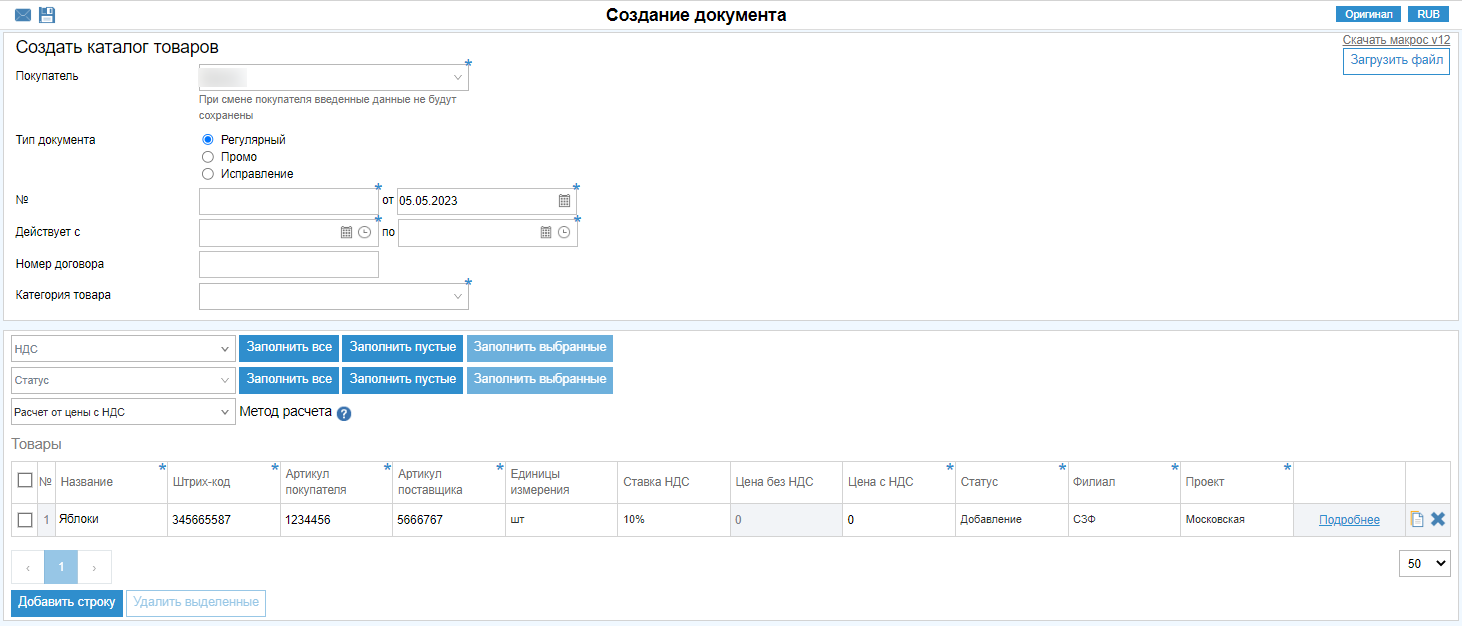
Для добавления товарной позиции нажмите кнопку Добавить строку и заполните значения.
Для удаления товарных позиций выделите товарные позиции и нажмите кнопку Удалить выделенные, либо нажмите кнопку  Удалить в конце нужной строки.
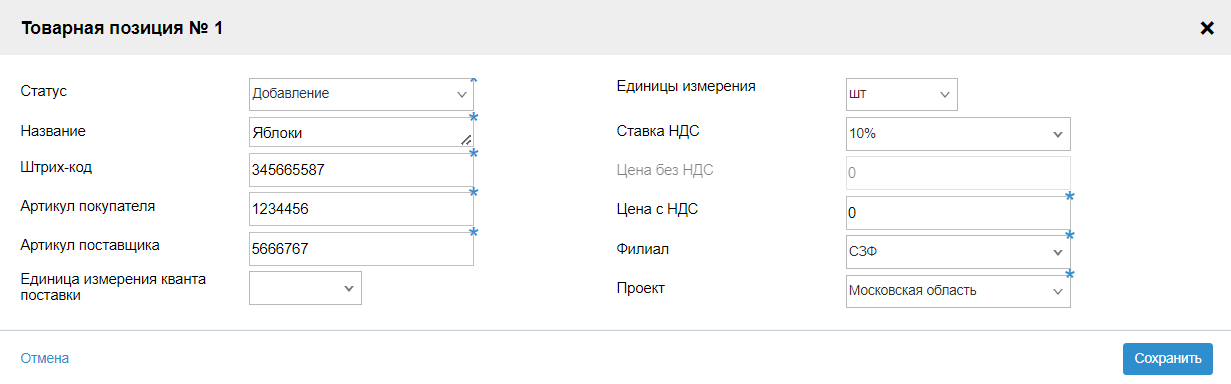
Параметр «Подробнее» в строке товарной позиции является ссылкой, при нажатии на которую, в отдельном окне, открывается карточка товарной позиции. В ней содержится вся информация по товару, которая располагается в строке, а также доступны для редактирования поля «Бренд», «Вес нетто», «Вес брутто», «Высота упаковки», «Единицы измерения кванта поставки», «Версия товара»:
Кнопка  Отправить отправляет документ указанному адресату. Перед отправкой происходит проверка полей на полноту заполнения и соответствие формату.
Кнопка  Сохранить сохраняет документ в папке «Черновики».
Для создания «Каталога товаров» на основании одного из предыдущих каталогов товаров перейдите в карточку нужного документа и нажмите кнопку  Создать копию.
Откроется страница создания документа с заполненными полями. Внесите изменения и отправьте документ или сохраните  в «Черновики».
или сохраните в «Черновики».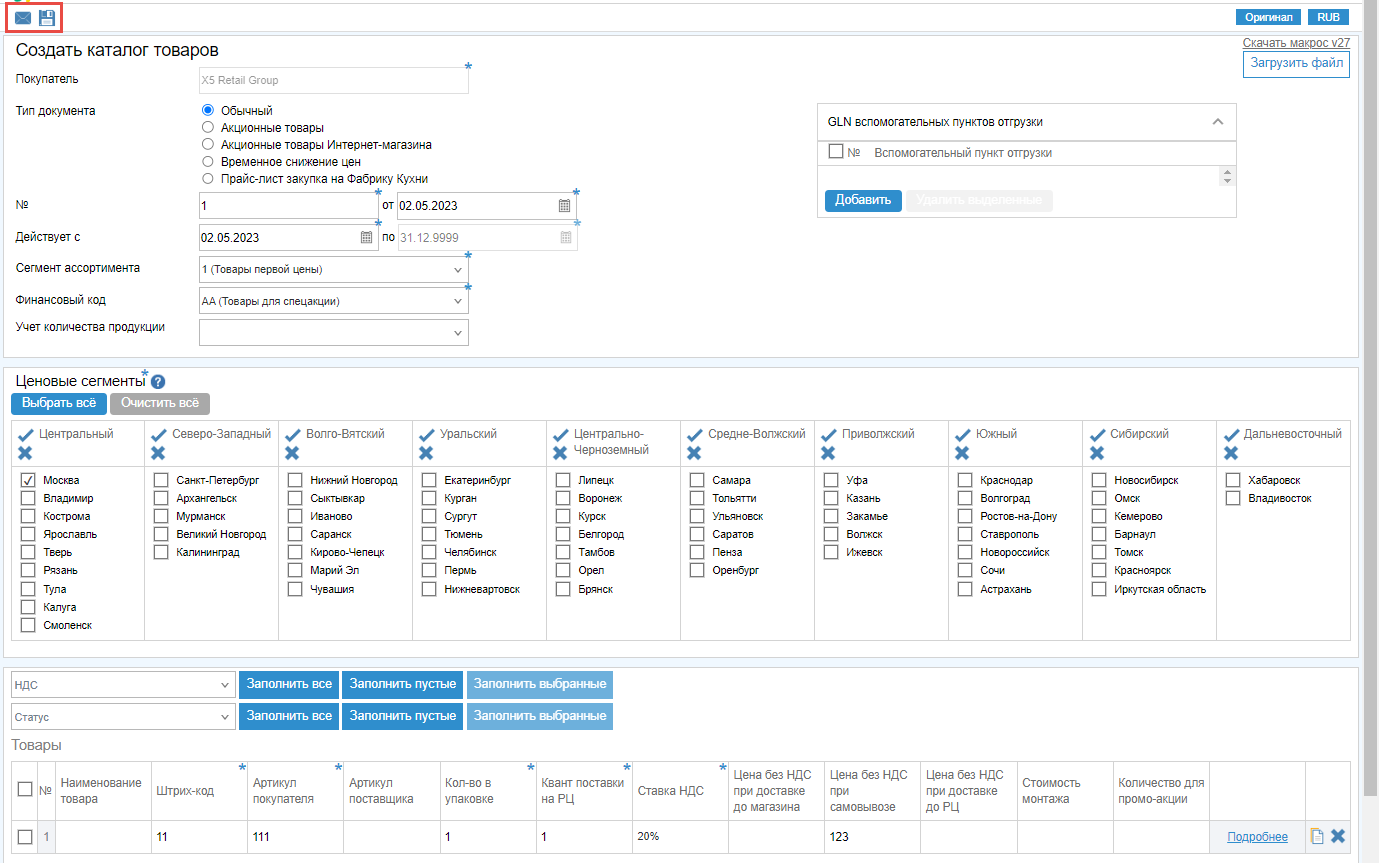
После отправки «Каталог товаров» автоматически загрузится из сервиса «EDI Электронный обмен данными» в сервис «Электронный документооборот с контрагентами» https://courier.esphere.ru/ как документ «Каталог цен» для дальнейшего подписания.