Распределение товаров по упаковкам при поставке на РЦ (кросс-докинг)
Информация об упаковке (создание палетных паспортов, указание SSCC-кодов палет) указывается только в случае отгрузки на РЦ («Кросс-Докинг»).
В случае поставок по типу «Кросс-докинг» в «Заказе» будет указана конечная точка доставки. Если конечная точка доставки отсутствует, то при создании ответного документа пропустите секцию «Упаковка» (генерация SSCC, упаковка товара и создание палетных паспортов).
Примечание: для возможности распределения товара по упаковкам обратитесь в службу технической поддержки по электронному адресу: help@esphere.ru.
|

В случае если распределение товара по упаковкам не требуется, пропустите этот раздел и работайте с документом, как и раньше.
Если распределение товара необходимо, то сначала добавьте все упаковки, а далее по заведенным упаковкам распределите товар.
Добавить новую упаковку можно тремя способами:
-
автоматическая генерация кода из заданного диапазона;
-
ввод кода вручную;
-
загрузка списка SSCC.
Одновременное использование автоматического и ручного ввода не допускается.
При смене варианта заполнения SSCC-кода ранее введенные значения удаляются. Коды, введенные вручную, а также SSCC, загруженные списком через кнопку Загрузка списка SSCC, не фиксируются в справочнике использованных кодов и не проверяются на уникальность при следующем использовании.
Для добавления новой упаковки при автоматической генерации кода:
1. Выберите диапазон из выпадающего списка.
2. Нажмите кнопку Добавить.
Упаковка будет создана автоматически. Для нее будут сгенерированы:
-
тип упаковки (по умолчанию устанавливается палета);
-
описание упаковки;
-
SSCC-код;
-
длина упаковки;
-
ширина упаковки;
-
высота упаковки;
-
вес упаковки.

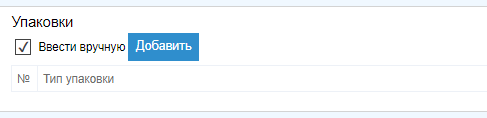
Для ручного ввода кода установите чекбокс «Ввести вручную» и нажмите кнопку Добавить.
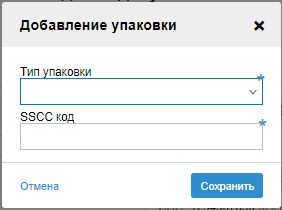
В открывшемся окне выберите тип упаковки и введите SSCC-код (обязательные поля). Нажмите кнопку Сохранить. При сохранении происходит проверка SSCC-кода на количество символов - строго 18 цифр.
При необходимости можно изменить тип упаковки и описание. Описание упаковки необходимо для удобства распределения товаров. Можно присвоить этому полю любое значение.
Для типа упаковки предусмотрены значения:
-
палета;
-
возвратная тара;
-
коробка.
* Также для поставщиков Тандера предусмотрены форматы стандарт 80*120 см и нестандарт. Для поставщика Рив Гош реализовано распределение товаров по упаковкам двух уровней: палеты и короба. Для поставщика Лента предусмотрены форматы 120*80 EURO Pallet.
При необходимости заполните длину и ширину упаковки. Для последующего автоматического заполнения данных упаковки нажмите  Сохранить в справочник. При добавлении новой упаковки с тем же типом значения длины/ширины, данные будут заполнены автоматически.
Для копирования строки с упаковкой нажмите  . Все параметры созданной строки кроме SSCC и описания упаковки будут соответствовать значению исходной строки. Значение SSCC при автоматической генерации будет заполнено следующим значением из диапазона, как и при добавлении новой строки. При ручном добавлении SSCC потребуется выполнить ручной ввод значения.
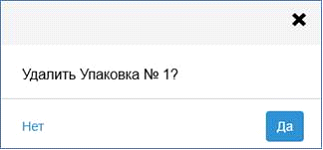
Для удаления упаковки выделите ее курсором и нажмите кнопку  . Далее подтвердите действие в открывшемся окне, нажав кнопку Да, либо отмените действие, нажав кнопку Нет.
 . Далее подтвердите действие в открывшемся окне, нажав кнопку Да, либо отмените действие, нажав кнопку Нет.
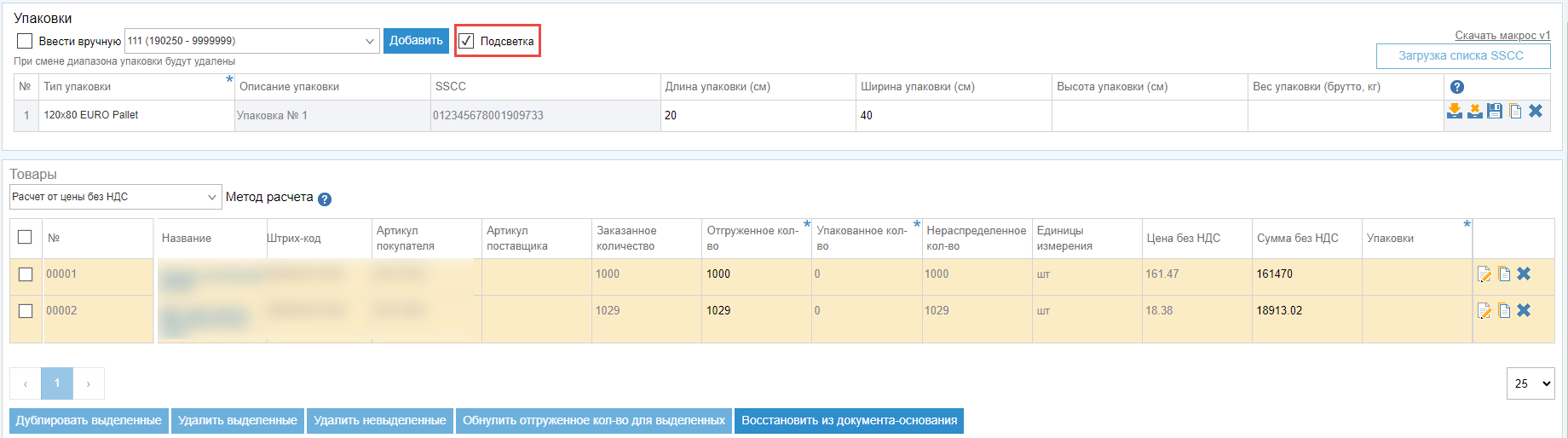
После добавления хотя бы одной упаковки можно включить настройку подсветки упакованных товаров.
Для этого в блоке «Упаковки» поставьте отметку в поле «Подсветка». Система запомнит ваш выбор в разрезе типа документа и покупателя и при формировании следующего документа применит его.
Оранжево-розовым будут подсвечены неупакованные или частично упакованные товарные позиции, зеленым - полностью упакованные.
Для распределения определенных товаров по упаковкам:
-
Выделите нужную упаковку курсором.
-
Отметьте нужные товары при помощи чекбоксов.
-
Нажмите кнопку Упаковать и в меню кнопки выберите пункт «Упаковать выбранные».

Для упаковки всех товаров в меню кнопки  Упаковать выберите пункт «Упаковать все». Для упаковки нераспределенных товаров – пункт «Упаковать оставшиеся».
В момент распределения товаров по упаковкам происходит заполнение столбцов Упаковки и Упакованное количество таблицы товаров.

Для удаления из упаковки товаров выделите курсором нужную упаковку и нажмите кнопку  Очистить упаковку. Далее подтвердите действие в открывшемся окне, нажав кнопку Да, либо отмените действие, нажав кнопку Нет.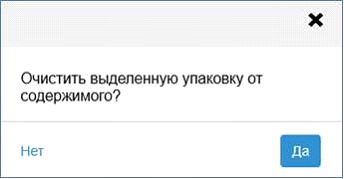
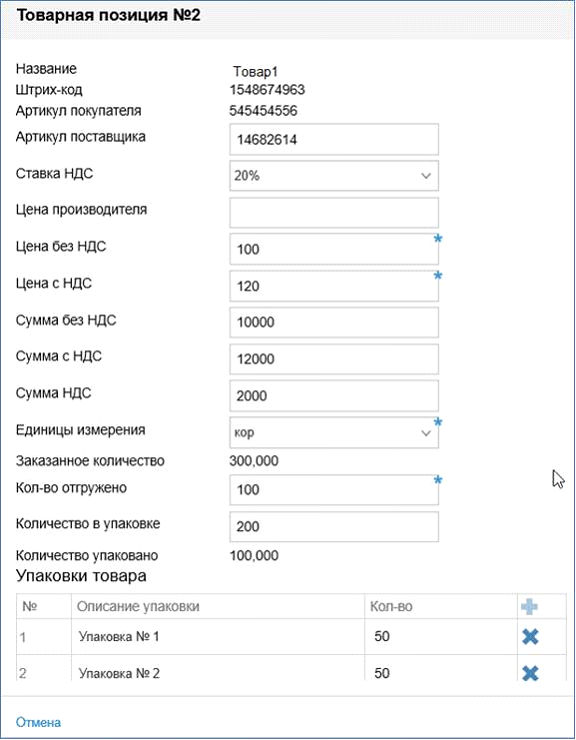
Если необходимо распределить одну позицию товара по нескольким упаковкам, это можно сделать в карточке товара. Для этого нажмите на наименование товара. В карточке присутствуют все поля товара, что и в таблице списка товаров. Редактированию, помимо срока годности и цены производителя, подлежат поля, которые касаются функциональности распределения по упаковкам, и поле «Кол-во отгружено».
Для распределения товара по нескольким упаковкам добавьте необходимые упаковки в таблицу упаковок карточки товаров. Одновременно проставьте количество, которое необходимо упаковать. Для добавления упаковки нажмите кнопку  . Для удаления упаковки из таблицы - .
 . Для удаления упаковки из таблицы - .
Карточка с распределенным товаром по двум упаковкам выглядит следующим образом:
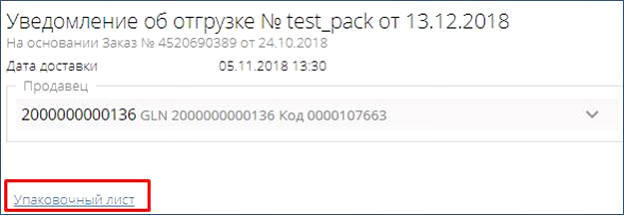
При открытии страницы просмотра документа в случае, если имело место распределение товаров по упаковкам, на странице появляется ссылка на упаковочный лист:
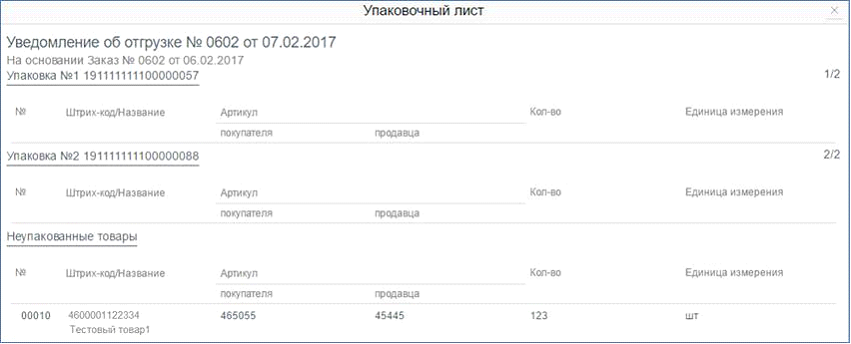
При нажатии открывается упаковочный лист, отображающий картину распределения товаров по упаковкам:
Обработка документа
Когда редактирование документа «Уведомление об отгрузке» завершено, можно сохранить документ в папке Черновики, либо сразу отправить его адресату.
После сохранения и отправки документ имеет функциональный код – «Оригинал».
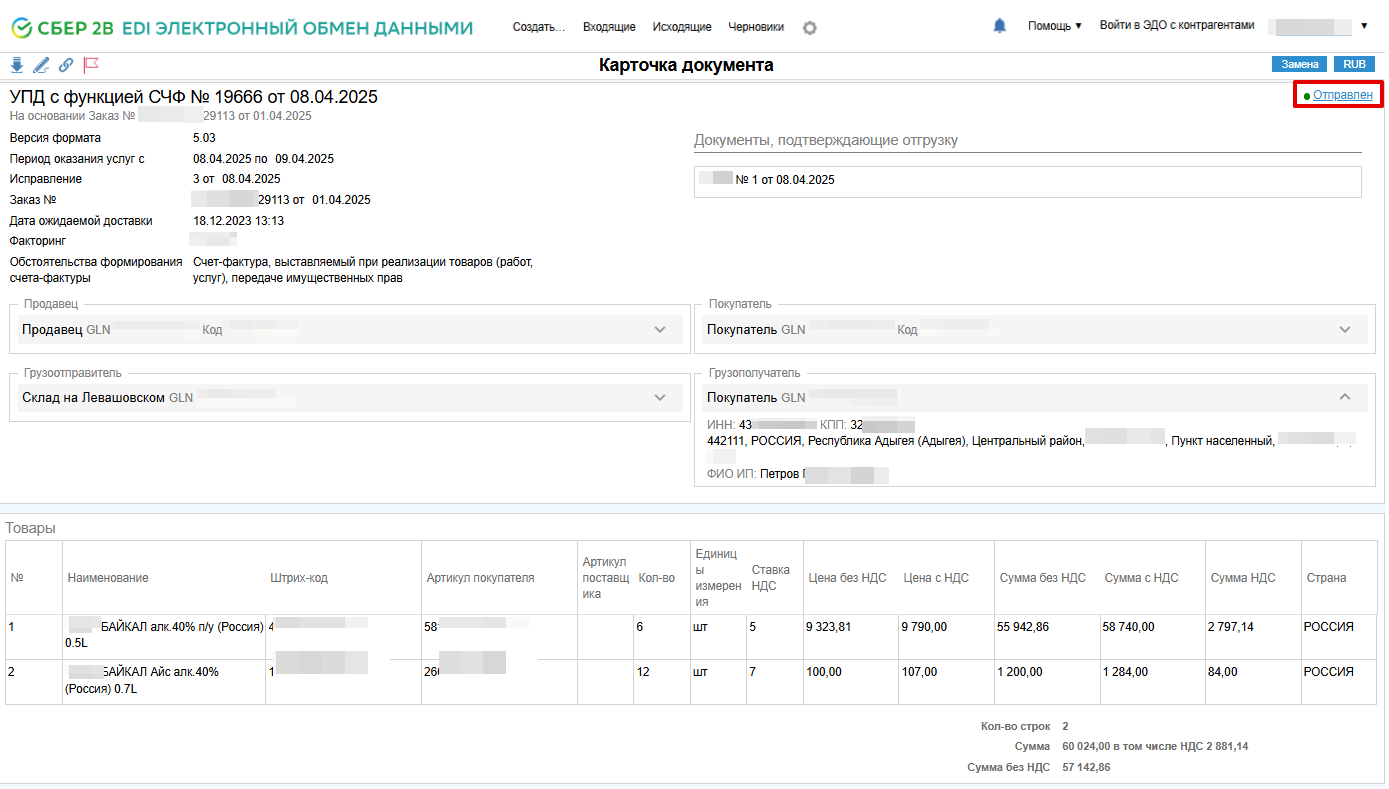
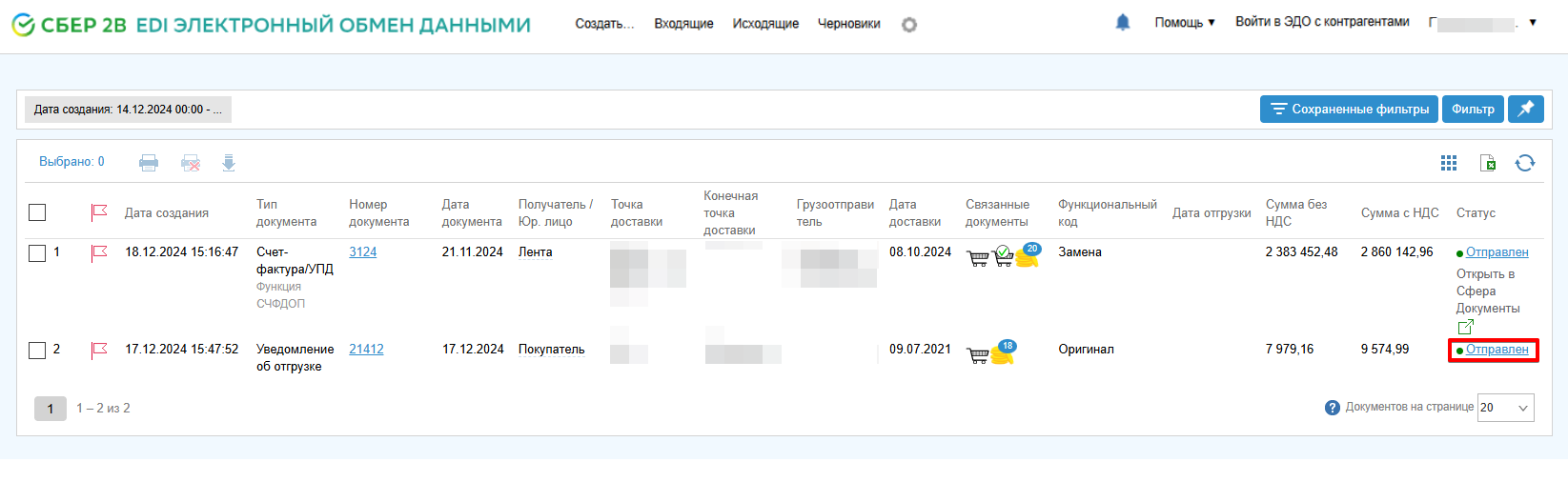
После отправки документа «Уведомление об отгрузке» можно проследить статус его прохождения и обработку в системе торговой сети. Для этого откройте папку «Исходящие». Для каждого документа отображается статус. Для корректных документов будет отображен статус «Отправлен».
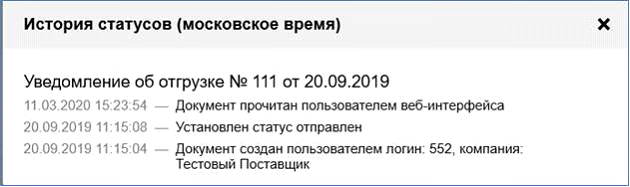
При успешной обработке на стороне сети для документа будет указан статус «Документ получен Партнером/Документ прочитан пользователем».
В ином случае будет указан статус «Не принят/Ошибка». Исправьте документ и отправьте его повторно.