Рабочая область окна системы
При входе в систему в рабочей области окна отображается страница новостей системы.
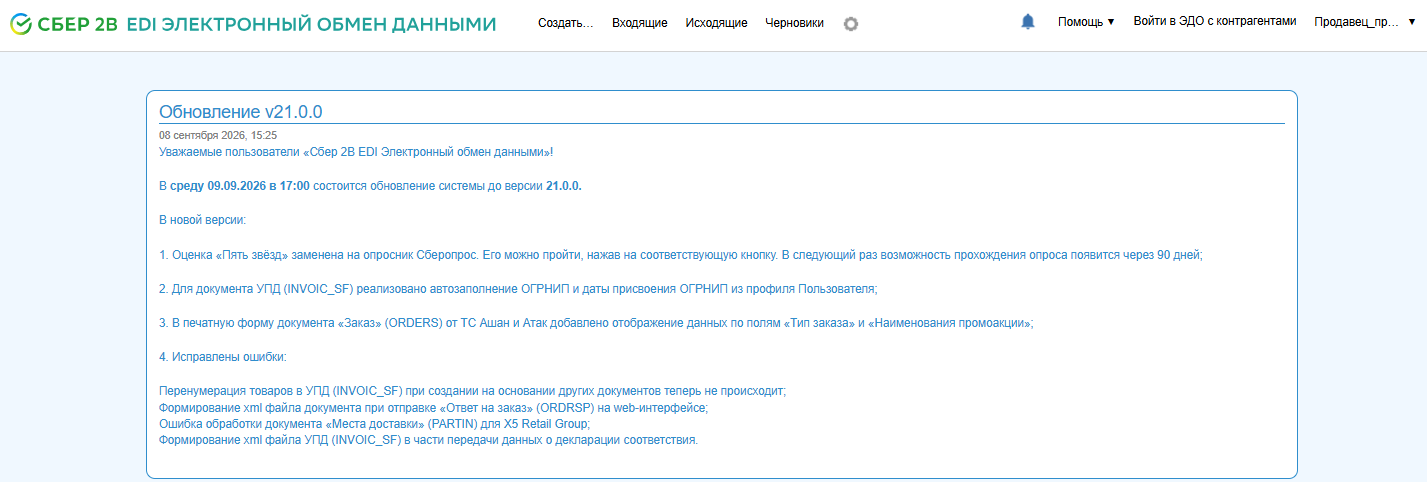
На рабочей панели в верхней части окна системы располагаются:
-
меню «Создать» – переход на страницы создания новых документов и отправки документов вложением;
-
папки «Входящие», «Исходящие», «Черновики» – переход к папкам с документами;
-
кнопки
 Новости и
 – переход к странице новостей, на которой публикуются сообщения о технических работах, сервисных перерывах, новых функциональных возможностях системы и другие важные сведения;
-
кнопка
 Кобраузинга – удаленное подключение (с согласия клиента) сотрудника Центра клиенткой поддержки к рабочему месту клиента;
-
меню кнопки Помощь – переход в раздел базы знаний «Часто задаваемые вопросы», а также запуск обучающего тура по работе с сервисом. Обучение доступно на странице новостей и в папках входящих, исходящих документов;

-
кнопка Войти в ЭДО с контрагентами – переход в сервис «Электронный документооборот с контрагентами»;
-
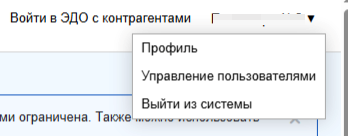
меню пользователя – переход в профиль, управления пользователями (доступен пользователю с ролью «Администратор») и выход из системы.


Переход к нужным папкам и страницам осуществляется нажатием на соответствующие ссылки. Рабочая область папок организована одинаково. Основная часть рабочей области представляет собой список документов, удовлетворяющих условиям фильтра (по умолчанию установлен только фильтр по дате создания документа - текущая дата минус 6 дней).
Список документов построен в виде таблицы с параметрами:
-
Дата (и время) создания;
-
Тип документа;
-
Номер документа (кликабельная ссылка для перехода в окно просмотра документа);
-
Дата документа;
-
Отправитель;
-
Получатель;
-
Торговая точка/Точка доставки;
-
Конечная точка доставки;
-
Грузоотправитель;
-
Дата доставки;
-
Связанные документы;
-
Дата отгрузки;
-
Функциональный код;
-
Сумма без НДС;
-
Сумма с НДС;
-
Статус;
-
Код поставщика.
Управление видимостью, составом и порядком колонок из папок «Входящие», «Исходящие», «Черновики» осуществляется нажатием кнопки  Настройка колонок.
 Настройка колонок.
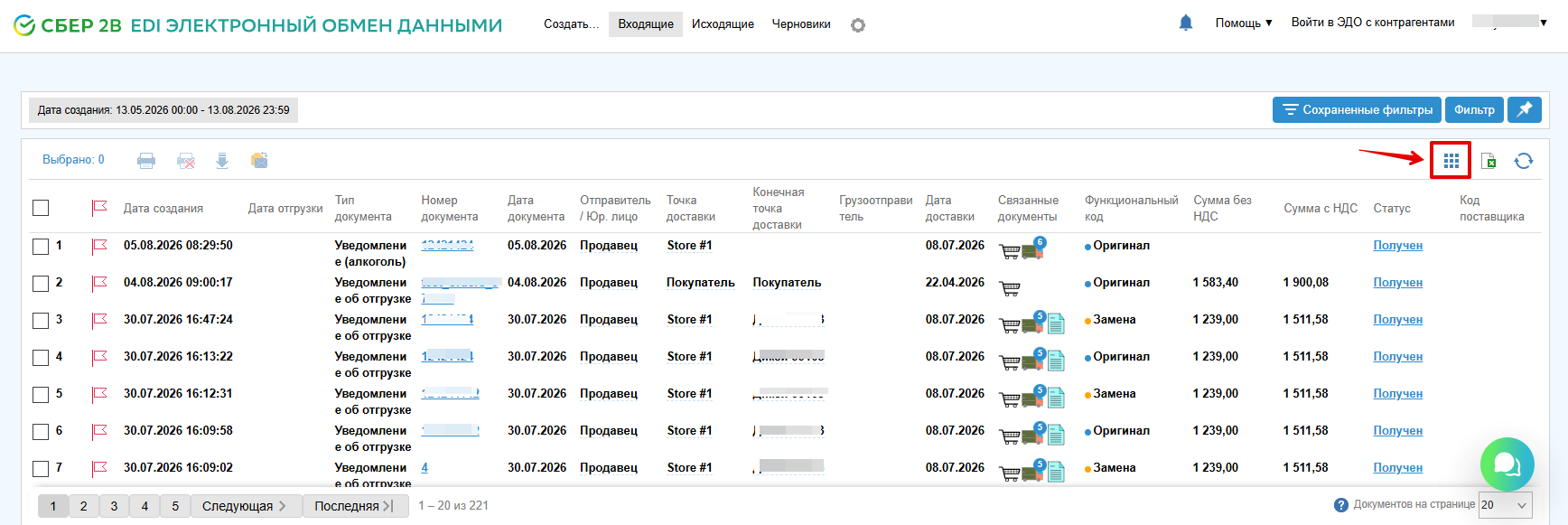
При нажатии кнопки откроется отдельное окно настройки колонок.

Функционал позволяет отображать/скрывать колонки и изменять их порядок.
Для изменения порядка колонок перетяните строку вверх или вниз. Для отображения полей на странице поставьте отметки напротив нужных значений. Нажмите кнопку Сохранить для сохранения настроек.
Для возврата к настройкам по умолчанию нажмите кнопку По умолчанию. Для того чтобы оставить настройки без изменений, нажмите кнопку Отмена.
Примечание: установленные настройки колонок не влияют на выгрузку списка документов в excel. В excel будет выгружен полный список колонок в порядке по умолчанию.
|
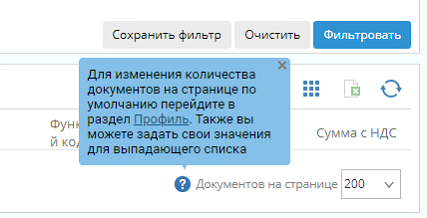
Для настройки количества отображаемых документов на странице выберите одно из предустановленных значений внизу страницы. Изменение количества документов на странице по умолчанию, добавление своих значений, а также удаление лишних значений производится в профиле пользователя. Подробнее в разделе «Информация о пользователе».
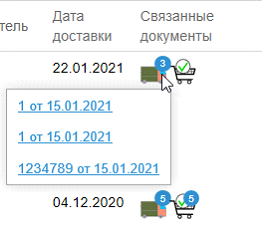
В параметре Связанные документы в виде значков отображаются документы, связанные с текущим. Если связано несколько документов одного вида, то на соответствующем значке отображается кружочек с количеством таких документов. По наведению на значок всплывает список связанных документов с детализацией по номеру и дате.
В рабочей области каждой папки можно производить определенные действия по настройке колонок, отбору, печати документов и другие действия, описанные в разделе «Операции над документами».
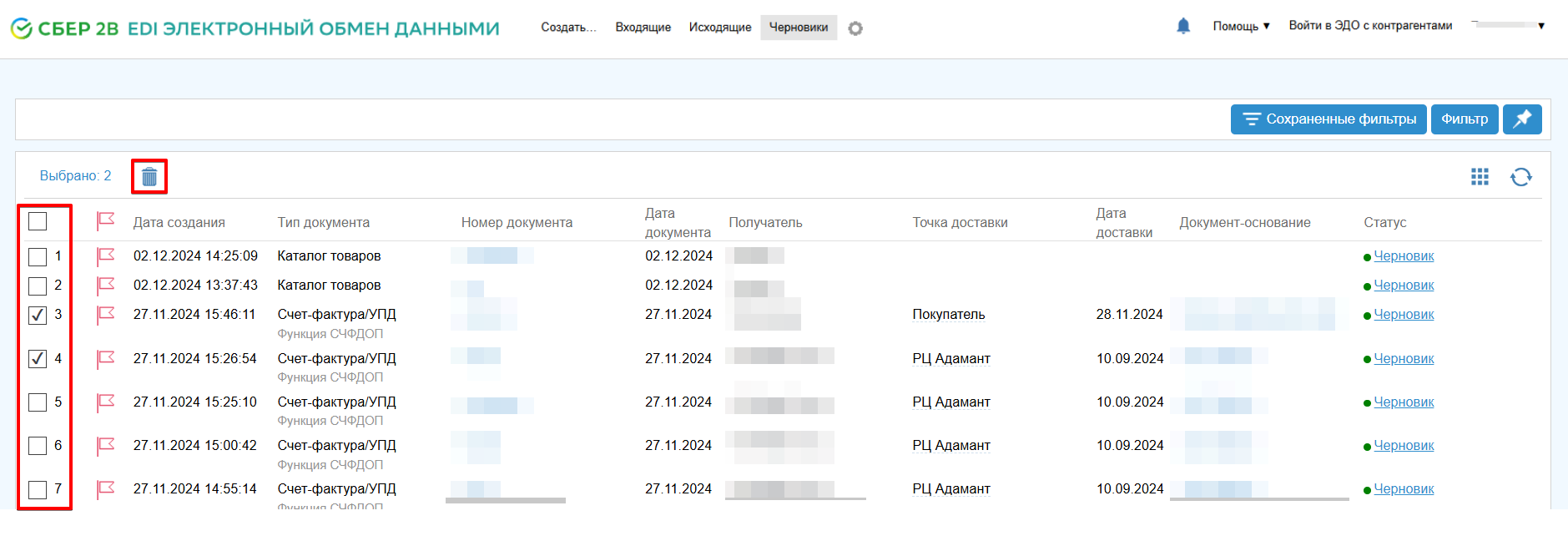
Папка «Черновики» служит для просмотра сохраненных, но не отправленных документов. Если документ из папки «Черновики» открыть и отправить, он будет перемещен в папку «Исходящие». Удаление неактуальных документов осуществляется путем выбора удаляемых документов «галочкой» и нажатия кнопки  Удалить на панели инструментов.
 Удалить на панели инструментов.
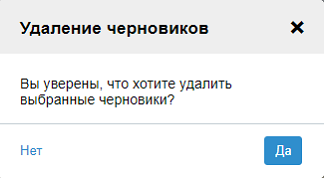
В открывшемся окне подтвердите удаление по кнопке Да, либо отмените действие по кнопке Нет.
С подробной информацией о статусах прохождения документа можно ознакомиться в разделе «Статусы документов».